Заглавная страница Избранные статьи Случайная статья Познавательные статьи Новые добавления Обратная связь FAQ Написать работу КАТЕГОРИИ:  Археология Археология Биология Биология Генетика Генетика География География Информатика Информатика История История Логика Логика Маркетинг Маркетинг Математика Математика Менеджмент Менеджмент Механика Механика Педагогика Педагогика Религия Религия Социология Социология Технологии Технологии Физика Физика Философия Философия Финансы Финансы Химия Химия Экология ЭкологияТОП 10 на сайте Приготовление дезинфицирующих растворов различной концентрацииТехника нижней прямой подачи мяча. Франко-прусская война (причины и последствия) Организация работы процедурного кабинета Смысловое и механическое запоминание, их место и роль в усвоении знаний Коммуникативные барьеры и пути их преодоления Обработка изделий медицинского назначения многократного применения Образцы текста публицистического стиля Четыре типа изменения баланса Задачи с ответами для Всероссийской олимпиады по праву 
Мы поможем в написании ваших работ! ЗНАЕТЕ ЛИ ВЫ?
Влияние общества на человека
Приготовление дезинфицирующих растворов различной концентрации Практические работы по географии для 6 класса Организация работы процедурного кабинета Изменения в неживой природе осенью Уборка процедурного кабинета Сольфеджио. Все правила по сольфеджио Балочные системы. Определение реакций опор и моментов защемления |
Настройка зависимостей между работамиСодержание книги
Поиск на нашем сайте Задание 1.3. Создайте зависимости между работами. Зависимость работ определяет, как одна работа связана с началом или концом другой работы. Microsoft Project позволяет учитывать четыре вида зависимостей между работами графика: окончание-начало (обычно используемая зависимость), начало-начало, начало- окончание и окончание - окончание. Используя эти зависимости эффективно, можно изменять критический путь и сокращать срок окончания проекта. Microsoft Project назначает зависимость типа окончание - начало при первоначальном связывании работ. Если другие отношения лучше моделируют ваши работы, измените вид зависимости. Например, когда две работы должны начаться в одно и то же время, можно создавать связь начало-начало. Когда работы должны закончиться в одно и то же время, можно использовать связь окончание - окончание.
Технология выполнения 1. Выполните команду ВИД/ Диаграмма Ганта. 2. Для установления связи между всеми работами проекта выделите все работы, щелкнув на пересечении заголовков строк и столбцов, а затем выполните команду ЗАДАЧА / Связать задачи ( Примечание Для удаления связей между работами выделите их и выполните команду ЗАДАЧА / Разорвать связи задач (
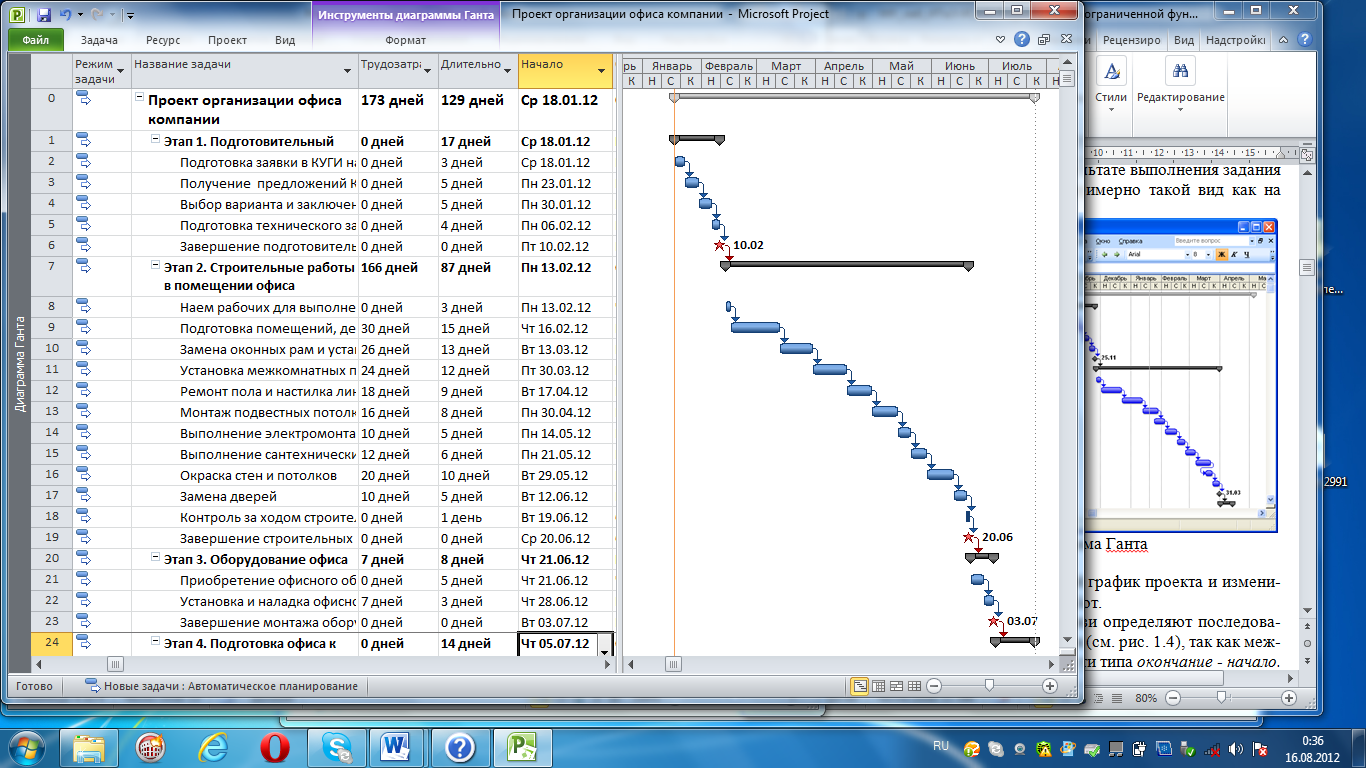
3. Удалите связь между началом 2-го этапа и концом 1-го этапа. Для этого дважды щелкните по линии их связи. Появится диалоговое окно Зависимости задач. Если появляется другое диалоговое окно, то Вы щелкали не точно на линии связи работ и должны закрыть это диалоговое окно и снова дважды щелкнуть по связи работ. В окне Зависимости задач щелкните по кнопке Удалить. 4. Установите связь между работой-вехой 1-го этапа и составной работой 2-го этапа. Для этого предварительно выделите их названия в поле Название задачи с использованием клавиши Ctrl и выполните команду ЗАДАЧА / Связать задачи. После появления линии связи дважды щелкните по ней и в диалоговом окне Зависимости задач установите вид связи Окончание-начало и задержку в окне Запаздывание – 1 день. Это необходимо для того, чтобы работы второго этапа начались на следующий день после окончания работ 1-го этапа. 5. Аналогичным образом измените связь составных работ 3-го и 4-го этапов с предшествующими работами-вехами. 6. Для удобства просмотра графика измените масштаб временной шкалы. Для этого выполните команду Шкала времени из контекстного меню временной шкалы. Установите в окне Шкала времени на вкладке Верхний уровень режим отображения только двух уровней: среднего и нижнего. Установите на вкладке Средний уровень формат: Единицы - Месяцы, Интервал - 1, Надписи - Январь, Выравнивание - по центру. Установите на вкладке Нижний уровень формат: Единицы - Декады, Интервал - 1, Надписи - Н,С,К, Выравнивание - по центру Щелкните по кнопке Ok. В результате выполнения задания график проекта должен принять примерно такой вид как на рис. 1.4.
Рис.1.4. Диаграмма Ганта
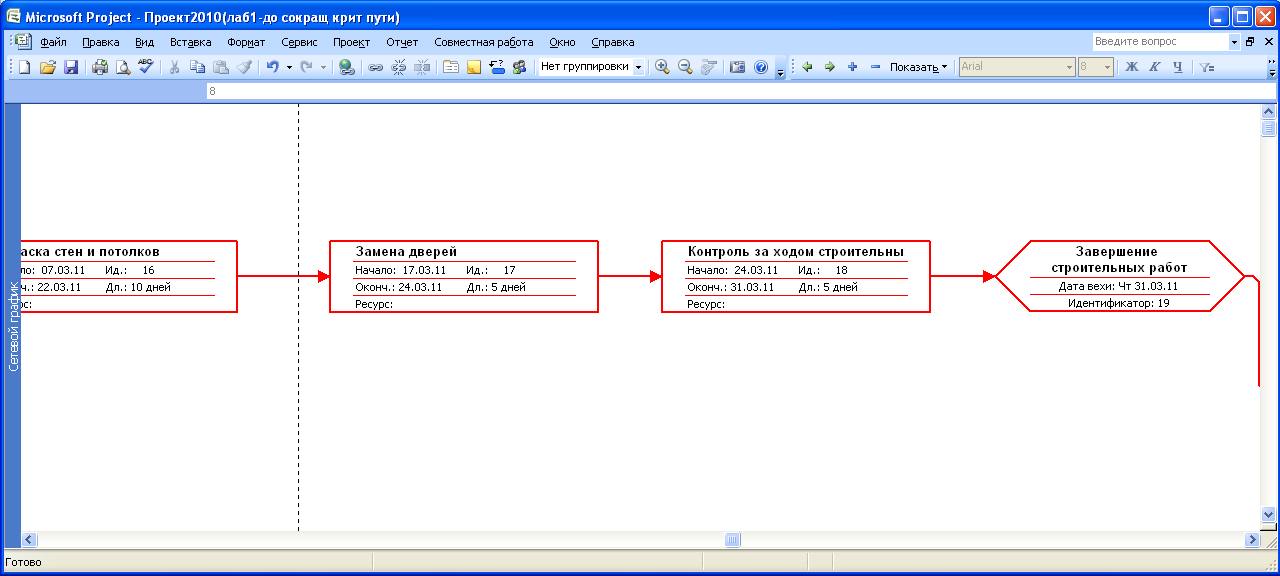
Задание 1.4. Просмотрите сетевой график проекта и измените порядок выполнения некоторых работ. Установленные в Задании 1.3 связи определяют последовательное выполнение работ всех этапов (см. рис. 1.4), так как между ними были установлены зависимости типа окончание - начало. Действительно работы 1-го и 3-го этапов могут выполняться только последовательно одна за другой, но некоторые работы 2-го и 4-го этапов могут выполняться параллельно. Работа «Контроль за ходом строительных работ» должна начинаться одновременно с работой «Подготовка помещений..» и заканчиваться одновременно с окончанием работы «Замена д верей».
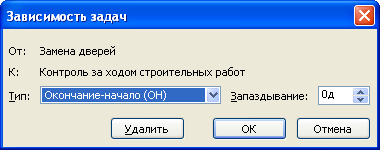
Технология выполнения 1. Выполните команду ВИД/ Сетевой график. 2. Удалите связь работы «Контроль за ходом строительных работ» с работой «Замена д верей». Для этого двойным щелчком мыши по линии связи откройте окно Зависимость задач и нажмите кнопку Удалить (см. рис. 1.5).
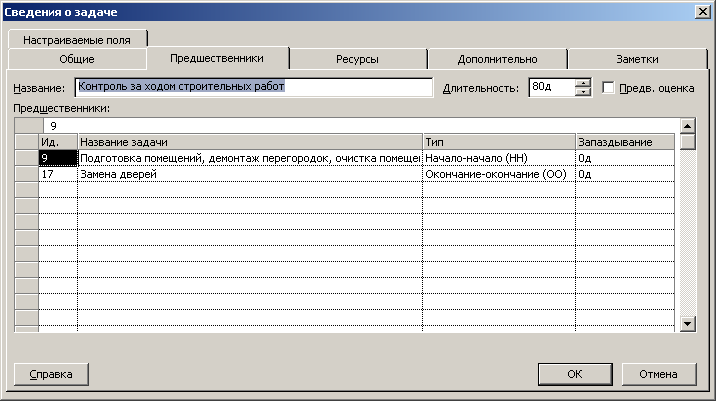
Затем двойным щелчком по работе «Контроль за ходом строительных работ» откройте форму Сведения о задаче. Перейдите на вкладку Предшественники (см рис.1.6). В первой строке таблицы Предшественники из списка столбца Название задачи выберите работу «Подготовка помещений..», а из списка Тип - вид связи Начало-начало. Во второй строке таблицы выберите работу «Замена д верей» и тип связи Окончание-окончание. Установите ориентировочную продолжительность работы – 80 дней. Нажмите кнопку ОК.
Рис. 1.6. Установление зависимостей между работами в окне
Сведения о задаче Задание 1.4. Введите в проект для этапа "Строительные работы в помещении офиса" периодически повторяющуюся по понедельникам работу "Уборка строительного мусора" продолжительностью 1 день.
Технология выполнения 1. В окне представления Диаграмма Ганта выделите строку, перед которой необходимо вставить новую работу («Контроль за ходом строительных работ»), и выполните команду ЗАДАЧА/ Задача / Повторяющаяся задача. 2. В окне Сведения о повторяющейся задаче введите Название задачи «Уборка строительного мусора», Длительность равную 1 и настройте режим повторения еженедельно по понедельникам. 3. Установите целесообразные временные границы выполнения этой работы (исходя из временных границ 2-го этапа). Введите дату начала работы, соответствующую первому понедельнику после начала работы «Подготовка помещений …» и задайте такое число повторений, чтобы последняя уборка выпадала на понедельник, предшествующий дате окончания работы «Замена дверей». 4. Просмотрите список дней по уборке строительного мусора, щелкнув по значку "+", расположенному слева от названия работы. Количество раз повторения работы можно отредактировать, если график работ проекта будет меняться.
Выделение критического пути
Критический путь - это последовательность связанных работ, которые должны быть выполнены вовремя для того, чтобы завершить в заданный срок весь проект. Если какую-либо работу, находящуюся на критическом пути, отсрочить, то это приведет к задержке окончания всего проекта. Работы критического пути имеют нулевой резерв времени.
Задание 1.5. Выделите на временной диаграмме работы критического пути.
Технология выполнения 1. Выполните команду ФОРМАТ/ Критические задачи. 2. Просмотрите работы критического пути на временной диаграмме. Они будут выделены красным цветом. 3. Отфильтруйте график так, чтобы отображались только работы критического пути. Для этого выполните команду ВИД/ Фильтр / Критические задачи. Выберите Нет фильтра в списке Фильтр, чтобы отобразить все работы снова. 4. Отмените выделение работ критического пути. Для этого повторно выполните команду ФОРМАТ/ Критические задачи.
|
||
|
|
Последнее изменение этой страницы: 2017-02-09; просмотров: 577; Нарушение авторского права страницы; Мы поможем в написании вашей работы! infopedia.su Все материалы представленные на сайте исключительно с целью ознакомления читателями и не преследуют коммерческих целей или нарушение авторских прав. Обратная связь - 216.73.216.153 (0.006 с.) |

 ).
). ). Для установления, изменения или проверки вида связи дважды щелкните по линии связи работ. Появится окно Зависимости задач. В поле со списком Тип проверьте зависимость работ и при необходимости измените вид зависимости. Для удаления связи в окне Зависимости задач выберите (Нет).