
Заглавная страница Избранные статьи Случайная статья Познавательные статьи Новые добавления Обратная связь FAQ Написать работу КАТЕГОРИИ:  Археология Археология Биология Биология Генетика Генетика География География Информатика Информатика История История Логика Логика Маркетинг Маркетинг Математика Математика Менеджмент Менеджмент Механика Механика Педагогика Педагогика Религия Религия Социология Социология Технологии Технологии Физика Физика Философия Философия Финансы Финансы Химия Химия Экология ЭкологияТОП 10 на сайте Приготовление дезинфицирующих растворов различной концентрацииТехника нижней прямой подачи мяча. Франко-прусская война (причины и последствия) Организация работы процедурного кабинета Смысловое и механическое запоминание, их место и роль в усвоении знаний Коммуникативные барьеры и пути их преодоления Обработка изделий медицинского назначения многократного применения Образцы текста публицистического стиля Четыре типа изменения баланса Задачи с ответами для Всероссийской олимпиады по праву 
Мы поможем в написании ваших работ! ЗНАЕТЕ ЛИ ВЫ?
Влияние общества на человека
Приготовление дезинфицирующих растворов различной концентрации Практические работы по географии для 6 класса Организация работы процедурного кабинета Изменения в неживой природе осенью Уборка процедурного кабинета Сольфеджио. Все правила по сольфеджио Балочные системы. Определение реакций опор и моментов защемления |
С одинарным подчеркиванием привязка к сеткеСодержание книги
Поиск на нашем сайте
Если в списке кеглей нет подходящего, то его можно установить, выбрав окно списка кеглей и введя нужный размер. Текущий шрифт выделенного текста можно также установить: Ø командой " Шрифт... " контекстного меню или командами " Формат½Шрифт " с соответствующими установками в окне диалога (рис. 55); Ø командой " Вставка½Объект...½MS WordArt " с последующим выбором: гарнитуры, начертания и эффекта (поворот, наклон, заливка, тень, специальный эффект типа Стиль символов можно повторить, для чего выделить фрагмент-образец, выбрать пиктограмму
Рис. 55 Работа с абзацем Выравнивание абзаца [52] проще всего выполнить кнопками панели " Форматирование ". Например, при выборе пиктограммы Установка межстрочного интервала (одинарный, полуторный, двойной и т.д.) производится командами " Абзац½Отступы и интервалы " контекстного меню или командами " Формат½Абзац...½Отступы и интервалы ".
Работа с буквицей
уквицу[53] можно создать командами " Формат½Буквица... ", задав желаемые параметры в окне диалога:
В дальнейшем буквица рассматривается как отдельное окно-фрагмент текста и допускает выполнение типовых операций над окнами и фрагментами. Работа со специальными символами Вставка в текст символов, отсутствующих в текущем шрифте, производится командами " Вставка½Символ " с последующим выбором необходимого шрифта и символа в появившемся окне диалога:
Удаление вставленного таким образом символа производится как удаление фрагмента или клавишей < BackSpace >. Работа с рисунком Для создания рисунка можно воспользоваться либо пиктограммами панели " Рисование " (рис. 56), либо, что более естественно, имеющимся графическим редактором типа Paint. Импорт рисунка, созданного другим приложением, производится командами " Вставка½Рисунок... " с использованием окна диалога (рис. 57). В дальнейшем рисунок рассматривается как окно-фрагмент текста и допускает выполнение типо- вых операций над окнами и фрагментами. Выделенный рисунок отмечается маркерами, перемещением которых можно изменять его размер или обрезать (при нажатой клавише < Shift >). Внедрение рисунка в текстовый документ с помощью механизма OLE производится командами " Вставка½Объект½Вкладка "Создание"½Тип объекта½Точечный рисунок Paintbrush " или др.". В дальнейшем рисунок рассматривается и обрабатывается как объект соответствующего приложения.
Рис. 57
|
|||
|
|
Последнее изменение этой страницы: 2017-02-17; просмотров: 225; Нарушение авторского права страницы; Мы поможем в написании вашей работы! infopedia.su Все материалы представленные на сайте исключительно с целью ознакомления читателями и не преследуют коммерческих целей или нарушение авторских прав. Обратная связь - 216.73.216.153 (0.005 с.) |


 с двойным подчеркиванием подстрочный индекс
 с пунктирным подчеркиванием надстрочный индекс
 ).
). (" Копировать формат ") и отметить форматируемый фрагмент текста.
 (" Выравнивание по центру ") строка располагается в центре страницы по горизонтали.

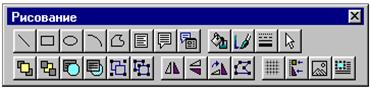 Рис. 56



