Заглавная страница Избранные статьи Случайная статья Познавательные статьи Новые добавления Обратная связь FAQ Написать работу КАТЕГОРИИ:  Археология Археология Биология Биология Генетика Генетика География География Информатика Информатика История История Логика Логика Маркетинг Маркетинг Математика Математика Менеджмент Менеджмент Механика Механика Педагогика Педагогика Религия Религия Социология Социология Технологии Технологии Физика Физика Философия Философия Финансы Финансы Химия Химия Экология ЭкологияТОП 10 на сайте Приготовление дезинфицирующих растворов различной концентрацииТехника нижней прямой подачи мяча. Франко-прусская война (причины и последствия) Организация работы процедурного кабинета Смысловое и механическое запоминание, их место и роль в усвоении знаний Коммуникативные барьеры и пути их преодоления Обработка изделий медицинского назначения многократного применения Образцы текста публицистического стиля Четыре типа изменения баланса Задачи с ответами для Всероссийской олимпиады по праву 
Мы поможем в написании ваших работ! ЗНАЕТЕ ЛИ ВЫ?
Влияние общества на человека
Приготовление дезинфицирующих растворов различной концентрации Практические работы по географии для 6 класса Организация работы процедурного кабинета Изменения в неживой природе осенью Уборка процедурного кабинета Сольфеджио. Все правила по сольфеджио Балочные системы. Определение реакций опор и моментов защемления |
Розгорніть мінімізоване вікно.Содержание книги
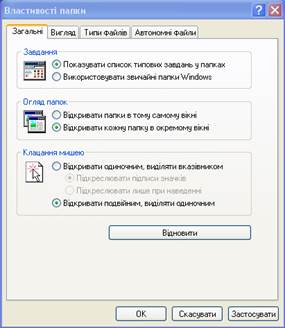
Поиск на нашем сайте Для цього клацніть на кнопці «Мій комп’ютер» внизу на панелі задач. 6. Закрийте вікно ( Знову відкрийте вікно папки «Мій комп’ютер» Скільки локальних дисків є на комп’ютері? Активізуйте робочий диск, наприклад, d: чи інший за вказівкою вчителя. Перевірте, чи задана властивість папок «Відкривати кожну папку в окремому вікні».
Тут же перевірте, який стиль відкривання папок заданий: подвійним (звичайний стиль) чи одним (веб-стиль) клацанням мишею. Задайте звичайний стиль. Задайте також властивість «Показувати список типових завдань у папках», якщо вона не задана. Закрийте вікно, натиснувши на ОК.
Відкрийте чотири будь-які папки в різних вікнах. По черзі активізуйте вікна папок та розташуйте їх зручно на екрані методом перетягування. Розташуйте вікна каскадом, а потім горизонтально. Для цього клацніть правою клавішею миші на вільній ділянці панелі задач і з отриманого контекстного меню виберіть потрібну команду. Змініть розміри вікон методом перетягування меж і кута. Як змінився вказівник миші на межах чи в куті вікна? Виберіть деяке вікно і розгорніть його на весь екран. Надайте йому попереднього вигляду. Виберіть деяке вікно і мінімізуйте його. Мінімізуйте ще одне вікно. Розгорніть мінімізовані вікна. Виберіть найбільш заповнену папку і змініть розміри вікна методом перетягування меж вікна чи правого нижнього кута так, щоб у вікні з’явилися смуги прокручування. Перетягуйте бігунець, щоб оглянути всю робочу область вікна. Виберіть значок папки у вікні й викличте його контекстне меню, клацнувши правою клавішею миші. Які команди є в цьому меню? Перепишіть їх у звіт. Закрийте меню, клацнувши поза ним. Викличте контекстне меню робочої області вікна «Мій комп’ютер». Перепишіть його команди у звіт. Зазначте доступні й недоступні команди. Вийдіть з меню,клацнувши за його межі. Виберіть вікно будь-якої не порожньої папки і змініть вигляд значків у ньому. Для цього у головному меню вікна чи в контекстному меню робочої області виберіть пункт Вигляд, перейдіть до його підменю і виберіть значки в ХР (чи Великі у Вісті), потім – Список, а потім – Плитка в ХР чи Малі у Вісті. Спостерігайте за змінами в робочій області. Занотуйте у звіт назви виглядів значків, які ви застосовували. Розташуйте значки у вигляді таблиці (пункт Таблиця). Перепишіть у звіт значення властивостей декількох об’єктів: назву, тип, обсяг.
|
||
|
|
Последнее изменение этой страницы: 2017-02-17; просмотров: 215; Нарушение авторского права страницы; Мы поможем в написании вашей работы! infopedia.su Все материалы представленные на сайте исключительно с целью ознакомления читателями и не преследуют коммерческих целей или нарушение авторских прав. Обратная связь - 216.73.216.192 (0.006 с.) |

 ).
).


 Для цього виконайте команди Сервіс Властивості папки … виберіть закладку Загальні див. групу Огляд папок. Клацніть мишею навпроти «Відкривати кожну папку в окремому вікні», якщо вона не задана (на рис. 1 вона задана).