Заглавная страница Избранные статьи Случайная статья Познавательные статьи Новые добавления Обратная связь FAQ Написать работу КАТЕГОРИИ:  Археология Археология Биология Биология Генетика Генетика География География Информатика Информатика История История Логика Логика Маркетинг Маркетинг Математика Математика Менеджмент Менеджмент Механика Механика Педагогика Педагогика Религия Религия Социология Социология Технологии Технологии Физика Физика Философия Философия Финансы Финансы Химия Химия Экология ЭкологияТОП 10 на сайте Приготовление дезинфицирующих растворов различной концентрацииТехника нижней прямой подачи мяча. Франко-прусская война (причины и последствия) Организация работы процедурного кабинета Смысловое и механическое запоминание, их место и роль в усвоении знаний Коммуникативные барьеры и пути их преодоления Обработка изделий медицинского назначения многократного применения Образцы текста публицистического стиля Четыре типа изменения баланса Задачи с ответами для Всероссийской олимпиады по праву 
Мы поможем в написании ваших работ! ЗНАЕТЕ ЛИ ВЫ?
Влияние общества на человека
Приготовление дезинфицирующих растворов различной концентрации Практические работы по географии для 6 класса Организация работы процедурного кабинета Изменения в неживой природе осенью Уборка процедурного кабинета Сольфеджио. Все правила по сольфеджио Балочные системы. Определение реакций опор и моментов защемления |
Упражнение 1. Создание таблиц и работа с формуламиСодержание книги
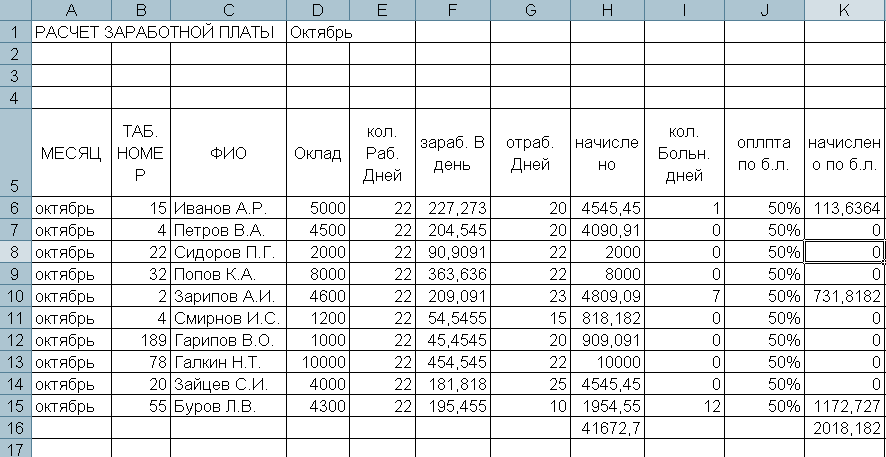
Поиск на нашем сайте Ключ к заданию Создадим ведомость на заработную плату за три месяца. Выполним форматирование таблиц и расчет по формулам. Подготовим для группового ввода три листа. Откроем их все сразу, щелкая на ярлычках рабочих листов, при этом удерживая клавишу Ctrl или выполнив команду в контекстом меню Выделить все листы. На первом листе в первой строке объединим ячейки в столбцах A:H и введем заголовок РАСЧЕТ ЗАРАБОТНОЙ ПЛАТЫ. В строку, начиная с четвертой, введем заголовки столбцов. Если заголовки не умещаются выполним выравнивание ячеек: командная вкладка «Главная» – область «Выравнивание» – Перенос текста. Затем, изменим ширину столбца, если это необходимо. Отцентрируем текст в заголовках по вертикали и горизонтали с помощью командной вкладки «Главная». Столбцы должны иметь следующие заголовки: Месяц; табельный номер; фамилия, имя, отчество; оклад; количество рабочих дней; заработок в день; отработано дней; начислено; кол-во больничных дней; оплата по больн. листу; начислено по больн. листу; Итого; подоходный налог 13%; пенсионный 1%; процент по алиментам; удержания по алиментам; удержано всего; к выдаче.
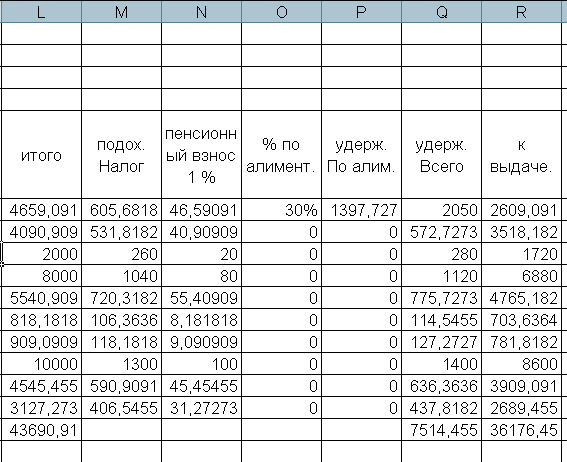
Введем формулы, по которым будем вести расчеты: (при вводе формул будет появляться сообщение об ошибке #ДЕЛ/0! – т.к. исходных данных пока нет) Заработок в день: Оклад / Количество рабочих дней Начислено: Заработок в день * Отработано дней; Начислено по больничному листу: Оплата по больн. листу * кол-во больничных дней * заработок в день Итого: Начислено + Начислено по больн. листу Подоходный налог: Итого * 13% Пенсионный взнос: Итого * 1% Удержание по алиментам: Итого * % по алиментам Всего удержано: Подоходный налог + Пенсионный взнос + Удержания по алиментам К выдаче: Итого – Удержано всего Далее введем табельные номера, фамилии, инициалы и оклады 10 сотрудников. Теперь можно снять режим группового ввода, вызвать контекстное меню рабочего листа и выполнить команду Разгруппировать листы. На первый лист введем название месяца – ОКТЯБРЬ, на 2-й – НОЯБРЬ, на 3-й – ДЕКАБРЬ. В столбце «Месяц» введем на 1-й лист слово «Октябрь». Выделим ячейки А5:А14. Перейдем в строку формул, установим курсор в конце этой строки и нажмем одновременно Ctrl+Shift+Enter. Значение «октябрь» появится в выделенном массиве. Вводим данные в столбцы «Количество рабочих дней», «Отработано дней», «Количество больничных дней» (см. образец). В столбец «Оплата по больн. листу» введем показатель 50%. Заполним столбцы «% по алиментам» и «Удержания по алиментам». Столбец «К выдаче» заполним с помощью функции автозаполнения. Отформатируем столбцы, где были произведены расчеты, как числа с двумя знаками после запятой. Для этого выберем команду из контекстного меню Формат – Ячейки – Числовой – 2 знака после запятой. Числа в последнем столбце отформатируем денежным форматом в рублях с двумя знаками после запятой. С помощью функции автосуммирования на командной вкладке «Главная» Определим сумму по столбцу «К выдаче» и проверим результат. Таблица должна выглядеть следующим образом:
Продолжение таблицы:
Удерживая клавишу Ctrl выделить столбцы «ФИО» и «К выдаче» и построить гистограмму.
|
||
|
|
Последнее изменение этой страницы: 2017-02-17; просмотров: 749; Нарушение авторского права страницы; Мы поможем в написании вашей работы! infopedia.su Все материалы представленные на сайте исключительно с целью ознакомления читателями и не преследуют коммерческих целей или нарушение авторских прав. Обратная связь - 216.73.217.64 (0.008 с.) |

 вычислим суммы по каждому столбцу «Начислено», «Начислено по больн. листу», «Итого», «Подоходный налог», «пенсион. взнос», «удержано по алиментам», «удержано всего».