Заглавная страница Избранные статьи Случайная статья Познавательные статьи Новые добавления Обратная связь FAQ Написать работу КАТЕГОРИИ:  Археология Археология Биология Биология Генетика Генетика География География Информатика Информатика История История Логика Логика Маркетинг Маркетинг Математика Математика Менеджмент Менеджмент Механика Механика Педагогика Педагогика Религия Религия Социология Социология Технологии Технологии Физика Физика Философия Философия Финансы Финансы Химия Химия Экология ЭкологияТОП 10 на сайте Приготовление дезинфицирующих растворов различной концентрацииТехника нижней прямой подачи мяча. Франко-прусская война (причины и последствия) Организация работы процедурного кабинета Смысловое и механическое запоминание, их место и роль в усвоении знаний Коммуникативные барьеры и пути их преодоления Обработка изделий медицинского назначения многократного применения Образцы текста публицистического стиля Четыре типа изменения баланса Задачи с ответами для Всероссийской олимпиады по праву 
Мы поможем в написании ваших работ! ЗНАЕТЕ ЛИ ВЫ?
Влияние общества на человека
Приготовление дезинфицирующих растворов различной концентрации Практические работы по географии для 6 класса Организация работы процедурного кабинета Изменения в неживой природе осенью Уборка процедурного кабинета Сольфеджио. Все правила по сольфеджио Балочные системы. Определение реакций опор и моментов защемления |
Выполнение модели и двумерного чертежа из модели детали типа «ось»Содержание книги
Похожие статьи вашей тематики
Поиск на нашем сайте
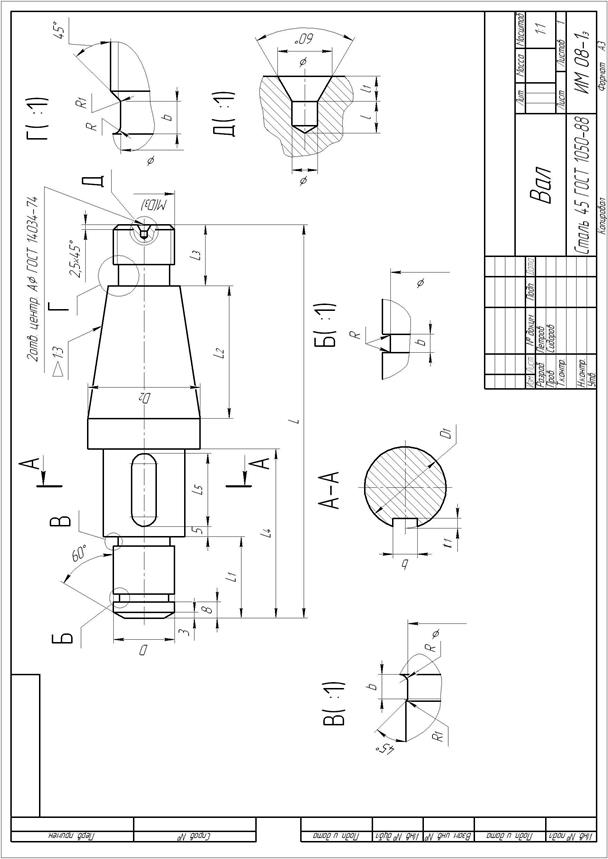
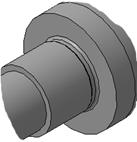
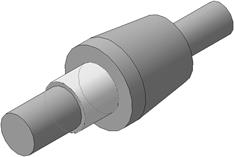
Предполагается отработка команд создания трехмерных элементов вращения, работа с библиотеками (рис. 8.86 и табл. 8.2). Отрабатываются: - команды Создать вращением и Вырезать вращением; - знакомство с библиотеками пакета «Компас»; - создание библиотечных двумерных и трехмерных элементов; - создания изображений чертежей по моделям (создание местных разрезов и сечений).
Рисунок 8.86 Таблица 8.2 – Основные размеры детали
Порядок создания модели
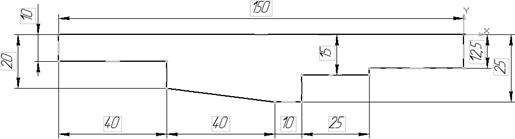
1. Построение детали начинаем с создания эскиза на одной из плоскостей XY, ZX или ZY. Затем в созданном эскизе вычерчиваем замкнутый контур подобный контуру самой детали, а также ее ось. Затем указываем размеры каждого участка детали (рис. 8.87).
Рисунок 8.87
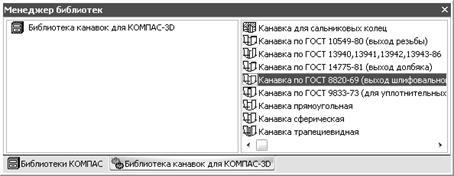
2. После указания размеров выбираем команду Операция вращения 3. Выполним создание канавок.Нажмем кнопку Менеджер библиотек на панели Стандартная. В нижней части экрана откроется окно Менеджера библиотек. Далее откроем папку Машиностроение в окне слева. В окне справа откроется список библиотек, хранящихся в этой папке. Для подключения библиотеки щелкните мышью в пустом прямоугольнике слева от названия Библиотека канавок для КОМПАС-3D. В окне справа откроется список команд библиотеки (рис. 8.88).
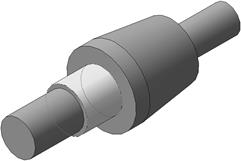
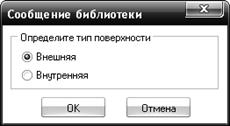
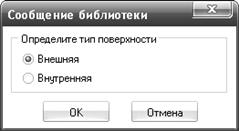
Рисунок 8.88 Выполните двойнойщелчок мышью на команде Канавка по ГОСТ 8820-69 (выход шлифовального круга) (рис. 8.89). В окне модели укажите цилиндрическую грань, на которой нужно построить канавку (рис. 8.90). Подтвердите выбор типа поверхности (рис. 8.91).
Рисунок 8.89
Рисунок 8.90 Рисунок 8.91
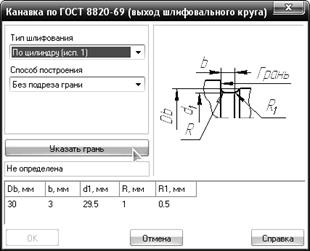
Геометрические параметры канавки определяются автоматически в зависимости от диаметра указанной цилиндрической грани. Нажмите кнопку Указать грань (рис. 8.92). В модели укажите плоскую базовую грань (рис. 8.93), которая будет определять положение канавки. Нажмите кнопку ОК – система выполнит построение канавки (рис. 8.94).
Рисунок 8.92
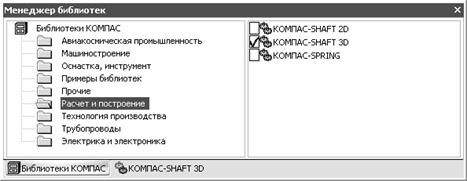
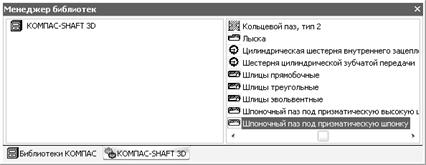
Рисунок 8.93 Рисунок 8.94 Закройте окно Менеджера библиотек. Для этого нажмите кнопку Менеджер библиотек еще раз. 4. Выполним создание шпоночного паза. Нажмите кнопку Менеджер библиотек на панели Стандартная. В нижней части экрана откроется окно Менеджера библиотек. Откройте папку Расчет и построение в окне слева. В окне справа откроется список библиотек, хранящихся в этой папке. Для подключения библиотеки щелкните мышью в пустом прямоугольнике слева от названия КОМПАС-SHAFT 3D. В окне справа откроется список команд библиотеки (рис. 8.95).
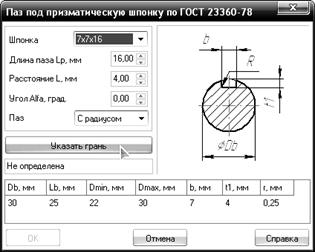
Рисунок 8.95 Выполните двойнойщелчок мышью на команде Шпоночный паз под призматическую шпонку (рис. 8.96). В окне модели укажите цилиндрическую грань, на которой нужно построить шпоночный паз (рис. 8.97). Подтвердите выбор типа поверхности (рис. 8.98).
Рисунок 8.96
Рисунок 8.97 Рисунок 8.98
Геометрические параметры шпоночного паза определяются автоматически, кроме длины и расстояния от базовой грани, в зависимости от диаметра указанной цилиндрической грани. Нажмите кнопку Указать грань (рис. 8.99).
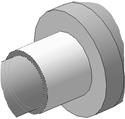
Рисунок 8.99 В модели укажите плоскую базовую грань (рис. 8.100), которая будет определять положение шпоночного паза. Нажмите кнопку ОК – система выполнит построение шпоночного паза (рис. 8.101). Закройте окно Менеджера библиотек. Для этого нажмите кнопку Менеджер библиотек еще раз. 5. Выполним создание центровых отверстий.Для их построения необходимо выделить торцевую поверхность детали (рис. 8.102).
Рисунок 8.100 Рисунок 8.101 Рисунок 8.102 На панели инструментов Редактирование детали нажимаемкнопку Отверстие После нажимаем кнопку Создать объект 6. Создадим условное изображение резьбы. Для этого необходимо переключить компактную панель в режим Элементы оформления
Рисунок 8.103 Рисунок 8.104 На панели свойств устанавливаем Шаг резьбы и, если необходимо, длину. После нажимаем кнопку Создать объект. В завершении создании детали наносим Фаски, где это необходимо (подробнее см. 8.2). Создание чертежа для модели 1. Создадим новый файл, выбрав Файл – Создать – Чертеж либо выберем команду Новый чертеж из модели 2. После вставки модели в чертеж необходимо правильно расположить главный вид. Для этого можно воспользоваться командой Проекционный вид 3. Затем удаляются ненужные виды и выполняются сечения, местные разрезы, выносные элементы. Создадим сечение А-А. Для этого на инструментальной панели Обозначения Создадим местный разрез для того, чтобы показать центровое отверстие. Для этого нарисуем замкнутый криволинейный контур и на инструментальной панели Ассоциативные виды Для более детального отображения и образмеривания элементов канавок создадим выносные элементы. Их создание осуществляется с помощью команды 4. После получения всех изображений выполним построение осевых линий на чертеже с помощью команды Обозначение центра
Рисунок 8.104
ЛИТЕРАТУРА 1 Ганин, Н. Б. Создаем чертежи на компьютере в KOMIIAC-3D LT / Н. Б. Ганин. – М.: ДМК Пресс, 2005. — 184 с. – ISBN 5-94074-197-5. 2 Ганин, Н. Б. KOMIIAC-3D–V7: самоучитель. / Н. Б. Ганин. – М.: ДМК Пресс, 2005. – 384 с. – ISBN 5-94074-029-4. 3 Чекмарев, А. А. Справочник по машиностроительному черчению / А. А. Чекмарев, В. К. Осипов. – М.: Высш. школа, 2002. – 493 с. – ISBN 5-06-004680-X. 4 Інженерна та комп’ютерна графіка / В. Е. Михайленко, В. М. Найдиш [та ін.]/ – К.: Вища школа, 2001. – 350 с. – ISBN966-642-041-4. Приложение А Варианты индивидуальных деталей для задания 4 Таблица А.1
Продолжение таблицы А.1
Приложение Б Варианты индивидуальных деталей для задания 5 Таблица Б.1
Продолжение таблицы Б.1
Приложение В Шпонки призматические и пазы для них
Таблица В.1
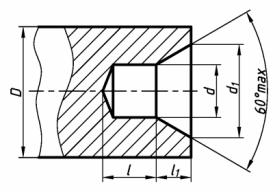
Приложение Г Отверстия центровые (ГОСТ 14034-74) (форма А)
Таблица Г.1
|
|||||||||||||||||||||||||||||||||||||||||||||||||||||||||||||||||||||||||||||||||||||||||||||||||||||||||||||||||||||||||||||||||||||||||||||||||||||||||||||||||||||||||||||||||||||||||||||||||||||||||||||||||||||||||||||||||||||||||||||||||||||||||||||||||||||||||||||||||||||||||||||||||||||||||||||||
|
|
Последнее изменение этой страницы: 2017-02-08; просмотров: 1536; Нарушение авторского права страницы; Мы поможем в написании вашей работы! infopedia.su Все материалы представленные на сайте исключительно с целью ознакомления читателями и не преследуют коммерческих целей или нарушение авторских прав. Обратная связь - 216.73.216.150 (0.007 с.) |

 и вращаем эскиз относительно заданной оси на 360˚.



 . В появившемся окне Выбор отверстия открываем папку Центровые отверстия, выбираем необходимый тип отверстия и устанавливаем параметры (рис. 8.103). Параметры отверстий выбираем из приложения А.4.
 на Панели свойств.
 и нажать кнопку Условное изображение резьбы
  . Затем на детали указываем кромку той поверхности, на которой необходимо показать резьбу (рис. 8.104).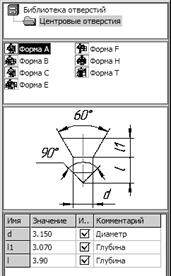
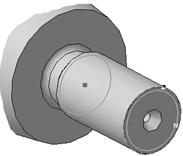
 на панели Редактирование детали. При этом пакет перейдет в режим создания двумерных чертежей. В этом режиме необходимо указать точку вставки для главного вида при выборе команды Новый чертеж из модели
  на инструментальной панели Ассоциативные виды.
 на инструментальной панели Ассоциативные виды
  (подробнее см. задание 8.6).
 , выбираем команду Линия сечения
  ; при этом вид должен быть активным (подробнее см. 8.6).
 , выберем команду Местный разрез
  (подробнее см. 8.6).
 на панели Обозначения. Следует указать центральную точку ограничительной окружности, ее размер, размещение полки-выноски, а также задать расположение изображения на чертеже.
 или команды Автоосевая
  на панели Обозначения, расставим необходимые размеры и заполним основную надпись (рис. 8.104).
 Вариант 1
 Вариант 2
 Вариант 3
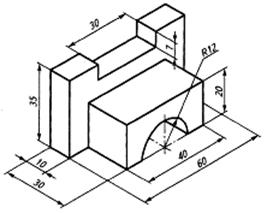 Вариант 4
 Вариант 5
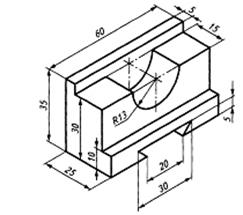 Вариант 6
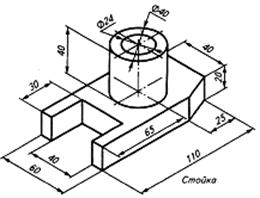 Вариант 7
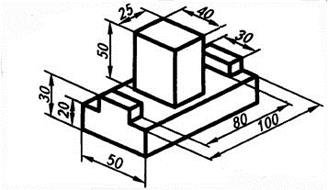 Вариант 8
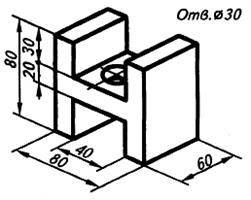 Вариант 9
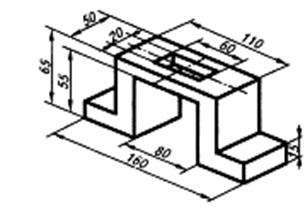 Вариант 10
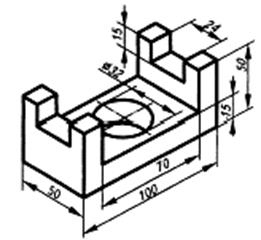 Вариант 11
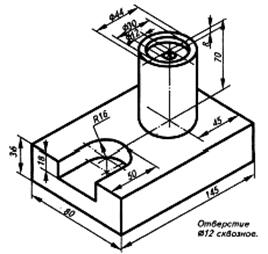 Вариант 12
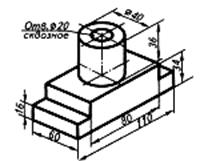 Вариант 13
 Вариант 14
 Вариант 15
 Вариант 16
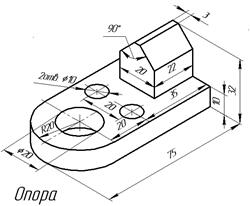 Вариант 1
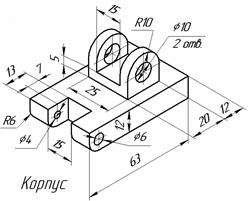 Вариант 2
 Вариант 3
 Вариант 4
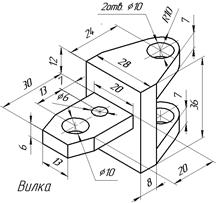 Вариант 5
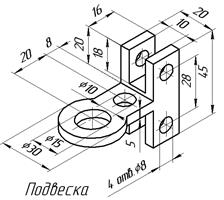 Вариант 6
 Вариант 7
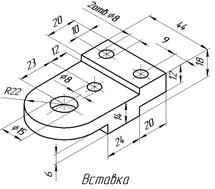 Вариант 8
 Вариант 9
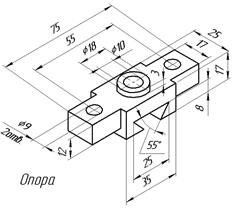 Вариант 10
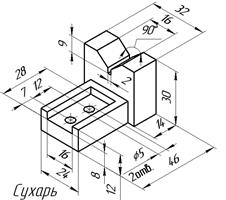 Вариант 11
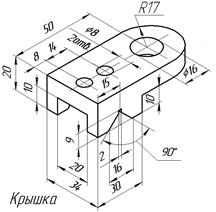 Вариант 12
 Вариант 13
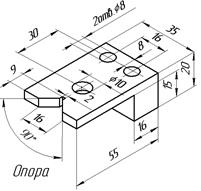 Вариант 14
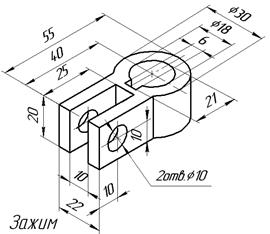 Вариант 15
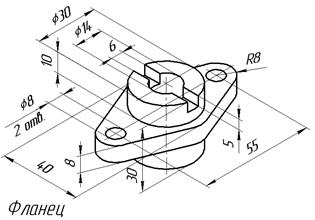 Вариант 16