Заглавная страница Избранные статьи Случайная статья Познавательные статьи Новые добавления Обратная связь FAQ Написать работу КАТЕГОРИИ:  Археология Археология Биология Биология Генетика Генетика География География Информатика Информатика История История Логика Логика Маркетинг Маркетинг Математика Математика Менеджмент Менеджмент Механика Механика Педагогика Педагогика Религия Религия Социология Социология Технологии Технологии Физика Физика Философия Философия Финансы Финансы Химия Химия Экология ЭкологияТОП 10 на сайте Приготовление дезинфицирующих растворов различной концентрацииТехника нижней прямой подачи мяча. Франко-прусская война (причины и последствия) Организация работы процедурного кабинета Смысловое и механическое запоминание, их место и роль в усвоении знаний Коммуникативные барьеры и пути их преодоления Обработка изделий медицинского назначения многократного применения Образцы текста публицистического стиля Четыре типа изменения баланса Задачи с ответами для Всероссийской олимпиады по праву 
Мы поможем в написании ваших работ! ЗНАЕТЕ ЛИ ВЫ?
Влияние общества на человека
Приготовление дезинфицирующих растворов различной концентрации Практические работы по географии для 6 класса Организация работы процедурного кабинета Изменения в неживой природе осенью Уборка процедурного кабинета Сольфеджио. Все правила по сольфеджио Балочные системы. Определение реакций опор и моментов защемления |
Порядок поиска и отражения на карте информации о доступности объектов социальной и транспортной инфраструктуры; построение маршрутаСодержание книги
Поиск на нашем сайте
Поиск объектов социальной инфраструктуры и отражение на карте информации об их доступности представлен на рисунках 3 и 4. Поиск конкретных объектов может производиться как в целом по населенному пункту, так и на территории части его (по району, микрорайону, муниципальному образованию). Для выбора искомой территории необходимо ввести ее название в окно поиска "Район", либо выбрать его из открывающегося списка территорий (после нажатия на клавишу стрелки справа от поля "Район"). Страница 3. "Поиск объектов социальной инфраструктуры и услуг на территории города" (показан на рисунке 3 на примере Санкт-Петербурга). Поиск объектов может быть осуществлен двумя способами (аналогично описанному выше поиску территории): как через ввод в окно поиска "Объекты социальной инфраструктуры" названия или вида искомого объекта, так и путем выбора из открывающегося списка объектов. В качестве атрибута поиска может быть также адрес искомого объекта. После завершения выбора параметров поиска и нажатия клавиши "Искать", в окне поиска "Объекты социальной инфраструктуры" откроется список всех выбранных объектов на заданной территории. При этом, на карте на всех выбранных объектах появятся графические изображения (символы), окрашенные в соответствии со степенью доступности этих объектов для всех категорий инвалидов и МГН. А в нижней части поля фильтров будет выведен иллюстрированный такими же символами, как на карте, список с количественными данными по степени доступности выбранных объектов на заданной территории. Следующий шаг и уровень поиска позволяет осуществить выбор конкретного объекта социальной инфраструктуры.
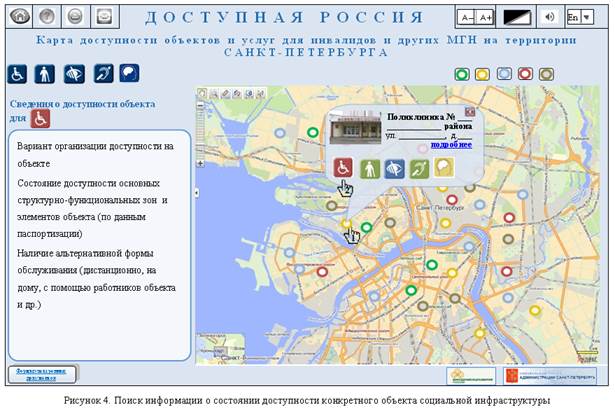
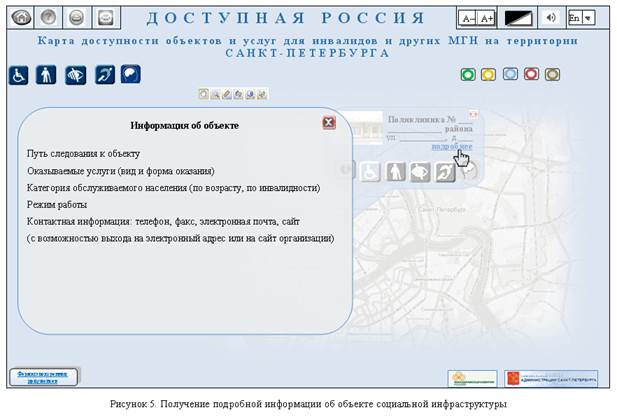
Страница 4. "Поиск информации о состоянии доступности конкретного объекта социальной инфраструктуры" (показан на рисунке 4). Выбрать объект можно из открытого списка либо путем активации символа этого объекта на карте (наведением на него курсора и "кликом" левой кнопкой мыши). После этого над активированным символом (объектом) появится "всплывающее" окно, содержащее следующую информацию: - фото объекта (узнаваемое), - название объекта, - адрес объекта, - ссылка "Подробнее", - набор активных кнопок - символов, отражающих цветом состояние доступности объекта для различных категорий инвалидов, в том числе для всех категорий. Классификатор объектов по степени доступности дан в приложении Д. Страница 5. "Получение подробной информации об объекте социальной инфраструктуры" (показано на рисунке 5). При активации ссылки "Подробнее" в новом окне откроется дополнительная информация об объекте, а именно: - путь следования к объекту, - оказываемые услуги (вид и форма оказания), - категория обслуживаемого населения (по возрасту, по инвалидности), - режим работы, - контактная информация: телефон, факс, электронная почта, сайт (с возможностью выхода на электронный адрес или на сайт организации).
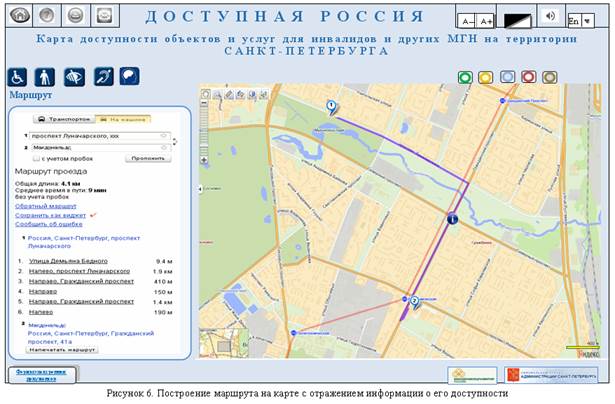
Для получения более подробной информации о состоянии доступности объекта социальной инфраструктуры для конкретной категории инвалида необходимо активировать во "всплывшем" окне кнопку - символ этой категории инвалида. При этом в поле фильтров откроется дополнительное окно с подробной информацией (показанной на рисунке 4 слева от карты), содержащей: - вариант организации доступности на объекте (с обеспечением доступа всех структурно-функциональных зон, либо специально выделенных участков и мест обслуживания для инвалидов); - состояние доступности основных структурно-функциональных зон и элементов объекта (по данным паспортизации): при этом описываются только проблемы, т.е. даются краткие сведения о несоответствии отдельных элементов этих зон требованиям нормативных документов по доступности; классификатор структурно-функциональных зон и элементов представлен в приложении Г. - наличие альтернативной формы обслуживания (дистанционно, на дому, с помощью работников объекта и др.). Страница 6. "Построение маршрута на карте с отражением информации о его доступности" (рисунок 6). Проложить маршрут от одного объекта к другому можно двумя способами: 1 - с помощью специального инструмента "Яндекс.Карты" - "Построить маршрут" (описан в приложении Б). Для этого необходимо навести курсор на значок (кнопку) этого инструмента и "кликнуть" один раз, затем навести курсор на первый объект и также "кликнуть", потом - на второй, повторив то же действие. 2 - с помощью фильтра "Маршрут", расположенного на поле фильтров. В этом случае необходимо ввести в поле 1 окна поиска адрес первого объекта, а в поле 2 - адрес второго. При этом способе построения маршрута есть возможность выбора вида транспорта (общественный транспорт, личный).
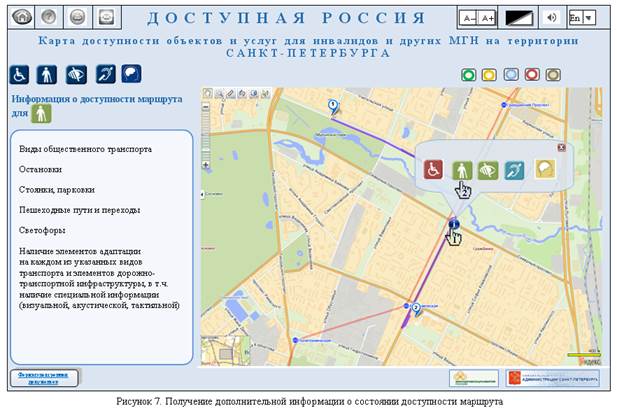
В обоих случаях на карте появится линия проложенного маршрута, а в поле фильтров появится окно с информацией о маршруте, а именно: - общая длина, - среднее время в пути, - подробное описание маршрута. При необходимости, в этом же окне может быть описан обратный путь (маршрут). Информация может быть распечатана. На линии маршрута появляется значок "Информация" - "символ", позволяющий получить информацию о состоянии доступности маршрута для различных категорий инвалидов. Страница 7. "Получение дополнительной информации о состоянии доступности маршрута" (рисунок 7). При активации значка (символа) "Информация" на линии маршрута, открывается "всплывающее" окно, содержащее набор символов, соответствующих различным категориям инвалидов с отражением цветом степени доступности маршрута для них. При выборе конкретной категории инвалида и активации соответствующего символа, в поле фильтров открывается окно с подробной дополнительной информацией о маршруте и элементах доступности на нем с точки зрения потребностей конкретной категории инвалидов, в частности: - виды общественного транспорта, - остановки, - стоянки, парковки, - пешеходные пути и переходы, - светофоры, - наличие элементов адаптации на каждом из указанных видов транспорта и элементов дорожно-транспортной инфраструктуры, в том числе наличие специальной информации (визуальной, акустической, тактильной).
Описанный пошаговый поиск информации представляет общий принцип и технологию работы в сформированной карте доступности. С учетом потребностей пользователя может быть изменена последовательность, формы и виды выборки, использованы различные сочетания параметров поиска, применяемых фильтров и путей получения необходимой информации. Результаты поиска на любом этапе могут быть переданы по электронной почте, либо распечатаны. В целом версия карт доступности может быть использована как на персональном компьютере, так и в мобильном варианте.
|
||
|
|
Последнее изменение этой страницы: 2017-02-06; просмотров: 311; Нарушение авторского права страницы; Мы поможем в написании вашей работы! infopedia.su Все материалы представленные на сайте исключительно с целью ознакомления читателями и не преследуют коммерческих целей или нарушение авторских прав. Обратная связь - 216.73.217.86 (0.009 с.) |