Заглавная страница Избранные статьи Случайная статья Познавательные статьи Новые добавления Обратная связь FAQ Написать работу КАТЕГОРИИ:  Археология Археология Биология Биология Генетика Генетика География География Информатика Информатика История История Логика Логика Маркетинг Маркетинг Математика Математика Менеджмент Менеджмент Механика Механика Педагогика Педагогика Религия Религия Социология Социология Технологии Технологии Физика Физика Философия Философия Финансы Финансы Химия Химия Экология ЭкологияТОП 10 на сайте Приготовление дезинфицирующих растворов различной концентрацииТехника нижней прямой подачи мяча. Франко-прусская война (причины и последствия) Организация работы процедурного кабинета Смысловое и механическое запоминание, их место и роль в усвоении знаний Коммуникативные барьеры и пути их преодоления Обработка изделий медицинского назначения многократного применения Образцы текста публицистического стиля Четыре типа изменения баланса Задачи с ответами для Всероссийской олимпиады по праву 
Мы поможем в написании ваших работ! ЗНАЕТЕ ЛИ ВЫ?
Влияние общества на человека
Приготовление дезинфицирующих растворов различной концентрации Практические работы по географии для 6 класса Организация работы процедурного кабинета Изменения в неживой природе осенью Уборка процедурного кабинета Сольфеджио. Все правила по сольфеджио Балочные системы. Определение реакций опор и моментов защемления |
Общие сведения о программе БлокнотСодержание книги
Похожие статьи вашей тематики
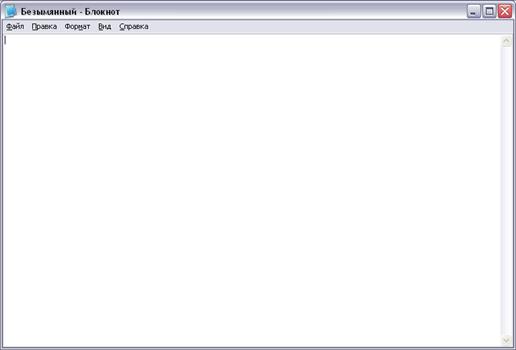
Поиск на нашем сайте Блокнот — это несложный текстовый редактор, используемый для создания простых документов. Наиболее часто программа «Блокнот» (см. рисунок 9.1) используется для просмотра и редактирования текстовых (.TXT) файлов, но многие пользователи применяют программу «Блокнот» в качестве простого инструмента для создания web-страниц. Программа «Блокнот» поддерживает только основное форматирование, поэтому случайное сохранение специального форматирования в документах, в которых должен остаться чистый текст, исключено. Файлы программы «Блокнот» могут быть сохранены в следующих кодировках: Юникод, ANSI, UTF-8 или Юникод Big Endian. Эти форматы обеспечивают большую гибкость при работе с документами, использующими различные наборы знаков.
Рисунок 9.1 – Окно программы Блокнот
Чтобы создать, открыть или сохранить документ используйте меню «Файл». Чтобы найти конкретный символ или слово, нужно: 1) в меню Правка выберите команду Найти; 2) в поле Что введите фрагмент текста, который требуется найти; 3) нажмите кнопку Найти далее: – чтобы найти текст с учетом верхнего и нижнего регистра букв, заданных в поле Что, установите флажок С учетом регистра; – можно задать направление поиска относительно текущей позиции курсора. В группе Направление выберите Вверх для поиска в направлении начала документа. Выберите Вниз для поиска в направлении конца документа. Чтобы найти и заменить символы или слова, нужно: 1) выберите в меню Правка команду Заменить; 2) в поле Что введите символы или слова, которые требуется найти; 3) в поле Чем введите текст, на который требуется заменить искомый текст; 4) чтобы заменить сразу все вхождения искомого текста, нажмите кнопку Заменить все. Чтобы заменять вхождения по одному, нажимайте кнопку Найти далее, а затем кнопку Заменить. Чтобы включить перенос, по словам, нужно: 1) в меню Формат выберите команду Перенос по словам; 2) при включении режима переноса, по словам слева от этой команды в меню появляется метка; 3) перенос текста, по словам облегчает чтение текста, но не влияет на внешний вид документа при выводе на печать. Чтобы перейти к конкретной строке, нужно: 1) в меню Правка выберите команду Перейти; 2) в поле Переход на строку введите номер строки, в которую требуется переместить курсор. Чтобы вырезать, скопировать, вставить или удалить текст, нужно: 1) чтобы вырезать фрагмент текста для переноса в другое место, выделите нужный текст, а затем выберите в меню Правка команду Вырезать; 2) чтобы скопировать фрагмент текста для его вставки в другое место, выделите нужный текст, а затем выберите в меню Правка команду Копировать; 3) чтобы вставить скопированный или вырезанный фрагмент текста, поместите курсор в место вставки, а затем выберите в меню Правка команду Вставить; 4) чтобы удалить текст, выделите его и выберите в меню Правка команду Удалить. Чтобы изменить начертание и размер шрифта, нужно: 1) в меню Формат выберите команду Шрифт; 2) выберите нужные значения в полях Шрифт, Начертание и Размер. Чтобы вставить в документ время и дату, нужно: 1) переместите курсор в нужное место вставки времени и даты; 2) в меню Правка выберите команду Дата/время. Чтобы вывести документ программы «Блокнот» на печать, нужно: 1) в меню Файл выберите команду Печать; 2) на вкладке Общие выберите принтер и необходимые параметры, а затем нажмите кнопку Печать; 3) Чтобы изменить отображение напечатанного документа, воспользуйтесь командой Параметры страницы в меню Файл.
|
||||||||||||||||
|
|
Последнее изменение этой страницы: 2017-02-06; просмотров: 1303; Нарушение авторского права страницы; Мы поможем в написании вашей работы! infopedia.su Все материалы представленные на сайте исключительно с целью ознакомления читателями и не преследуют коммерческих целей или нарушение авторских прав. Обратная связь - 216.73.217.64 (0.008 с.) |