
Заглавная страница Избранные статьи Случайная статья Познавательные статьи Новые добавления Обратная связь FAQ Написать работу КАТЕГОРИИ:  Археология Археология Биология Биология Генетика Генетика География География Информатика Информатика История История Логика Логика Маркетинг Маркетинг Математика Математика Менеджмент Менеджмент Механика Механика Педагогика Педагогика Религия Религия Социология Социология Технологии Технологии Физика Физика Философия Философия Финансы Финансы Химия Химия Экология ЭкологияТОП 10 на сайте Приготовление дезинфицирующих растворов различной концентрацииТехника нижней прямой подачи мяча. Франко-прусская война (причины и последствия) Организация работы процедурного кабинета Смысловое и механическое запоминание, их место и роль в усвоении знаний Коммуникативные барьеры и пути их преодоления Обработка изделий медицинского назначения многократного применения Образцы текста публицистического стиля Четыре типа изменения баланса Задачи с ответами для Всероссийской олимпиады по праву 
Мы поможем в написании ваших работ! ЗНАЕТЕ ЛИ ВЫ?
Влияние общества на человека
Приготовление дезинфицирующих растворов различной концентрации Практические работы по географии для 6 класса Организация работы процедурного кабинета Изменения в неживой природе осенью Уборка процедурного кабинета Сольфеджио. Все правила по сольфеджио Балочные системы. Определение реакций опор и моментов защемления |
Первое знакомство с FAR-managerСодержание книги
Поиск на нашем сайте
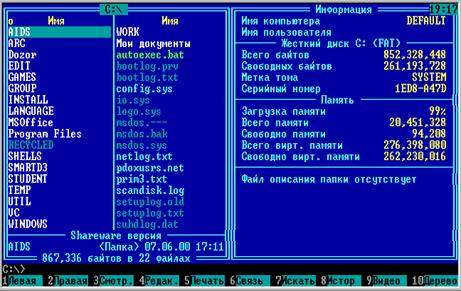
Запуск FAR-manager можно осуществить несколькими способами. Рассмотрим лишь два из них. Первый способ. Если на рабочем столе расположен ярлык для FAR-manager, то необходимо установить указатель мыши на данный ярлык и дважды щелкнуть левой кнопкой мыши. Второй способ. На панели задач, нажав мышью на кнопку Пуск, активизировать меню. Выбрать в открывшемся меню пункт Программы, в подменю- пункт FAR-manager, в новом подменю - вновь пункт FAR-manager. FAR-manager поддерживает две версии основного языка и языка помощи: англоязычную и русскоязычную, при этом имеется возможность выбора каждой из версий. На рисунке 1.1 представлена русскоязычная версия программной оболочки FAR-manager.
4 3
2 2
1 - Левая панель; 2 - Правая панель; 3 - указатель/наименование текущего диска; 4 - символ для смены диска на левой панели; 5 - активная линейка; 6 - активная (командная) строка; 7 - линейка клавиш Рисунок 1.1 – Вид окна после запуска FAR-manager
Экран FAR-manager (рисунок 1.1) представляет собой два прямоугольных окна, ограниченных двойной рамкой, каждое из которых в дальнейшем будем называть панелями. Ниже этих панелей располагается активная (командная) строка с обычным приглашением DOS, в которой можно вводить команды операционной системе. Еще ниже располагается линейка клавиш (рисунок 1.1), в которой указаны цифры 1-10, соответствующие 10 функциональным клавишам (F1-F10) клавиатуры, а также их назначение. Данная линейка может служить и как строка подсказок при работе в FAR-manager, и непосредственно для выполнения указанного в нем действия. Для этого достаточно щелкнуть мышью по соответствующей кнопке линейки. В комбинации с клавишами ALT или CTRL назначение каждого пункта линейки клавиш меняется. Подробное описание назначения функциональных клавиш представлено в приложении А. При запуске FAR-manager та панель, в которой располагается активная линейка (маркер) (рисунок 1.1), является активной. Перемещение маркера возможно как с помощью клавиш управления курсором, так и с помощью мыши. На каждой панели можно отображать содержимое того или иного жесткого диска, т.е. имена файлов и папок, имеющихся на данном диске и предусмотренную информацию о них. Название текущего диска отображается вверху каждой панели (рисунок 1.1), а также в командной строке. Так как жестких логических дисков на компьютере может быть несколько, то в FAR-manager предусмотрена возможность их выбора. Выбрать диск для отображения его содержимого на одной из панелей можно несколькими способами.
Кроме панелей диска существует еще и панель информации (информационная панель). На рисунке 1.1 она располагается справа. Данная панель содержит некоторую информацию о компьютере и диске, содержимое которого отображено на противоположной панели. Для того, чтобы отобразить панель информации используется комбинация клавиш CTRL+L. Повторное нажатие этих же клавиш уберет панель информации.
Рисунок 1.3 – Окно FAR-manager, в котором на правой панели отображено дерево папок и файлов
Для завершения работы с FAR-manager следует нажать клавишу F10 или щелкнуть левой кнопкой мыши на пункте Выход на линейке клавиш. На экране появится запрос на подтверждение введенного действия (выход из FAR-manager) (рисунок 1.4).
Рисунок 1.4 – Окно, подтверждающее запрос на завершение работы с FAR-manager
Для завершения работы необходимо выбрать Да, для возврата в FAR-manager – Нет.
|
|||||||
|
|
Последнее изменение этой страницы: 2017-02-05; просмотров: 310; Нарушение авторского права страницы; Мы поможем в написании вашей работы! infopedia.su Все материалы представленные на сайте исключительно с целью ознакомления читателями и не преследуют коммерческих целей или нарушение авторских прав. Обратная связь - 216.73.216.60 (0.018 с.) |



 5
5 1
1

 7
7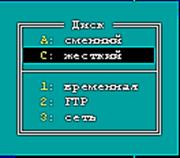 Первый способ. Для смены диска на левой панели необходимо одновременно нажать комбинацию клавиш ALT+F1, а на правой панели - ALT+F2. На экране появиться окно со списком всех имеющихся на данном компьютере логических дисков (рисунок 1.2). В нем необходимо выбрать нужный диск и нажать ENTER.
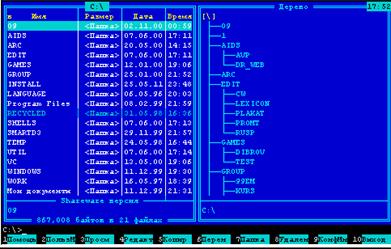 На любой из панелей можно также отображать и дерево папок и файлов, в виде, приведенном на рисунке 1.3. Для этого необходимо нажать комбинацию клавиш CTRL+T.



