Заглавная страница Избранные статьи Случайная статья Познавательные статьи Новые добавления Обратная связь FAQ Написать работу КАТЕГОРИИ:  Археология Археология Биология Биология Генетика Генетика География География Информатика Информатика История История Логика Логика Маркетинг Маркетинг Математика Математика Менеджмент Менеджмент Механика Механика Педагогика Педагогика Религия Религия Социология Социология Технологии Технологии Физика Физика Философия Философия Финансы Финансы Химия Химия Экология ЭкологияТОП 10 на сайте Приготовление дезинфицирующих растворов различной концентрацииТехника нижней прямой подачи мяча. Франко-прусская война (причины и последствия) Организация работы процедурного кабинета Смысловое и механическое запоминание, их место и роль в усвоении знаний Коммуникативные барьеры и пути их преодоления Обработка изделий медицинского назначения многократного применения Образцы текста публицистического стиля Четыре типа изменения баланса Задачи с ответами для Всероссийской олимпиады по праву 
Мы поможем в написании ваших работ! ЗНАЕТЕ ЛИ ВЫ?
Влияние общества на человека
Приготовление дезинфицирующих растворов различной концентрации Практические работы по географии для 6 класса Организация работы процедурного кабинета Изменения в неживой природе осенью Уборка процедурного кабинета Сольфеджио. Все правила по сольфеджио Балочные системы. Определение реакций опор и моментов защемления |
Основной алгоритм построения запросовСодержание книги
Поиск на нашем сайте Формирование запроса выполняется примерно по следующему алгоритму: 1. В окне БД выбрать закладку Запрос и нажать экранную кнопку 2. В окне «Новый запрос» выбрать вариант Конструктор. 3. В окне «Добавление таблицы» выбрать по закладке источник данных к запросу: Таблицы | Запросы | Таблицы и Запросы. 4. Выбрать в списке конкретную таблицу или запрос и нажать экранную кнопку 5. В окне конструктора оформить условия спецификации конкретного запроса (как это делается, рассмотрим позднее на конкретных примерах типов запросов). Обратите внимание, что в контекстном меню проявился новый пункт меню «Запрос». 6. Посмотреть результат запроса по команде Запрос –> Запуск. На экране появится окно просмотра данных в Режиме таблицы. 7. Вернуться в режим Конструктора и принять решение, удовлетворяют ли вас результаты запроса или нет. При отрицательном исходе можно продолжить формирование запроса.
Рис. 5. Окно конструктора QBE-запросов
8. Если результаты запроса вас удовлетворяют, запрос можно сохранить по команде Файл | Закрыть или Файл | Сохранить как, указав в диалоговом окне имя запроса, под которым он будет представлен в списке на закладке Запросы текущей БД. 9. Для воспроизведения результата запроса необходимо выбрать запрос по имени в списке в окне БД на закладке Запросы и нажать экранную кнопку 10. Для изменения структуры запроса необходимо выбрать запрос по имени в списке в окне БД на закладке Запросы и нажать экранную кнопку ЗАПРОСЫ ВЫБОРКИ
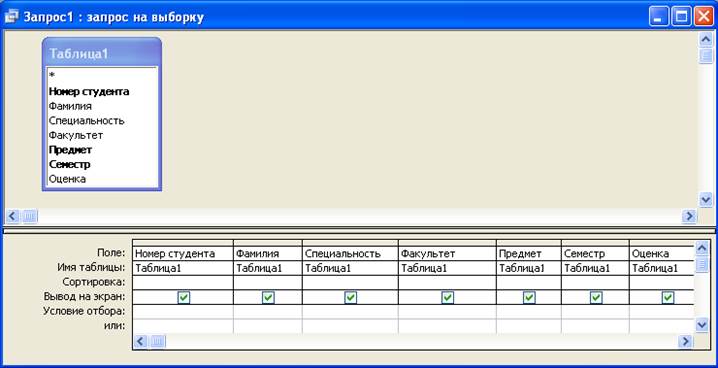
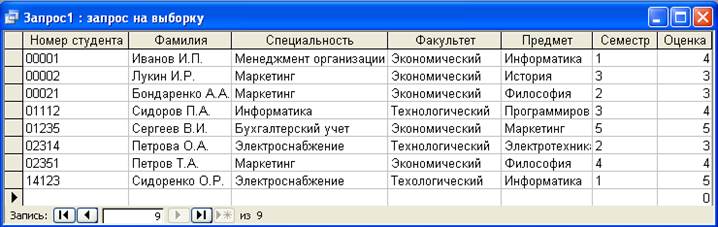
При сохранении запросов рекомендуется присваивать им содержательные имена, которые указывали бы на смысл запроса. Вывод всех полей Задание 4. Сформируйте запрос-выборку всех полей таблицы «Учёба» БД УЧЕБА: 1) перенесите мышью в строку «Поле» таблицы запроса имена всех полей из списка в верхней части таблицы; 2) включите щелчком мыши по квадратикам в строке «Вывод на экран» режим просмотра соответствующих полей – спецификация запроса примет вид таблицы, приведенной на рис. 6; 3) завершите результаты формирования запроса так. Результаты запроса представлены на рис. 7; 4) перейдите в SQL-режим по команде Вид | Режим SQL, чтобы получить представление о структуре SQL-запроса; 5) сохраните запрос под именем «Все поля».
Рис. 6. Структура QBE - запроса «Все поля»
Рис. 7. Результаты запроса «Все поля» Выборка полей В структуре запроса могут быть представлены не все поля, а только некоторые (вертикальная выборка). В результате в итоговой таблице могут присутствовать дубли строк. Это происходит по понятной причине: строки-дубли образуются потому, что поля, по которым они различались в исходной таблице, остались за пределами выборки. Задание 5. Сформируйте запрос-выборку некоторых полей таблицы «Учёба» БД УЧЕБА. 1) сформируйте запрос, в котором присутствовали бы следующие поля: «номер студента», «фамилия», «специальность», «факультет» (технология построения запроса такая же, как в примере «Все поля», отличается только количеством полей); 2) просмотрите результаты запроса. Обратите внимание на присутствие в итоговой таблице дублирующих записей; 3) назовите запрос «Дубли».
|
||
|
|
Последнее изменение этой страницы: 2017-02-05; просмотров: 823; Нарушение авторского права страницы; Мы поможем в написании вашей работы! infopedia.su Все материалы представленные на сайте исключительно с целью ознакомления читателями и не преследуют коммерческих целей или нарушение авторских прав. Обратная связь - 216.73.217.114 (0.005 с.) |

 .
. и в конце
  . Появится основное окно конструктора запросов в стиле QBE (рис. 5).
 .
. .
.