Заглавная страница Избранные статьи Случайная статья Познавательные статьи Новые добавления Обратная связь FAQ Написать работу КАТЕГОРИИ:  Археология Археология Биология Биология Генетика Генетика География География Информатика Информатика История История Логика Логика Маркетинг Маркетинг Математика Математика Менеджмент Менеджмент Механика Механика Педагогика Педагогика Религия Религия Социология Социология Технологии Технологии Физика Физика Философия Философия Финансы Финансы Химия Химия Экология ЭкологияТОП 10 на сайте Приготовление дезинфицирующих растворов различной концентрацииТехника нижней прямой подачи мяча. Франко-прусская война (причины и последствия) Организация работы процедурного кабинета Смысловое и механическое запоминание, их место и роль в усвоении знаний Коммуникативные барьеры и пути их преодоления Обработка изделий медицинского назначения многократного применения Образцы текста публицистического стиля Четыре типа изменения баланса Задачи с ответами для Всероссийской олимпиады по праву 
Мы поможем в написании ваших работ! ЗНАЕТЕ ЛИ ВЫ?
Влияние общества на человека
Приготовление дезинфицирующих растворов различной концентрации Практические работы по географии для 6 класса Организация работы процедурного кабинета Изменения в неживой природе осенью Уборка процедурного кабинета Сольфеджио. Все правила по сольфеджио Балочные системы. Определение реакций опор и моментов защемления |
Editing and displaying models (Редакция и отображение модели)Содержание книги
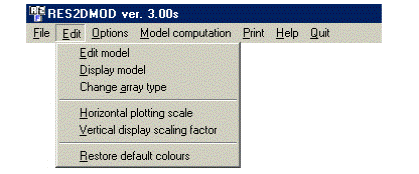
Поиск на нашем сайте При выборе опции “Edit” (Редактирование) в главной панели, будет отображено следующее меню.
Edit model (Редакция модели) - в этой опции, Вы можете изменить сопротивление блоков в модели, в диалоге с использованием мыши или клавиатуры. Индивидуальные прямоугольные блоки и сетка конечных-разностей отображены вместе с разрезом кажущихся сопротивлений.
Для того чтобы изменять сопротивление одного блока, переместите курсор мыши сформировавший "+" в центр блока. Затем щелкните правую кнопку мыши. Цвет блока должен измениться на белый. После это переместите курсор верх от зоны сетки модели, слева выше в легенду точно на один из прямоугольных блоков. Нажмите левую кнопку мыши и цвет небольшого прямоугольного блока в пределах модели должен изменяться в цвет, который Вы выбрали. Вы можете изменить сопротивление нескольких блоков в ту же величину сопротивления, сначала щелкая левой кнопкой мыши, затем щелкнуть на подходящий блок легенды. Также использованы следующие клавиши:-
Левая кнопка мыши или клавиша "4" - Изменять сопротивление 4-х блоков с права от курсора.
Клавиша "D" - Изменяет сопротивление целого столбца блоков вниз до нижней границы модели.
Клавиша "]" - Изменяет сопротивление целой строки блоков с правого края правой части модели.
Клавиша "[" - Изменяет сопротивление целой строки блоков с левого края левой части модели.
Клавиша "}" - Изменяет сопротивление всех блоков с права и ниже курсора.
Клавиша "{" - Изменяет сопротивление всех блоков с лева и ниже курсора.
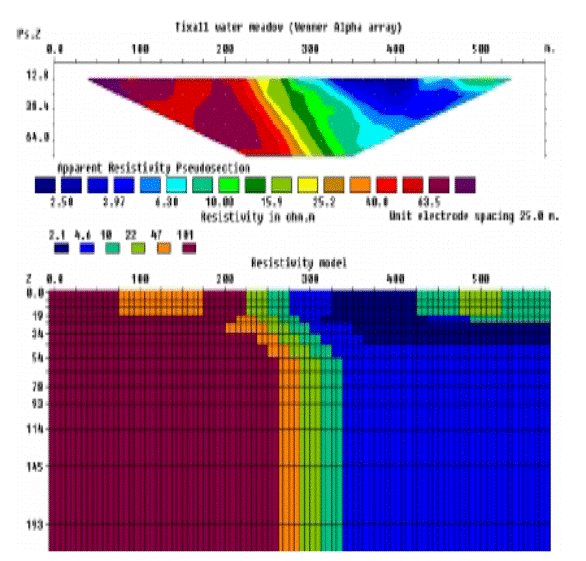
После редактирования модели, используйте опцию "Model Computation" (Вычисление Модели) в основном меню, чтобы вычислить разрез кажущихся сопротивлений. После того, как вычисления будут завершены, Вы можете снова использовать опцию "Edit/Display" (Редакция/Визуализация), чтобы взглянуть на разрез кажущихся сопротивлений, а также раздел модели. Рисунок 4 отображает пример модели с разрезом кажущихся сопротивлений.
Рисунок 4. Модель с разрезом кажущихся сопротивлений.
Display model (Визуализация модели) - В этой опцией, будет отображена модель строк сети без разреза кажущихся сопротивлений.
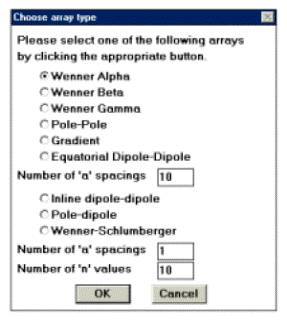
Change array type (Изменить тип установки) – В этой опции Вы можете изменять тип установки, а также число расстояний «а», и значения «n» (для установок pole-dipole, dipole-dipole и Wenner-Schlumberger). При выборе этой под-опции, будет показан следующий диалоговый блок.
Для того чтобы изменить тип установки, просто щелкните кнопку около подходящего типа установки. Это нужно, чтобы исследовать эффекты в виде аномалий от использованных типов установок в разрезе кажущихся сопротивлений. Надеюсь, это поможет Вам при выборе "наилучшей" установки для конкретной задачи. Для того чтобы изменять число расстояний «а» или значений «n», просто введите значение, которое нужно в соответствующий блок.
Horizontal plotting scale (Изменение горизонтальной шкалы) - Позволит Вам изменить горизонтальную шкалу, с точки зрения количества пикселей за единицу расстояния между электродми. Эта опция полезна, когда Вы хотите отобразить результаты других исследований с другими количествами электродов, с той же шкалой.
Vertical display scaling factor (Вертикальный коэффициент масштабирования дисплея) - Эта опция позволит Вам определить коэффициент вертикальной шкалы на горизонтальную шкалу, то есть вертикальный показатель увеличения дисплея. Удобные значения для использования - 2.0, 1.5 и 1.0. Если Вы вводите значение 0.0, программа использует коэффициент масштабирования по умолчанию, чтобы посмотреть, можно установить на дисплейный экран.
Restore default colours (Восстановление цвета по умолчанию) - Опция восстановит цветную гамму раскраски секций в гамму использованную программой по умолчанию. Options (Опции) В этой опции, Вы можете изменить определенные параметры, которые влияют на вычисление значения кажущихся сопротивлений.
Apparent Resistivity Normalisation (Нормализация кажущихся сопротивлений) - Если эта опция разблокирована, программа сначала вычислит потенциал для гомогенной земной модели. Эти значения затем будут использованы для входной модели, так как коррекция откладывается для вычисленного потенциала. В большинстве случаев, есть незначительное увеличение точности рассчитанных значений кажущихся сопротивлений.
Finite-Element or Finite-Difference Method (Метод Конечных-элементов или Конечных-разностей) - В этой субопции, Вы можете выбрать метод конечных-элементов (Silvester и Ferrari, 1990) или конечных-разностей, которые будут использованы для вычисления значений кажущихся сопротивлений. Файл MODEL2.MOD содержит сравнение результатов полученных методами конечных-разностей и конечных-элементов для двухслойной модели. Для большинства моделей, нет значительного различия в значениях кажущегося сопротивления вычисленных двумя методами. Тем не менее, некоторые более старые реализации конечных-элементов содержат интересную ошибку, чей эффект появляется более значительно для некоторых установок (смотри нижнюю часть файла MODEL2.MOD).
|
||
|
|
Последнее изменение этой страницы: 2017-02-05; просмотров: 324; Нарушение авторского права страницы; Мы поможем в написании вашей работы! infopedia.su Все материалы представленные на сайте исключительно с целью ознакомления читателями и не преследуют коммерческих целей или нарушение авторских прав. Обратная связь - 216.73.216.150 (0.009 с.) |