Заглавная страница Избранные статьи Случайная статья Познавательные статьи Новые добавления Обратная связь FAQ Написать работу КАТЕГОРИИ:  Археология Археология Биология Биология Генетика Генетика География География Информатика Информатика История История Логика Логика Маркетинг Маркетинг Математика Математика Менеджмент Менеджмент Механика Механика Педагогика Педагогика Религия Религия Социология Социология Технологии Технологии Физика Физика Философия Философия Финансы Финансы Химия Химия Экология ЭкологияТОП 10 на сайте Приготовление дезинфицирующих растворов различной концентрацииТехника нижней прямой подачи мяча. Франко-прусская война (причины и последствия) Организация работы процедурного кабинета Смысловое и механическое запоминание, их место и роль в усвоении знаний Коммуникативные барьеры и пути их преодоления Обработка изделий медицинского назначения многократного применения Образцы текста публицистического стиля Четыре типа изменения баланса Задачи с ответами для Всероссийской олимпиады по праву 
Мы поможем в написании ваших работ! ЗНАЕТЕ ЛИ ВЫ?
Влияние общества на человека
Приготовление дезинфицирующих растворов различной концентрации Практические работы по географии для 6 класса Организация работы процедурного кабинета Изменения в неживой природе осенью Уборка процедурного кабинета Сольфеджио. Все правила по сольфеджио Балочные системы. Определение реакций опор и моментов защемления |
Шаг 3: используйте утилиту автоматической чистки печатающей головкиСодержание книги
Поиск на нашем сайте
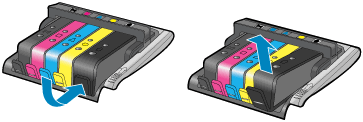
ПРИМЕЧАНИЕ: Утилита автоматической чистки печатающей головки доступна только, если вы установили ПО НР, входящее в комплект устройства. Выполните указанные действия для использования утилиты очистки: 1. Включите устройство и подключите его к компьютеру. 2. В системной строке Windows дважды щелкните по значку HP Digital Imaging Monitor (DIM) ( Центр решений HP откроется в новом окне. 3. В Центре решений HP нажмите кнопку Параметры. 4. В окне Параметры печати нажмите Панель инструментов принтера. Откроется окно "Панель инструментов принтера". 5. Выберите Чистка печатающей головки и следуйте инструкциям на экране. Устройство распечатает тестовую страницу после завершения чистки печатающих головок. · Если качество печати тестовой страницы является удовлетворительным, дальнейшие действия по устранению неполадок не требуются. · Если качество печати является неудовлетворительным, повторите процедуру использования утилиты автоматической чистки печатающей головки. Если качество печати по-прежнему является неудовлетворительным, перейдите к следующему решению. Решение второе: Сброс настроек устройства 1. Нажмите кнопку питания ( 2. Не выключая устройство, отсоедините кабель питания из разъема на задней панели корпуса. 3. Отсоедините кабель питания от электрической розетки. 4. Подождите не менее 15 секунд. 5. Вставьте вилку кабеля питания в розетку. 6. Подсоедините кабель питания в разъем на задней панели устройства. 7. Если устройство не включается автоматически, нажмите кнопку питания ( · Если сообщение об ошибке исчезло, дальнейшие действия по устранению неполадки не требуются. · Если проблема остается, перейдите к следующему решению. Решение третье: Снимите, очистите и заново установите печатающую головку Если предыдущие действия не помогли устранить проблему, возможно, печатающая головка установлена неправильно, либо на электрические контакты печатающей головки попали чернила и грязь. Выполните следующие действия для проверки и чистки печатающей головки. Шаг 1: Извлеките печатающую головку 1. Нажмите кнопку питания ( 2. Откройте крышку отсека картриджей. 3. Для извлечения каждого картриджа нажмите на язычок спереди него, чтобы извлечь его из гнезда. Рис. 8: Извлеките картридж
ПРИМЕЧАНИЕ: Не оставляйте извлеченные картриджи более, чем на 30 минут. Это может привести к повреждению устройства и картриджей. 4. Поднимите ручку фиксатора на каретке до упора. Рис. 9: Поднимите ручку фиксатора
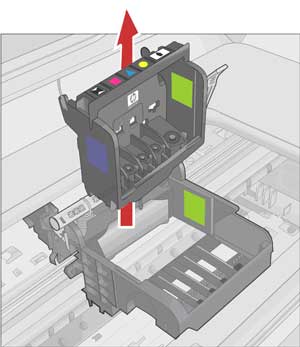
5. Извлеките печатающую головку, приподняв ее. Рис. 10: Извлеките печатающую головку
|
||
|
|
Последнее изменение этой страницы: 2017-02-05; просмотров: 271; Нарушение авторского права страницы; Мы поможем в написании вашей работы! infopedia.su Все материалы представленные на сайте исключительно с целью ознакомления читателями и не преследуют коммерческих целей или нарушение авторских прав. Обратная связь - 216.73.217.64 (0.009 с.) |


 ).
). ), чтобы включить устройство.