
Заглавная страница Избранные статьи Случайная статья Познавательные статьи Новые добавления Обратная связь FAQ Написать работу КАТЕГОРИИ:  Археология Археология Биология Биология Генетика Генетика География География Информатика Информатика История История Логика Логика Маркетинг Маркетинг Математика Математика Менеджмент Менеджмент Механика Механика Педагогика Педагогика Религия Религия Социология Социология Технологии Технологии Физика Физика Философия Философия Финансы Финансы Химия Химия Экология ЭкологияТОП 10 на сайте Приготовление дезинфицирующих растворов различной концентрацииТехника нижней прямой подачи мяча. Франко-прусская война (причины и последствия) Организация работы процедурного кабинета Смысловое и механическое запоминание, их место и роль в усвоении знаний Коммуникативные барьеры и пути их преодоления Обработка изделий медицинского назначения многократного применения Образцы текста публицистического стиля Четыре типа изменения баланса Задачи с ответами для Всероссийской олимпиады по праву 
Мы поможем в написании ваших работ! ЗНАЕТЕ ЛИ ВЫ?
Влияние общества на человека
Приготовление дезинфицирующих растворов различной концентрации Практические работы по географии для 6 класса Организация работы процедурного кабинета Изменения в неживой природе осенью Уборка процедурного кабинета Сольфеджио. Все правила по сольфеджио Балочные системы. Определение реакций опор и моментов защемления |
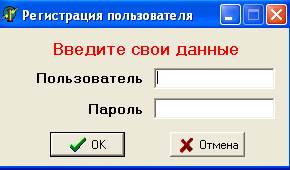
Общие принципы работы в программеСодержание книги Поиск на нашем сайте Запуск программы Запуск клиентского приложения системы осуществляется с двойного щелчка мыши по иконке системы на «Рабочем столе». Перед Вами появится экран авторизации
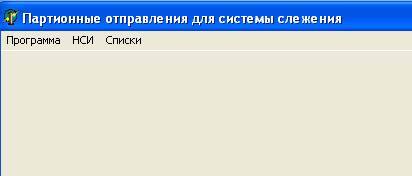
Введите назначенное Вам имя пользователя и пароль. После нажатия <OK> Вы осуществите Вход в систему и перед Вами появиться основной экран системы.
Главное меню. Главное меню программы содержит следующие основные пункты:
1. Программа - стандартный пункт меня для управление программы · Администрирование (этот пункт доступен только для АДМИНИСТРАТОРА) o Предприятие - данные о предприятии o Пользователи - данные о пользователях программы o Тарифы - данные о тарифах для почтовых отправлений · Выход - после нажатия данного пункта программа завершит работу, сохранив настройки и закрыв все открытые файлы
2. НСИ - здесь находятся справочники
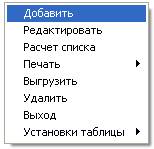
3. Списки – режим для создания, распечатки, выгрузки данные список почтовых отправлений Общие принципы работы в программе 1) переход между окнами происходит по нажатию кнопки <Tab> 2) при нажатии правой кнопки мыши появляется выпадающее меню, в котором находятся необходимые команды (выход, редактировать, копировать, вставить и т.д.) 3) В выпадающем меню есть пункт Установки таблицы, которые помогают настроить вид таблицы (цвет, шрифт, заголовки и т.д.) 4) В программе вводятся данные о следующих видах почтовых отправлений
В системном каталоге Windows должны находиться программы pkzip.exe и pkunzip.exe Работа администратора. Для того чтобы работать в программе под администратором необходимо во время авторизации внести следующие данные: Пользователь -1 Пароль -1. Ввод данных о предприятии Для того, чтобы внести данные о предприятии выбираем Администрирование/Предприятие. У нас появится таблица с примерными данными. Нажимаем правую кнопку мыши и в выпадающем меню выбираем Редактировать.
В появившемся окне вносим данные о вашем предприятии:
Вносим:
И нажимаем <OK>
Добавление пользователя Для добавления нового пользователя после нажатия правой кнопки мыши, в появившемся меню выберем Добавить. У нас появится окно по вводу данных:
Вносим имя пользователя, его пароль, подтверждаем пароль ещё раз, выдаем права пользователю (администратор или оператор) и нажимаем кнопку <OK>.
Удаление пользователей Для удаления пользователя программы, наводим курсор на лишнюю запись, правой кнопкой мыши вызываем выпадающее меню и выбираем «Удалить» Замечание: Данные об администраторе удалять нельзя! Работа со справочниками Удаление данных о клиенте Для того, чтобы удалить данные о клиенте, необходимо: 1) переставить курсор на строчку с ненужными данными 2) щелкнуть правой кнопкой мыши и выпадающем меню выбрать строчку Удалить Просмотр данных о банках Для того чтобы просмотреть данные о банках, необходимо зайти в НСИ/Банки. У нас появится таблица с данными о банках: код банка, наименование, адрес. Эта таблица только для просмотра.
Работа со списками Для того чтобы начать работу со списками необходимо в меню выбрать пункт Списки.
У нас появиться окно с данными о списках. Окно разделено на 2 части: в верхней – перечни списков, в нижнем- данные почтовых переводах текущего списка.
Создание нового списка Для того чтобы создать новый список необходимо: 1) Щелкнуть по верхней части окна левой кнопкой мыши. В выпадающем меню выбрать Добавить.
2) В появившемся окне набираем общий заголовок списка: А) Номер списка (должен быть отличен от номеров списков находящихся в базе) Б) дату (автоматически ставиться текущая дата, но можно изменить на нужную) В) выбираем вид почтовых отправлений Г) выбираем направление Д) нажимаем <OK> или <Список>, если хотим вводить список сразу
Замечание: В списке должны находиться почтовые отправления одного типа и следующих в одно направление (Белоруссия, СНГ, ДЗ (дальнее зарубежье)) Если нажали кнопку <Список>, то открывается дополнительная форма по вводу почтовых отправлений в список:
Форма разделена на 3 части: 1-параметры ПО 2- список клиентов- формируется следующим образом- выбираются все клиенты, чьи данные занесены в НСИ и их адрес относится к данному направлению (Белоруссия, СНГ, ДЗ) 3- перечень клиентов, которых уже внесли в список Для ввода данных заполняем 1) номер ПО – формируется по порядку, но можно вносить свой номер 2) категория ПО – выбираем из списка, если он активен 3) вид отправителя (организация, население) 4) уведомление о доставке - выбираем из списка (без уведомления или определенный вид уведомления) 5) вес ПО – не может быть равен 0 6) ценность 7) Во второй части окна выбираем получателя ПО и с помощью кнопки Для набора данных о следующем получатели, изменяем данные в первой части, выбираем получателя во второй части и нажимаем кнопку Если хотим закончить составление списка нажимаем кнопку <Сохранить>. Замечание: для переноса данных о клиентах используются кнопки:
Замечание: данные о ПО для клиента не находящегося в списках НСИ нужно вносить в режиме редактирования списка.
Редактирование списка Редактирование списка можно разделить на 2 этапа – 1) редактирование заголовка списка 2)редактирование данных о почтовых отправлениях Удаление строчки из списка Для того чтобы удалить строчку из списка необходимо щелкнуть правой кнопкой мыши по не нужной строчки и выпадающем меню выбрать Удалить Расчет списка Для того чтобы рассчитать список необходимо щелкнуть правой кнопкой мыши по списку и в выпадающем меню выбрать строчку Расчет списка. После этого в столбце Сумма появиться или измениться цифра.
Печать списка Для того чтобы распечатать список необходимо щелкнуть правой кнопкой мыши по списку и в выпадающем меню выбрать строчку Печать списка. После этогона принтер уйдут данные о списке.
Удаление списка Для того чтобы удалить список необходимо щелкнуть правой кнопкой мыши по списку и в выпадающем меню выбрать строчку Удалить. Архивирование данных Для того чтобы заархивировать данные необходимо: 1) щелкнуть правой кнопкой в верхней части окна 2) в выпадающем меню выбрать «Архивация» Замечание: после архивации все данные о списках удаляются в архив
Запуск программы Запуск клиентского приложения системы осуществляется с двойного щелчка мыши по иконке системы на «Рабочем столе». Перед Вами появится экран авторизации
Введите назначенное Вам имя пользователя и пароль. После нажатия <OK> Вы осуществите Вход в систему и перед Вами появиться основной экран системы.
Главное меню. Главное меню программы содержит следующие основные пункты:
1. Программа - стандартный пункт меня для управление программы · Администрирование (этот пункт доступен только для АДМИНИСТРАТОРА) o Предприятие - данные о предприятии o Пользователи - данные о пользователях программы o Тарифы - данные о тарифах для почтовых отправлений · Выход - после нажатия данного пункта программа завершит работу, сохранив настройки и закрыв все открытые файлы
2. НСИ - здесь находятся справочники
3. Списки – режим для создания, распечатки, выгрузки данные список почтовых отправлений Общие принципы работы в программе 1) переход между окнами происходит по нажатию кнопки <Tab> 2) при нажатии правой кнопки мыши появляется выпадающее меню, в котором находятся необходимые команды (выход, редактировать, копировать, вставить и т.д.) 3) В выпадающем меню есть пункт Установки таблицы, которые помогают настроить вид таблицы (цвет, шрифт, заголовки и т.д.) 4) В программе вводятся данные о следующих видах почтовых отправлений
|
||||||||||||||||||||||||||||||||||||||||||||||||||||||||||||||||||||||||||||||||||||||||||||||||||||||||||||||||||||||||||||||||||||||||||||||||||||||||||||||||||||||||||||||||||||||||||||||||||||||||||||||||||||||||||||||||
|
|
Последнее изменение этой страницы: 2017-02-05; просмотров: 202; Нарушение авторского права страницы; Мы поможем в написании вашей работы! infopedia.su Все материалы представленные на сайте исключительно с целью ознакомления читателями и не преследуют коммерческих целей или нарушение авторских прав. Обратная связь - 216.73.216.60 (0.007 с.) |







 . перебрасываем данные клиента в третье окно. У нас формируется в списке строчка с нашими данными.
 - перенести данные о всех клиентах находящихся во втором окне (тогда данные о почтовых отправлениях (вид уведомления, вес, ценность, категория) у всех будет одинакова
 - удалить данные о клиенте из списка (переносятся во второе окно)
 - удалить данные о всех клиентах из списка (переносятся во второе окно)



