
Заглавная страница Избранные статьи Случайная статья Познавательные статьи Новые добавления Обратная связь FAQ Написать работу КАТЕГОРИИ:  Археология Археология Биология Биология Генетика Генетика География География Информатика Информатика История История Логика Логика Маркетинг Маркетинг Математика Математика Менеджмент Менеджмент Механика Механика Педагогика Педагогика Религия Религия Социология Социология Технологии Технологии Физика Физика Философия Философия Финансы Финансы Химия Химия Экология ЭкологияТОП 10 на сайте Приготовление дезинфицирующих растворов различной концентрацииТехника нижней прямой подачи мяча. Франко-прусская война (причины и последствия) Организация работы процедурного кабинета Смысловое и механическое запоминание, их место и роль в усвоении знаний Коммуникативные барьеры и пути их преодоления Обработка изделий медицинского назначения многократного применения Образцы текста публицистического стиля Четыре типа изменения баланса Задачи с ответами для Всероссийской олимпиады по праву 
Мы поможем в написании ваших работ! ЗНАЕТЕ ЛИ ВЫ?
Влияние общества на человека
Приготовление дезинфицирующих растворов различной концентрации Практические работы по географии для 6 класса Организация работы процедурного кабинета Изменения в неживой природе осенью Уборка процедурного кабинета Сольфеджио. Все правила по сольфеджио Балочные системы. Определение реакций опор и моментов защемления |
Word - Списки, линейка форматирования, табуляция.Содержание книги
Поиск на нашем сайте За работу со списками на панели инструментов форматирование отвечают 4 кнопки:
- создать нумерованный список - создать маркированный список - уменьшить отступ (т.е. превратить подпункт в пункт) - увеличить отступ (т.е. наоборот превратить пункт в подпункт)
После создания параметры списка можно изменить с помощью Формат->Список, или пункта Список контекстного меню.
Знаки табуляции позволяют выровнять текст в пределах одного абзаца, т.е. отдельные слова в строчках будут выровнены строго по одной линии. Чтобы изменить тип знака щелкните квадрат между вертикальной и горизонтальной полосами прокрутки, чтобы поставить знак просто щелкните в нижней части горизонтальной линейки форматирования, чтобы убрать знак – перетащите его обратно на квадрат. Переход к следующему знаку табуляции – кнопка Tab. Задания: 1. Под руководством преподавателя составить многоуровневый список Состав компьютера a) Изменить стиль списка с нумерованного на маркированный b) Используя линейку форматирования сдвинуть вправо подпункты c) Для заголовка Состав компьютера использовать стиль Заголовок1 d) Для самого списка выбрать необычный шрифт (не Arial, не TimesNewRoman) e) *Заменить стандартные маркеры своими символами 2. Используя линейку форматирования и знаки табуляции оформить Титры к кинофильму “Кавказская пленница” a) Слева – имена героев, справа – актеров b) Первый “столбец” выровнен по правому краю, второй – по левому c) Заголовок необычного цвета и шрифта выровнен по центру (с помощью знака табуляции) 3. Составить “таблицу”: в первом столбце – времена года, в трёх других – месяцы. Времена года выровнены по правому краю, месяцы – по центру. 4. …. 5. 10 минут упражнений на скорость печати BabyType или Stamina.
Word - Параметры страницы, колонки, буквица, форматирование абзаца. Чтобы изменить параметры страницы (поля, ориентация) выберите Файл -> Параметры страницы. Чтобы разместить текст в несколько колонок, выберите Формат -> Колонки. Чтобы добавить буквицу – Формат->Буквица. Изменить формат (оформление) абзаца можно выбрав Формат->Абзац. Здесь можно выбрать отступы от границ страницы, интервалы между строчками в абзаце и между абзацами, отступ первой строки и т.д. Можно использовать кнопки на панели инструментов форматирования:
- выравнивание абзаца по левому краю - выравнивание абзаца по центру - выравнивание абзаца по правому краю - выравнивание по ширине - междустрочный интервал
Задания: 1. Оформляем ‘книгу’. a) Напечатать под диктовку отрывок из “Мастера и Маргариты” (начало первой главы с эпиграфом и начало второй главы, несколько предложений) b) Глава1... и Глава2… - стиль Заголовок2, выравнивание по центру c) Эпиграф – выравнивание по правому краю, курсив, TimesNewRoman, 12pt, отступ после эпиграфа – 12pt d) Основной текст – TimesNewRoman, 14pt, выравнивание по ширине, отступ первой строки – 1см, интервал между абзацами – 6pt e) Для страницы выбрать альбомную ориентацию, поля: слева-справа 1см, сверху-снизу 2см f) Расположить текст в 2 колонки. Причем Глава2 должна быть во второй колонке. g) Добавить буквицу (первая буква главы специальным образом выделена)
Примерный вид: 2. Оформить визитки по образцу:
3. … 4. 10 минут упражнений на скорость печати BabyType или Stamina.
Word - Таблицы. Для создания и редактирования таблиц используется пункт Таблица главного меню и панель инструментов Таблицы и границы. Простую таблицу можно нарисовать, используя первую кнопку на панели Таблицы и границы – Создать таблицу (или карандаш). Таблицу с большим числом ячеек проще создать используя Таблица->Вставка->Таблица. это же меню используется для добавления в существующую таблицу строк с столбцов.
Задания: 1. Таблица ‘Табель посещаемости’: a) Создать таблицу 8 строк и 15 столбцов b) Заголовки столбцов: Ученики, 3, 7, 10, 14 … (дни уроков), выделить 7 ноября красным цветом c) Первый столбец Ученики сделать достаточно широким, ширину остальных столбцов сделать одинаковой d) В первом столбце написать фамилии и имена учеников группы i) Фамилии отсутствующих зачеркнуть ii) Свою фамилию выделить Фейерверком e) В остальных столбцах поставить +, если был, Н, если не был (подумайте, как сделать это быстро) f) Добавить строчку над числами, когда были уроки, выделить и объединить ячейки этой строчки, относящиеся к одному месяцу, и написать названия месяцев в объединенных ячейках g) h) Линии границы таблицы сделать толстыми, линии внутри таблицы под числами сделать тонкими пунктирными i) Четные строки таблицы выделить одним цветом, нечетные другим j) Добавить заголовок таблицы в стиле WordArt Примерный вид таблицы: 2.
|
||
|
|
Последнее изменение этой страницы: 2017-02-05; просмотров: 467; Нарушение авторского права страницы; Мы поможем в написании вашей работы! infopedia.su Все материалы представленные на сайте исключительно с целью ознакомления читателями и не преследуют коммерческих целей или нарушение авторских прав. Обратная связь - 216.73.216.153 (0.008 с.) |


 Для изменения типа и цвета линии границ и заливки ячеек удобнее использовать пункт Границы и заливка в контекстном меню. Для перерисовки отдельных линий проще использовать карандаш (Создать таблицу). Для удаления отдельных линий – Ластик.
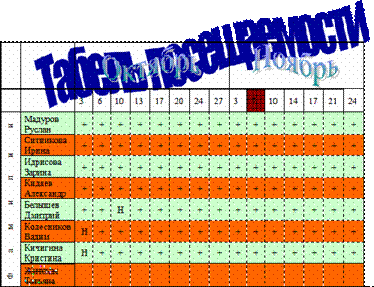 Добавить столбец слева от фамилий, объединить все ячейки в этом столбце и написать там снизу вверх слово ‘фамилии’, сделать интервал между буквами в этом слове очень большим
 *Написать текст “змейкой”:


