Заглавная страница Избранные статьи Случайная статья Познавательные статьи Новые добавления Обратная связь FAQ Написать работу КАТЕГОРИИ:  Археология Археология Биология Биология Генетика Генетика География География Информатика Информатика История История Логика Логика Маркетинг Маркетинг Математика Математика Менеджмент Менеджмент Механика Механика Педагогика Педагогика Религия Религия Социология Социология Технологии Технологии Физика Физика Философия Философия Финансы Финансы Химия Химия Экология ЭкологияТОП 10 на сайте Приготовление дезинфицирующих растворов различной концентрацииТехника нижней прямой подачи мяча. Франко-прусская война (причины и последствия) Организация работы процедурного кабинета Смысловое и механическое запоминание, их место и роль в усвоении знаний Коммуникативные барьеры и пути их преодоления Обработка изделий медицинского назначения многократного применения Образцы текста публицистического стиля Четыре типа изменения баланса Задачи с ответами для Всероссийской олимпиады по праву 
Мы поможем в написании ваших работ! ЗНАЕТЕ ЛИ ВЫ?
Влияние общества на человека
Приготовление дезинфицирующих растворов различной концентрации Практические работы по географии для 6 класса Организация работы процедурного кабинета Изменения в неживой природе осенью Уборка процедурного кабинета Сольфеджио. Все правила по сольфеджио Балочные системы. Определение реакций опор и моментов защемления |
Работа со списками в MS Excel.Содержание книги
Поиск на нашем сайте Создать список данных сотрудников предприятия, заголовок которой имеет вид:
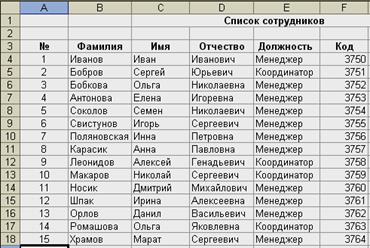
Заполнить список на 15 сотрудников. Оформление списков производится так же, как и оформление любой таблицы в Excel. Только следует помнить, что таблица для спмска не должна иметь пустых строк и пустых столбцов, а также не допускается объединение ячеек для данной таблицы. В нашем случае заголовок имеет вид:
Теперь в ячейку A4 запишем:
=СТРОКА(А4)-3
и растянем эту формулу до ячейки А18. Далее заполняем ячейки B4:F18 данными, получим:
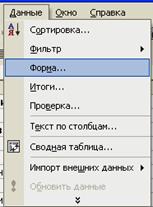
Рассмотрим работу с формой списка данных, для этого добавим при помощи формы еще двух сотрудников. Выполним: \ Данные \ Форма...
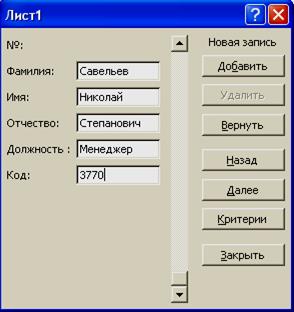
получим диалоговое окно вида:
Теперь если мы хотим добавить запись в список данных, то нажмем кнопку «Добавить» и получим:
Заметим, что поле ввода номера не доступно, так как там заложена формула. Мы заполняем только доступные нам поля и получаем:
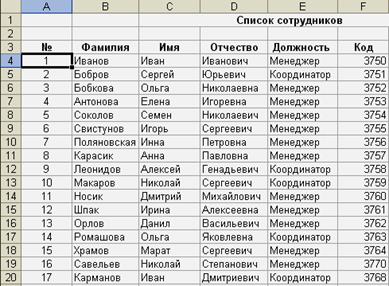
Заметим, что для перехода из одного поля ввода в другое необходимо нажимать клавишу TAB. Теперь для того, чтобы добавить еще одного сотрудника, снова нажмите кнопку «Добавить» и введите данные этого сотрудника. Для завершения добавлений в список данных необходимо нажать клавишу «Закрыть». Произойдет выход из режима «Форма», а также добавление сотрудников в список данных. Обращаем ваше внимание на то, что сотрудники добавляются не по алфавиту, а в конце списка. В результате наш список данных приобретет вид:
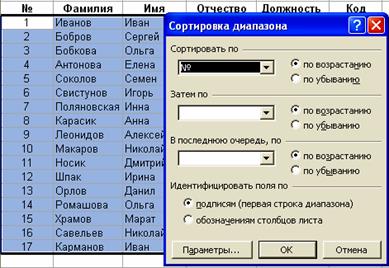
Теперь рассмотрим сортировку списка данных. Сортировать список данных в Excel можно по столбцу любого типа в порядке возрастания или убывания. Допускается задание от одного до трех критериев сортировки. Установите курсор в любую ячейку списка данных.
Получим диалоговое окно вида:
Теперь заполним поле «Сортировать по». Для начала отсортируем наш список по «Фамилиям» в порядке возрастания, получим:
Обратите внимание, что заданная нами формула для «№» позволяет сохранять правильную нумерацию независимо от сортировки. Теперь отсортируем наш список по двум столбцам. Сначала отсортируем по «Должности», а потом по «Коду». Для этого в диалоговом окне сортировки наберем:
В результате получим:
В результате такой сортировки на первые позиции встали все «Координаторы», причем между собой они отсортированы по «Коду». В конце у нас «Менеджеры», которые тоже отсортированы между собой по «Коду». Фильтрация списка предусмотрена для того, чтобы быстро извлекать из документа записи, которые соответствуют указанным критериям, а затем переносить эту информацию в другие части листа или применять в отчетах. Для извлечения информации из списка по заданному критерию установите курсор в любую ячейку списка и выполните: \ Данные \ Фильтр \ Автофильтр В результате вы получите:
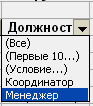
Обратите внимание, что в строке заголовка появились кнопки со стрелками. Теперь с помощью фильтра оставим всех «Менеджеров» с «Кодом» из диапазона от 3755 до 3760. Для этого нажмем кнопку со стрелочкой в столбце «Должность» и выберем «Менеджер»:
Далее нажмем кнопку со стрелочкой в столбце «Код» и выберем «Условие», в результате получим диалоговое окно вида:
Заполнив это окно так, как показано на рисунке, получим:
Обратите внимание на то, что вы не удаляли ничего, а просто выбрали лишь те элементы, которые вам необходимы. Стрелочки в столбцах, по которым задавались критерии для фильтрации, выделены цветом, так что если вам необходимо отменить данную фильтрацию, достаточно у выделенных стрелочек выбрать раздел «Все». Если вы хотите снять фильтр, то выберите: \ Данные \ Фильтр \ Автофильтр Примечание. Для того чтобы не только извлечь, но и переместить данные, выполните команду: \Данные\ Фильтр\Расширенный фильтр ... В открывшемся диалоговом окне включите опцию «Скопировать результат в другое место» и укажите, куда копировать результат.
|
||||||||||||||
|
|
Последнее изменение этой страницы: 2017-01-27; просмотров: 904; Нарушение авторского права страницы; Мы поможем в написании вашей работы! infopedia.su Все материалы представленные на сайте исключительно с целью ознакомления читателями и не преследуют коммерческих целей или нарушение авторских прав. Обратная связь - 216.73.216.60 (0.007 с.) |