Заглавная страница Избранные статьи Случайная статья Познавательные статьи Новые добавления Обратная связь FAQ Написать работу КАТЕГОРИИ:  Археология Археология Биология Биология Генетика Генетика География География Информатика Информатика История История Логика Логика Маркетинг Маркетинг Математика Математика Менеджмент Менеджмент Механика Механика Педагогика Педагогика Религия Религия Социология Социология Технологии Технологии Физика Физика Философия Философия Финансы Финансы Химия Химия Экология ЭкологияТОП 10 на сайте Приготовление дезинфицирующих растворов различной концентрацииТехника нижней прямой подачи мяча. Франко-прусская война (причины и последствия) Организация работы процедурного кабинета Смысловое и механическое запоминание, их место и роль в усвоении знаний Коммуникативные барьеры и пути их преодоления Обработка изделий медицинского назначения многократного применения Образцы текста публицистического стиля Четыре типа изменения баланса Задачи с ответами для Всероссийской олимпиады по праву 
Мы поможем в написании ваших работ! ЗНАЕТЕ ЛИ ВЫ?
Влияние общества на человека
Приготовление дезинфицирующих растворов различной концентрации Практические работы по географии для 6 класса Организация работы процедурного кабинета Изменения в неживой природе осенью Уборка процедурного кабинета Сольфеджио. Все правила по сольфеджио Балочные системы. Определение реакций опор и моментов защемления |
Элементы управления и работа с нимиСодержание книги
Похожие статьи вашей тематики
Поиск на нашем сайте
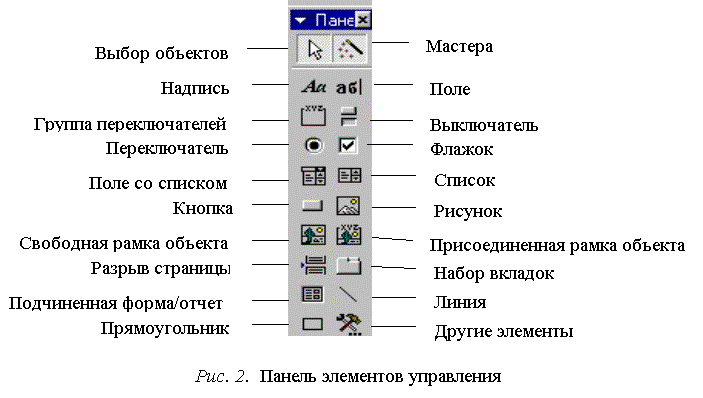
Разделы проекта формы (отчета) наполняются различными графическими объектами - элементами управления, используемыми для отображения данных, выполнения действий или в качестве украшений. Элементы управления вводятся в форму (отчет) при помощи графических кнопок панели элементов, изображенной на рис. 2.
Назначение элементов управления приведено в табл. 1.
Таблица 1 Элементы управления
Элементы управления есть связанные и несвязанные. Связанный элемент управления присоединен к полю базовой таблицы или запроса. Такие элементы управления используются для просмотра, ввода или редактирования значений из полей БД. Ввод связанного элемента управления в проект формы (отчета) осуществляется путем перетаскивания из окна со списком полей нужного поля в раздел Область данных. В результате появляются два прямоугольника – подпись поля и поле. Например:
Маркеры перемещения служат для отдельного перемещения подписи, поля. При установке на них указателя мыши появляется изображение руки с вытянутым указательным пальцем и тогда следует выполнить перемещение. Для одновременного перемещения подписи и поля указатель мыши устанавливается на границу выделенной подписи или выделенного поля и, когда он принимает вид раскрытой ладони, производят перетаскивание. Для удаления подписи осуществляют ее выделение и нажимают клавишу Delete; для удаления поля с подписью выделяют поле и нажимают клавишу Delete. Для несвязанных элементов управления источника данных не существует. Такие элементы управления используются для отображения линий, прямоугольников, рисунков. Ввод в проект формы (отчета) несвязанного элемента управления осуществляется так: на панели элементов производится щелчок по кнопке нужного элемента управления, а затем щелчок в том разделе проекта, где требуется разместить этот элемент. Навыки конструирования формы (отчета) предполагают умение выделения группы элементов управления. Оно производится путем щелчков по элементам управления, входящим в группу, при нажатой клавише Shift. Выделить группу смежных элементов можно и путем очерчивания рамки вокруг этой группы. Чтобы изменить размер элементов группы, произвести их выравнивание, изменить интервал между ними, необходимо воспользоваться пунктом меню Формат. Перенос и копирование элементов управления в другой раздел проекта возможны посредством команд для работы с буфером обмена. Для придания элементу управления необходимых свойств его выделяют и вводят команду Вид/Свойства или вызывают контекстное меню и выбирают в нем пункт Свойства. В результате появляется окно свойств элемента управления, в котором, к примеру, вкладка Макет позволит произвести его желаемое форматирование.
Рекомендации к созданию формы
Пусть необходимо спроектировать форму, в которой должны быть определенные: заголовок, поля БД, вычисляемое поле и комментарий. Для создания такой формы необходимо выполнить следующие действия: ü открыть окно Конструктора формы, не забыв указать источник формы; ü настроить это окно для работы, включив (если не включены) линейки, сетку, панель элементов и три раздела: Заголовок формы, Область данных, Примечание формы; ü задать заголовок формы, для чего в раздел Заголовок формы вставить элемент управления Надпись и ввести текст заголовка; ü из окна со списком полей перетащить в раздел Область данных те поля БД, значения которых должны просматриваться по форме, и расположить их в нужном порядке; ü создать вычисляемое поле. Для этого вставить в раздел Область данных свободное поле, используя элемент управления Поле. В само поле ввести выражение для расчета, а в подпись – имя вычисляемого поля; ü задать необходимый комментарий в разделе Примечание формы, используя элемент управления Надпись; ü произвести желаемое оформление формы.
Работа с формой
Спроектированная форма приобретает реальный вид в окне формы, открываемом из окна БД с помощью кнопки [Открыть] и из окна Конструктора по команде Вид / Режим формы или по команде Вид / Режим таблицы. В режиме формы в форме отображается только одна запись, а в режиме таблицы – группа записей. В обоих режимах можно редактировать данные, а также просматривать их с помощью кнопок перехода к записям (к предыдущей, к следующей, к первой, к последней). Кнопка перехода к пустой записи позволяет добавление в базу новых данных. Форму можно сохранить, введя в окне Конструктора или в окне формы одну из команд: Файл / Сохранить как Файл / Сохранить или произведя закрытие этих окон. Форма может быть предварительно просмотрена из окна БД, из окна Конструктора и из окна формы по команде Файл / Предварительный просмотр и распечатана по команде Файл / Печать. При печати ее заголовок появляется только в начале первой страницы, а ее примечание – в конце последней страницы. Верхний и нижний колонтитулы видны только при печати, соответственно в начале и в конце каждой страницы. Изменения в форму вносятся в окне Конструктора.
Рекомендации к созданию отчета
Рекомендации дадим с ориентацией на отчет, в котором: имеется несколько расчетных колонок, должна быть группировка строк по некоторому полю, необходимы итоги по некоторым полям для групп строк (частные итоги) и общие итоги. Для создания такого отчета необходимо выполнить следующие действия: 1) открыть окно Конструктора отчета, не забыв указать источник отчета; 2) настроить это окно для работы, включив (если не включены) линейки, сетку, панель элементов и все разделы; 3) задать заголовок отчета, для чего в раздел Заголовок отчета вставить элемент управления Надпись и ввести текст заголовка; 4) спроектировать строки отчета: ü из окна со списком полей перетащить в раздел Область данных те поля, значения которых должны выводиться в строках отчета; ü в этом разделе создать вычисляемые поля, значения которых будут выводиться в расчетных колонках. Для этого вставить свободные поля, используя элемент управления Поле, и в них ввести необходимые выражения; ü подписи всех полей переместить из раздела Область данных в раздел Верхний колонтитул; ü поля в разделе Область данных расположить в строку в нужном порядке, выровнять их по верхнему краю раздела и сделать интервал между ними равным по горизонтали; 5) спроектировать шапку отчета: ü в разделе Верхний колонтитул подписи полей расположить в строку над соответствующими полями; ü изменить их на полные названия колонок. Названия колонок выровнять по верхнему краю раздела; 6) спроектировать частные итоги: ü в раздел Заголовок группы ввести заголовок для групп строк при помощи элемента управления Надпись; ü в раздел Примечание группы вставить свободные поля, используя элемент управления Поле, и в них ввести выражения для подсчета частных итогов. Подписи этих полей удалить; ü созданные вычисляемые поля расположить в строку, под полями, по которым подводятся частные итоги, и выровнять их по верхнему краю раздела. В этой строке слева ввести название для строк с частными итогами при помощи элемента управления Надпись; 7) спроектировать общие итоги: ü в раздел Примечание отчета вставить свободные поля, используя элемент управления Поле, и в них ввести выражения для подсчета общих итогов. Подписи этих полей удалить; ü созданные вычисляемые поля расположить в строку, под полями, по которым подводятся общие итоги, и выровнять их по верхнему краю раздела. В этой строке слева ввести название для строки с общими итогами при помощи элемента управления Надпись; 8) предусмотреть нумерацию страниц отчета, воспользовавшись командой Вставка / Номера страницы; 9) произвести оформление отчета, например: ü в разделе Заголовок отчета провести нижнюю и верхнюю линии шапки отчета, используя элемент управления Линия; ü выделить разными шрифтами шапку отчета, вычисляемые поля для частных и общих итогов; 10) осуществить предварительный просмотр отчета. Если отчет вас устраивает, то сохранить и напечатать его; в противном случае его модифицировать, используя Конструктор отчета.
Работа с отчетом
Спроектированный отчет может быть предварительно просмотрен в одном из двух представлений:общий вид и страничный вид. Общий вид доступен только из окна Конструктора по команде Вид/Образец. Он позволяет оценить внешний вид отчета, не вникая в подробности. Страничный вид дает возможность увидеть отчет таким, каким он будет после печати. Страничное представление отчета можно получить из окна Конструктора по команде Вид / Предварительный просмотр, а также из окна БД по команде Файл / Предварительный просмотр Отчет можно сохранить, введя в окне Конструктора или в окне предварительного просмотра одну из команд: Файл / Сохранить как Файл / Сохранить, или произведя закрытие окна Конструктора. Печать отчета можно выполнить из окна БД, из окна Конструктора или из окна предварительного просмотра с помощью команды Файл/Печать. Установка параметров печати осуществляется перед печатью по команде Файл / Параметры страницы Изменения в отчет вносятся в окне Конструктора. 9. Введение в язык SQL
Назначение языка SQL
Интенсивное развитие технологий БД потребовало разработки стандартного языка, пригодного для создания БД и работы с ними независимо от специфики компьютера. Таким стал и по прогнозам останется и в ближайшем будущем язык SQL. Если поначалу SQL был средством формирования запросов к реляционным БД, то с течением времени он превратился в мощное средство для работы с такими БД и стал использоваться многими СУБД. Пользователи, владеющие им, имеют огромные возможности доступа к данным разнообразных баз, применения и интеграции их. Процесс стандартизации SQL продолжается уже примерно 16 лет. За этот период были опубликованы ANSI (American National Standarts) и ISO (International Standarts Organisation) три редакции стандарта SQL: SQL-86 (SQL-1), SQL-92 (SQL-2), SQL:1999 (SQL-3). Стандарты отображают сложившиеся тенденции развития технологий БД на определенный момент времени и служат отправной точкой для разработчиков СУБД, которые создают диалекты SQL (SQL*PLUS - в СУБД Oracle8, Transact-SQL – в СУБД Microsoft SQL Server 7.0, Informix-SQL - в СУБД Informix и др.), углубляют семантику и расширяют синтаксис языка. Функции языка SQL обширны и включают: ü организацию данных в таблицах; ü обновление данных: добавление в БД новых данных, удаление и изменение уже имеющихся; ü чтение данных. SQL дает возможность пользователю или прикладной программе извлекать данные из БД; ü управление доступом. С помощью SQL можно ограничить возможности пользователя по чтению и изменению данных и защитить их от несанкционированного доступа; ü совместное использование данных. SQL координирует совместное использование данных пользователями, работающими одновременно; ü целостность данных. SQL позволяет защитить БД от разрушения из-за несогласованных изменений или отказа компьютерной системы. Язык SQL можно использовать для доступа к БД в двух режимах: при интерактивной работе (командный режим) и в прикладных программах (программный режим). С помощью SQL пользователь может в интерактивном режиме быстро получить ответы на сложные запросы. При написании прикладных программ так же используют язык SQL для обращения к БД (встроенный SQL). Освоив один раз стандарт SQL, пользователь может работать с БД в среде любой реляционной СУБД.
Команды SQL
Рассмотрим ограниченное множество команд SQL из табл. 1. Таблица 1 Команды SQL
* - эти термины будут пояснены ниже при рассмотрении соответствующих возможностей языка SQL.
Каждая команда SQL начинается с глагола - ключевого слова, описывающего действие, выполняемое командой. Например, CREATE (создать), INSERT (добавить), COMMIT (завершить). После глагола идет одно или несколько предложений. Предложение описывает данные, с которыми работает команда, или содержит уточняющую информацию о действии, выполняемом командой. Каждое предложение начинается с ключевого слова. Например, WHERE (где), FROM (откуда), INTO (куда), HAVING (имеющий). Одни предложения являются обязательными, а другие – нет. Многие предложения содержат имена таблиц или полей БД; некоторые из них - дополнительные ключевые слова, константы и выражения. Ключевые слова SQL нельзя использовать для именования таблиц, полей и пользователей. Имена должны содержать от 1 до 18 символов, начинаться с буквы и не содержать пробелы и специальные символы пунктуации. Пример команды SQL
Данные и выражения
В языке SQL для представления информации в реляционной БД предусмотрены типы данных, перечисленные в табл. 2 Таблица 2 Типы данных языка SQL
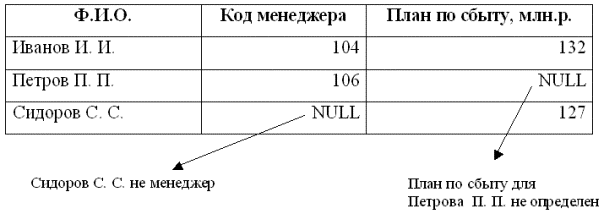
Допустимые значения для указанных данных специфичны в каждой СУБД. В некоторых командах SQL необходимо конкретно указывать значения данных посредством констант. Константы с фиксированной запятой представляются в виде обычных десятичных чисел (знак плюс (+) не указывается). Например, 21, -375.18, 62.3. Константы с плавающей запятой имеют такой же формат, как и в большинстве языков программирования. Например, 1.5Е7, 2.5Е-6, -0.783Е24 (символ Е читается как "умножить на десять в степени"). Строковые константы должны быть заключены в одинарные кавычки. Например, 'Минск', 'New York'. SQL поддерживает обработку отсутствующих данных с помощью понятия отсутствующее значение (NULL). Примеры отсутствующих значений
Выражения в SQL используются для выполнения операций над значениями, которые считаны из БД или используются для поиска в БД. Онипредставляют собой определенную последовательность полей, констант, функций, соединенных операторами. В них можно использовать следующие операторы: 1) арифметические: + (сложение), - (вычитание), * (умножение), / (деление); 2) реляционные: = (равно), > (больше), < (меньше), >= (больше или равно), <= (меньше или равно), <> (не равно); 3) логические: AND (логическое "И"), OR (логическое "ИЛИ"), NOT ("НЕТ"); 4) специальные: ü IN - определяет множество, которому может принадлежать значение; ü BETWEEN - задает границы, в которые должно попадать значение; ü LIKE - применяется для поиска по шаблону. В шаблоне используются специальные символы: % (процент) – заменяет любую последовательность символов; _ (подчеркивание) – заменяет один любой символ; ü IS NULL - используется для поиска NULL-значений. Для формирования сложных выражений можно применять скобки. Например, Цена * (Остаток_на_начало + Приход - Расход).
|
|||||||||||||||||||||||||||||||||||||||||||||||||||||||||||||||||||||||||||||||||||||||||||||||||||||||||||
|
|
Последнее изменение этой страницы: 2017-01-27; просмотров: 1164; Нарушение авторского права страницы; Мы поможем в написании вашей работы! infopedia.su Все материалы представленные на сайте исключительно с целью ознакомления читателями и не преследуют коммерческих целей или нарушение авторских прав. Обратная связь - 216.73.216.60 (0.01 с.) |


 ________