
Заглавная страница Избранные статьи Случайная статья Познавательные статьи Новые добавления Обратная связь FAQ Написать работу КАТЕГОРИИ:  Археология Археология Биология Биология Генетика Генетика География География Информатика Информатика История История Логика Логика Маркетинг Маркетинг Математика Математика Менеджмент Менеджмент Механика Механика Педагогика Педагогика Религия Религия Социология Социология Технологии Технологии Физика Физика Философия Философия Финансы Финансы Химия Химия Экология ЭкологияТОП 10 на сайте Приготовление дезинфицирующих растворов различной концентрацииТехника нижней прямой подачи мяча. Франко-прусская война (причины и последствия) Организация работы процедурного кабинета Смысловое и механическое запоминание, их место и роль в усвоении знаний Коммуникативные барьеры и пути их преодоления Обработка изделий медицинского назначения многократного применения Образцы текста публицистического стиля Четыре типа изменения баланса Задачи с ответами для Всероссийской олимпиады по праву 
Мы поможем в написании ваших работ! ЗНАЕТЕ ЛИ ВЫ?
Влияние общества на человека
Приготовление дезинфицирующих растворов различной концентрации Практические работы по географии для 6 класса Организация работы процедурного кабинета Изменения в неживой природе осенью Уборка процедурного кабинета Сольфеджио. Все правила по сольфеджио Балочные системы. Определение реакций опор и моментов защемления |
Работа со схемами в редакторе схемСодержание книги
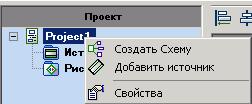
Поиск на нашем сайте Создание схемы Чтобы создать новую схему, откройте контекстное меню на корневом элементе в древовидном списке панели Проект и выберите команду Создать Схему (рис. 8.4).
Рисунок 8.4 – Создание схемы При необходимости повторите данное действие для создания нужного количества схем. При создании схемы в древовидном списке панели Проект появляется заголовок с ее названием. По умолчанию новая схема получает имя "Sheme 00", следующая "Sheme 01" и т.д. Рекомендуется переименовать созданные схемы, для этого выделите заголовок схемы, откройте на нем контекстное меню и выберите команду Переименовать. Заголовки схем располагаются в порядке их создания. По умолчанию первая созданная схема является главной и помечается значком Переход между схемами Чтобы открыть любую схему, щелкните два раза левой кнопкой мыши на ее заголовке в древовидном списке панели Проект. Переход по уже открытым схемам можно сделать также через меню Окна. Текущая открытая схема выделена в выпадающем подменю галочкой напротив ее имени (рис. 8.5).
Рисунок 8.5 – Окно перехода между схемами Просмотр и редактирование свойств схемы Для просмотра и редактирования свойств схемы, выделите ее заголовок в древовидном списке панели Проект, откройте контекстное меню и выберите команду Свойства (рис. 8.6).
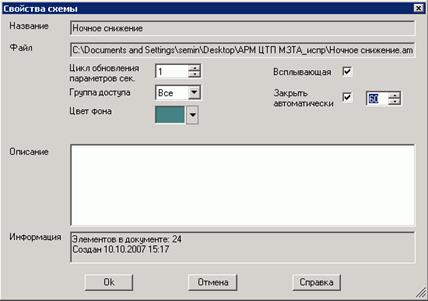
Рисунок 8.6 – Переход в свойства схемы При этом откроется следующее диалоговое окно (рис.8.7):
Рисунок 8.7 ‑ Просмотр и редактирование свойств схемы
Удаление схемы Для удаления схемы, выделите ее заголовок в древовидном списке панели Проект, откройте контекстное меню и выберите команду Удалить. Назначение схем тревогам Программа предоставляет возможность организовать всплывающие окна со схемами, на которых будет отображаться информация о возникновении какой-либо тревоги. Для этого требуется создать новую схему, в свойствах схемы установить флажок Всплывающая. Разместить на схеме соответствующую информацию о тревоге. Привязать схему тревоге. В случае, когда статус тревоги станет активным, привязанная к ней схема отобразится в вспывающем окне. Чтобы привязать схему к тревоге, нажмите кнопку
Рисунок 8.8 – Окно назначения схем тревогам
|
||||||||||||||||||||
|
|
Последнее изменение этой страницы: 2017-02-07; просмотров: 275; Нарушение авторского права страницы; Мы поможем в написании вашей работы! infopedia.su Все материалы представленные на сайте исключительно с целью ознакомления читателями и не преследуют коммерческих целей или нарушение авторских прав. Обратная связь - 216.73.216.103 (0.005 с.) |


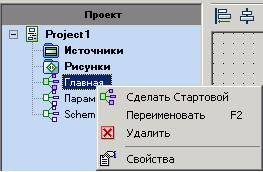
 . Остальные схемы являются дополнительными и помечаются значком
  . Чтобы сделать другую схему главной, выделите ее, откройте на ее заголовке контекстное меню и выберите команду Сделать стартовой.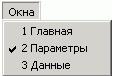
 на панели инструментов. При этом откроется следующее диалоговое окно (рис.8.8).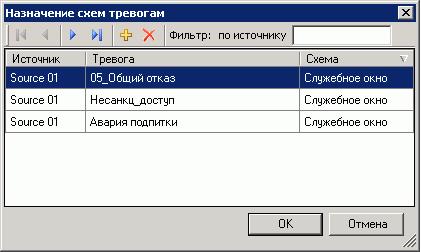
 добавьте новую строчку.
  .
.  .
. 


