
Заглавная страница Избранные статьи Случайная статья Познавательные статьи Новые добавления Обратная связь FAQ Написать работу КАТЕГОРИИ:  Археология Археология Биология Биология Генетика Генетика География География Информатика Информатика История История Логика Логика Маркетинг Маркетинг Математика Математика Менеджмент Менеджмент Механика Механика Педагогика Педагогика Религия Религия Социология Социология Технологии Технологии Физика Физика Философия Философия Финансы Финансы Химия Химия Экология ЭкологияТОП 10 на сайте Приготовление дезинфицирующих растворов различной концентрацииТехника нижней прямой подачи мяча. Франко-прусская война (причины и последствия) Организация работы процедурного кабинета Смысловое и механическое запоминание, их место и роль в усвоении знаний Коммуникативные барьеры и пути их преодоления Обработка изделий медицинского назначения многократного применения Образцы текста публицистического стиля Четыре типа изменения баланса Задачи с ответами для Всероссийской олимпиады по праву 
Мы поможем в написании ваших работ! ЗНАЕТЕ ЛИ ВЫ?
Влияние общества на человека
Приготовление дезинфицирующих растворов различной концентрации Практические работы по географии для 6 класса Организация работы процедурного кабинета Изменения в неживой природе осенью Уборка процедурного кабинета Сольфеджио. Все правила по сольфеджио Балочные системы. Определение реакций опор и моментов защемления |
Часть 2 (построение вычисляемого поля)Содержание книги
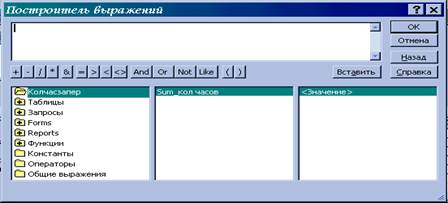
Поиск на нашем сайте Наша задача (как видно из названия запроса) построить в следующем столбце данного запроса выражение для учета прибыли по виду товара за определенную дату в рублях. Для этого необходимо умножить столбец цен в долларах на курс доллара по датам умножить получившееся произведение на столбец коэффициентов наценки и умножить на количество проданного товара по дате. Решение задачи: 1. Откройте запрос прибыль по дате за вид товара в режиме конструктора. 2. Установите текстовый курсор в строку Поле свободного столбца и щелчком правой клавиши мыши на нем вызовите контекстное меню. 3. Выполните команду Построить Примечание: появится диалоговое окно Построитель выражений (смотри рисунок). 4. В данном диалоговом, открывая папки Таблицы и Запросы, а затем заданные таблицы и запросы, необходимо кнопкой вставить вставлять в окно нужные поля (из этих таблиц и строк), а также знаки необходимых математических операций. 5. Подготовив выражение, как указано в описании ко второй части, нажать подтверждающую клавишу. 6. Установить флажок (щелчком мыши) в поле Вывод на экран создаваемого столбца. 7. Сохраните измененный запрос (Файл – сохранить). 8. Переведите текстовый курсор в начало строки Пол е созданного столбца. 9. Удалите название поля (Выражение1), сохранив двоеточие. 10. Введите заданное название поля: прибыль по дате за вид товара 11. В меню Вид выполните команду Режим таблицу 12. Если построенное поле выводит данные закройте запрос с сохранением, иначе закройте без сохранения.
Решение задачи: 1. Создать запрос, добавив в него только предыдущий запрос (из него будут браться данные). 2. Вставить из него поля Дата и поле построенное в предыдущем запросе. 3. Выбрать на панели инструментов или в контекстном меню операцию группировки (в запросе должна добавиться строка Групповая операция:) 4. Установить текстовый курсор в ячейку на пересечении этой строки и столбца, построенного в предыдущем запросе. 5. Щелкнуть в ней по кнопке выпадающего списка и выбрать из него функцию sum. 6. Закрыть запрос с сохранением. Создание и конструирование форм Форма это структура базы данных, позволяющая удобно вводить и обрабатывать заданную информацию. Очень часто, для компактного хранения информации, требуется заносить в таблицу код объекта, а не его имя. Таким примеров может служить таблица Продажа товара по дате из предыдущей лабораторной работы. Заполнение таких таблиц, особенно для рядовых операторов, было бы связано с большими проблемами. К счастью, формы позволяют, выбирая из списка имена объектов, вставлять в таблицы их коды. Возможности форм необъятны для данного практикума. В нем мы познакомимся лишь с некоторыми из них. Кроме того, в этой работе мы познакомимся с некоторыми элементами визуального программирования. Когда берутся готовые элементы управления (поля, поля со списками, кнопки и т.п.) и затем им задаются определенные свойства, а также связи с данными, находящимися в таблицах и запросах. Данная тема будет продолжена и в следующих работах. Ход работы Часть 1 (подготовка) 1. Откройте базу данных Магазин. 2. Убедитесь в наличии следующих ниже таблиц. Товар.
Продажа товара по дате
Курс доллара
3. Проверьте (в схеме данных) установку связи между полями код товара в таблицах Товар и Продажа товара по дате. Часть 2 (создание формы) Формы и отчеты довольно сложные структуры баз данных, поэтому, обычно, их создают в режиме Мастера и дорабатывают в режиме конструктора. Так поступим и мы. 1. Перейдите на вкладку формы. 2. Щелкните по кнопке создать и выберите режим мастер форм. 3. В поле со списком Таблицы/запросы выберите таблицу – источник Продажа товара по дате. 4. Используя клавишу «>>», перенесите все поля данной таблицы из окна доступные поля в окно выбранные поля и перейдите к следующему диалоговому окну. 5. В нем установите флажок напротив опции в один столбец и перейдите к следующему диалоговому окну. 6. Выберите в нем оформление и перейдите к следующему диалоговому окну. 7. В последнем окне задайте имя форме и нажмите на кнопку Готово. Вы создали форму, которая позволяет чуть более удобно вводить данные в таблицу Продажа товара по дате.
Но для ее заполнения необходимо помнить коды всех товаров. Поэтому наша следующая задача обеспечить удобный ввод данных в поле код товара таблицы Продажа товара по дате. Часть 3 (доработка формы) Мы должны обеспечить, чтобы при вводе названия товара в нашей форме, в таблицу заносился его код. 1. Откройте вашу форму в режиме конструктора. 2. Выделите поле код товара и удалите его, используя клавишу Delete. 3. Найдите, в окне программы, панель элементов и перепишите возможные для вставки объекты. 4. Из них (щелчком мыши) выберете поле со списком. 5. Подведите курсор мыши к предполагаемому месту вставки нового поля (учтите, что слева от него автоматически вставится заголовок). 6. Нажмите левую клавишу мыши, и удерживая ее, растяните объект как рисунок (после того, как вы отпустите ее, у вас появится первое окно диалога). 7. Ознакомьтесь с ним и установите флажок напротив нужной опции (первая). 8. Нажав клавишу Далее, перейдите к следующему диалоговому окну. 9. В нем выберите таблицу, откуда будет браться наименование товара. 10. В следующем диалоговом окне, выберите два поля (из одного будут браться коды товаров, а благодаря другому, вы сумеете видеть, при этом, названия этих товаров). 11. Подсказка: эти поля код товара и товар. 12. Со следующим диалоговым окном просто ознакомьтесь. 13. В следующем выберите опцию Сохранить в поле и, используя кнопку вызова списка, выберите из него код товара. 14. В последнем окне задайте подпись созданного поля (товар). 15. Закройте форму с сохранением. 16. Откройте ее и произведите ввод новой записи. 17. Проверьте, что занеслось в таблицу Продажа товара по дате в поле код товара. Свойства форм Какие недостатки есть у созданной вами формы? · желая добавить новые записи, вы можете испортить предыдущие; · порядок ввода полей записи нарушен созданием нового поля; · шрифт мелок и невыразителен. Как же убрать эти и подобные им недостатки?
Ход работы (Задание свойств формы и ее полей) 1. Сделайте две копии своей формы. Для этого: 1.1. в меню правка выберите команду копировать; 1.2. в меню правка выберите команду вставить; 1.3. в появившемся диалоговом окне, задайте имя ввод новых данных; 1.4. повторите команду вставить и задайте имя удаление записей; 1.5. своей первой форме задайте имя редактирование данных. 2. Откройте форму ввод новых данных в режиме конструктора. 3. Щелкните правой клавишей мыши на заголовке окна формы. 4. Выберите, из контекстного меню, команду свойства. 5. В появившемся диалоговом окне, перейдите на вкладку все. 6. Переведите текстовый курсор в строку разрешить изменение и, используя кнопку вызова списка, выберите нет. 7. Аналогичную операцию проделайте в строке разрешить удаление. 8. Закройте форму с сохранением, откройте ее и попробуйте: a) изменить запись; b) удалить запись; c) добавить запись. 9. Подумайте: какие изменения надо внести в две другие формы. 10. Сделайте их. 11. Откройте одну из форм в режиме конструктора. 12. Вызовите, на заголовке ее окна. контекстное меню. 13. Выполните команду последовательность перехода. 14. В появившемся диалоговом окне измените последовательность так, чтобы поля шли как они расположены внутри формы. 15. Проверьте сделанные изменения. 16. Откройте любую форму в режиме конструктора. 17. Вызовите контекстное меню на одном из полей формы. 18. Выполните команду свойства и, в появившемся окне попробуйте самостоятельно изменить величину шрифта.
Контрольные вопросы
1. Что называется базой данных? 2. Чем поле отличается от записи? 3. Какие основные функции СУБД и что это такое? 4. Какие структуры ACCESS вы знаете? 5. Для чего служит структура "таблица"? 6. Для чего данным задаются различные типы? 7. Что можно настроить в свойствах поля таблицы? 8. Для чего данные разбивают на несколько таблиц? 9. Какое необходимое условие для создания связи с обеспечением целостности данных? 10. Каким образом при разбиении достигается компактность хранения информации?* * * * 11. Для чего служат запросы на выборку? 12. Почему запросы не занимают в базе данных много места? 13. По какому количеству критериев можно отбирать информацию в одном поле запроса? 14. Для чего в запрос вставляют ссылки на таблицы? 15. Какие способы вставки полей в запрос вы знаете? 16. Для чего служит оператор Like? 17. Как вызывается контекстное меню? 18. Для чего предназначена операция группировки? 19. Что значит связать поля с сохранением целостности данных? 20. Можно ли установить такую связь между полями с разными типами данных; и если нет то почему?* 21. Для чего служит структура Формы? 22. Какие элементы можно вставлять в форму в режиме конструктора? 23. Как в форме осуществляется переход между записями? 24. Подумайте, какие недостатки есть у созданной вами формы? 25. Как вызвать диалоговое окно свойств объекта? 26. Как вы думаете: какие команды содержит контекстное меню? 27. Какие команды вы использовали при размножении форм? 28. Что вы еще смогли изменить в форме?
|
|||||||||||||||||||||||||||||||||||||||||||||||||||||
|
|
Последнее изменение этой страницы: 2017-01-25; просмотров: 414; Нарушение авторского права страницы; Мы поможем в написании вашей работы! infopedia.su Все материалы представленные на сайте исключительно с целью ознакомления читателями и не преследуют коммерческих целей или нарушение авторских прав. Обратная связь - 216.73.217.64 (0.007 с.) |

 Мы добились учета прибыли магазина по виду товара за определенную дату. Теперь необходимо учесть полную прибыль магазина по дате. Для этого применяется функция группировки в создаваемом запросе. В такой запрос обычно вставляют поле или поля по которым будет производиться группировка и поле которое по этим группировкам необходимо учитывать. В нашем случае группировать мы будем по полю Дата а учитывать (применяя функцию суммы) поле построенное в предыдущем запросе.
 счетчик текстовый числовой типы данных
 числовой числовой числовой дата/время типы данных
 дата/время денежный типы данных
 У большинства объектов: Windows и программ этой операционной системы, есть возможность задания неких параметров (свойств). Самый простой способ для их изменения - это вызвать диалоговое окно щелчком правой клавиши мыши на заданном объекте (контекстное меню).


