Заглавная страница Избранные статьи Случайная статья Познавательные статьи Новые добавления Обратная связь FAQ Написать работу КАТЕГОРИИ:  Археология Археология Биология Биология Генетика Генетика География География Информатика Информатика История История Логика Логика Маркетинг Маркетинг Математика Математика Менеджмент Менеджмент Механика Механика Педагогика Педагогика Религия Религия Социология Социология Технологии Технологии Физика Физика Философия Философия Финансы Финансы Химия Химия Экология ЭкологияТОП 10 на сайте Приготовление дезинфицирующих растворов различной концентрацииТехника нижней прямой подачи мяча. Франко-прусская война (причины и последствия) Организация работы процедурного кабинета Смысловое и механическое запоминание, их место и роль в усвоении знаний Коммуникативные барьеры и пути их преодоления Обработка изделий медицинского назначения многократного применения Образцы текста публицистического стиля Четыре типа изменения баланса Задачи с ответами для Всероссийской олимпиады по праву 
Мы поможем в написании ваших работ! ЗНАЕТЕ ЛИ ВЫ?
Влияние общества на человека
Приготовление дезинфицирующих растворов различной концентрации Практические работы по географии для 6 класса Организация работы процедурного кабинета Изменения в неживой природе осенью Уборка процедурного кабинета Сольфеджио. Все правила по сольфеджио Балочные системы. Определение реакций опор и моментов защемления |
Изменение файла рабочей группы.Содержание книги Поиск на нашем сайте Текущая рабочая группа указывается в файле рабочей группы, имя которого отображается в диалоговом окне программы Администратор рабочих групп. Для вызова этой программы необходимо дважды щелкнуть на элементе Wrkgadm в окне Проводник (Рисунок.1.).
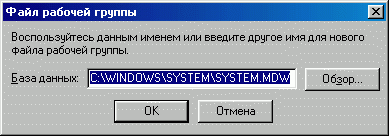
Для изменения файла рабочей группы нажать кнопку Связать, вследствие чего на экране появится диалоговое окно Файл рабочей группы (Рисунок 2.).
В поле База данных ввести полное имя нового файла рабочей группы. Этот файл можно найти, используя кнопку Обзор... После нажатия кнопки ОК программа сообщит об установлении связи с новой рабочей группой. Для создания нового файла рабочей группы необходимо нажать кнопку Создать. Учетные записи. Администраторы и владельцы наделены особыми правами: · Администратор БД всегда может получить права доступа ко всем объектам, созданным членами данной рабочей группы; · Владелец БД всегда может открыть БД; · Владелец объекта наделен полными правами доступа к этому объекту. Чтобы включить нового пользователя в группу Admins, необходимо выполнить действия: · В подменю Защита меню Сервис активизировать команду Пользователи и группы. · В открывшемся диалоговом окне перейти на вкладку Пользователи и нажать кнопку Создать. · В появившемся диалоговом окне в поле Имя ввести имя учетной записи (пользователя), а в поле Код - уникальный код записи. Затем - кнопка ОК. · После возвращения в окно Пользователи и группы выбрать в списке Имеющиеся группы группу Admins и нажать кнопку Добавить. Группа Admins будет помещена в список Участие в группе, что обеспечит ввод учетной записи в группу Admins. В завершение нажать ОК. Такая же последовательность операций выполняется при создании учетной записи владельца, которая, в зависимости от требования защиты, может быть внесена в группу Admins или в другую группу. Удаление учетной записи или группы из рабочей группы осуществляется следующим образом: · В подменю Защита меню Сервис активизировать команду Пользователи и группы. · В открывшемся диаловом окне перейти на вкладку Пользователи (при удалении учетной записи пользователя) или Группы (при удалении учетной записи группы). · В списке Имя выбрать выбрать имя пользователя или группы для удаления, нажать кнопку Удалить, затем подтвердить удаление, нажав кнопку Да. · Закрыть окно Пользователи и группы. Изменение прав владения. Существует несколько способов смены владельца объектов БД: · импортирование всех объектов БД в новый файл; · использование вкладки Смена владельца диалогового окна Разрешения. Для первого способа последовательность действий такая: · Войти в систему под именем нового владельца БД · Создать новую (пустую) БД. · В подменю Внешние данные меню Файл активизировать команду Импорт. · В окне Импорт указать БД, владельца которой необходимо сменить, и скопировать все ее объекты в новую БД. Более простой способ смены владельца БД состоит в следующем: · Открыть БД и выбрать в меню Сервис команду Защита. · В открывшемся подменю активизировать команду Разрешения. · В появившемся диалоговом окне (Рисунок 8.) открыть вкладку Смена владельца.
· Выбрать тип объекта в списке Тип объекта. В области Объект отобразится список всех объектов выбранного типа, а в области Текущий владелец - имена владельцев. · Выделить в списке Объекты те объекты, владельца которых необходимо сменить. · В поле Новый владелец указать учетную запись пользователя, которому предоставляются права владельца этих объектов. Если в качестве владельца будет выступать группа, следует предварительно активизировать переключатель Группы. · Нажать кнопку Сменить владельца.
|
||||||||
|
|
Последнее изменение этой страницы: 2017-01-25; просмотров: 179; Нарушение авторского права страницы; Мы поможем в написании вашей работы! infopedia.su Все материалы представленные на сайте исключительно с целью ознакомления читателями и не преследуют коммерческих целей или нарушение авторских прав. Обратная связь - 216.73.216.150 (0.005 с.) |