Заглавная страница Избранные статьи Случайная статья Познавательные статьи Новые добавления Обратная связь FAQ Написать работу КАТЕГОРИИ:  Археология Археология Биология Биология Генетика Генетика География География Информатика Информатика История История Логика Логика Маркетинг Маркетинг Математика Математика Менеджмент Менеджмент Механика Механика Педагогика Педагогика Религия Религия Социология Социология Технологии Технологии Физика Физика Философия Философия Финансы Финансы Химия Химия Экология ЭкологияТОП 10 на сайте Приготовление дезинфицирующих растворов различной концентрацииТехника нижней прямой подачи мяча. Франко-прусская война (причины и последствия) Организация работы процедурного кабинета Смысловое и механическое запоминание, их место и роль в усвоении знаний Коммуникативные барьеры и пути их преодоления Обработка изделий медицинского назначения многократного применения Образцы текста публицистического стиля Четыре типа изменения баланса Задачи с ответами для Всероссийской олимпиады по праву 
Мы поможем в написании ваших работ! ЗНАЕТЕ ЛИ ВЫ?
Влияние общества на человека
Приготовление дезинфицирующих растворов различной концентрации Практические работы по географии для 6 класса Организация работы процедурного кабинета Изменения в неживой природе осенью Уборка процедурного кабинета Сольфеджио. Все правила по сольфеджио Балочные системы. Определение реакций опор и моментов защемления |
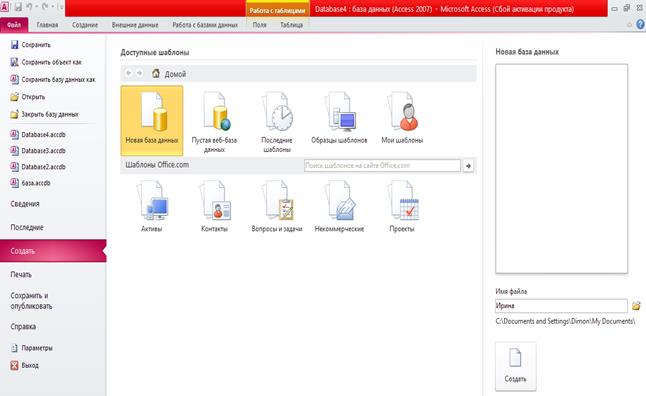
Технология проектирования таблиц БДСодержание книги Поиск на нашем сайте Создайте новую базу данных «Под своим именем» (Рис 1)на основе инфологической модели приведенной на (Рис.2).
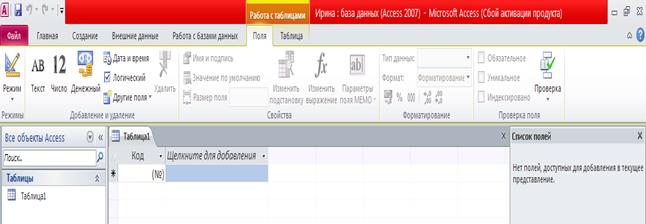
Рис.2Создание БД Появится окно базы данных с перечнем объектов (Рис.3).
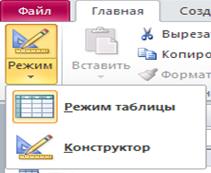
Рис.3 Окно БД 1. В окне базы данных уже появилось одно поле Код. Назначение этого поля – нумерация добавляемых в таблицу записей. Начните с таблицы Студент. Для этого переключите таблицу в режим конструктора, на вкладке Режим таблицы выберите Режим, далее Конструктор (Рис.4).
Рис. 4 Вкладка Главная Таким образом, база данных должна содержать 4 взаимосвязанных таблицы: Студент, Группа, Специальность и Факультет. Таблица Студент: - N зачетной книжки – Ключевое поле, Тип данных – Числовой, Размер поля - Длинное целое; - N группы – Тип данных - Числовой, Размер поля - Целое; - ФИО – Тип данных – Текстовый, Размер поля -35 символов; - Дата рождения – Тип данных «Дата/Время»; - Коммерческий – Тип данных (Вкл/Выкл); Таблица Группа: - N группы – Ключевое поле, Тип данных - Числовой, Размер поля – Целое; - N специальности – Тип данных - Числовой, Размер поля - Длинное целое; - N факультета – Тип данных - Числовой, Размер поля – Байт; - Курс – Тип данных - Числовой, Размер поля - Байт; Таблица Факультет: - N факультета – Ключевое поле, Тип данных - Числовой, Размер поля - Байт - Наименование факультета – Тип данных - Текстовый, Размер поля - 35 символов - Декан – Тип данных - Текстовый, Размер поля - 20 символов
Таблица Специальность: - N специальности – Ключевое поле числового типа, длинное целое - Наименование специальности – Тип данных - Текстовое поле, 40 символов - Стоимость обучения – Тип данных – Денежный
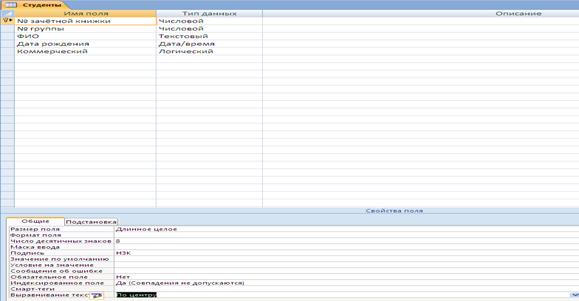
2. Приступите к непосредственному вводу данных в таблицу. Для этого вернитесь в режим таблицы, для этого на вкладке Режим таблицы выберите Режим, далее Режим таблицы. 3. Введите данные для 3-х групп по 10 студентов в каждой с различными значениями полей. 4. После ввода данных сохраните базу данных. 5. Чтобы сделать нужные поля ключевыми в режиме Конструктор щелкните по кнопке Ключевое поле. В свойства поля измените, название столбца таблицы N зачетной книжки на сокращенное: НЗК. Для этого в режиме конструктора выделите указанное поле и введите на вкладке Общие в строку Подпись новое название. Далее измените на вкладке Общие Выравнивание текста - По центру, Число десятичных знаков – 2 (Рис.5). Просмотрите свою таблицу.
Рис. 5 Свойства поля Таблицы – Студент 6. Предусмотрите контроль данных. Запретите ввод даты рождения меньше заданной, например, даты более ранней, чем 01.01.1987 г. При попытке ввода такой даты предусмотрите вывод сообщения: Слишком старый студент. Для этого в режиме Конструктора установите окно свойств поля Дата рождения. Для свойства Условие на значение введите: >#01.01.1987#. Для свойства Сообщение об ошибке введите: Слишком старый студент. Проверьте правильность установленного контроля значений поля Дата рождения. Далее измените на вкладке Общие, Выравнивание текста - По центру, Подпись – Дата Рождения, Формат поля – примените свой формат. Просмотрите свою таблицу. Самостоятельно измените Свойства поля таблицы - Студент на вкладке Общие имя поля Коммерческий
ОСВОЕНИЕ ПРИЕМОВ ТЕХНОЛОГИИ РАБОТЫ С ФИЛЬТРАМИ В ТАБЛИЦАХ БД MS Access позволяет применять несколько видов фильтров для работы с таблицами. Фильтрация и сортировка данных находится в группе Сортировка и фильтр.
Задание Найдите студентов, фамилия которых начинается на заданную букву, например на букву «В». Список найденных студентов должен быть упорядочен по алфавиту. Для поиска использовать расширенный фильтр.
|
||
|
|
Последнее изменение этой страницы: 2017-01-25; просмотров: 264; Нарушение авторского права страницы; Мы поможем в написании вашей работы! infopedia.su Все материалы представленные на сайте исключительно с целью ознакомления читателями и не преследуют коммерческих целей или нарушение авторских прав. Обратная связь - 216.73.217.64 (0.007 с.) |