






















| 3. Добавление отношений на диаграмму классов и редактирование их свойств. 1. Добавление ассоциации на диаграмму классов и редактирование ее свойств. 2. Добавление отношений агрегации и композиции и редактирование их свойств. 3. Добавление отношения обобщения и редактирование его свойств. 4. Окончательное построение диаграммы классов модели банкомата. |

|

|
|
|
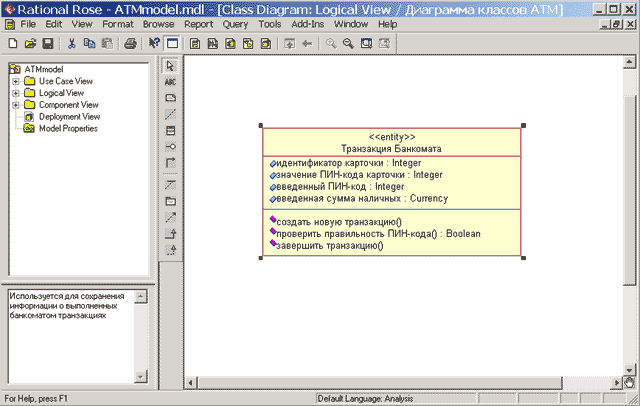
Диаграмма классов является логическим представлением структуры модели, поэтому она должна содержать столько классов, сколько необходимо для реализации всего проекта. При этом для полного представления структуры модели необходимо установить и специфицировать отношения между классами. Этой теме и посвящена настоящая лекция.
Добавление ассоциации на диаграмму классов и редактирование ее свойств
Добавление на диаграмму ассоциации между двумя классами выполняется следующим образом. На специальной панели инструментов необходимо нажать кнопку с изображением пиктограммы направленной ассоциации и отпустить левую кнопку мыши. Если ассоциация - направленная, то на диаграмме классов надо выделить первый элемент ассоциации или источник, от которого исходит стрелка, и, не отпуская нажатую левую кнопку мыши, переместить ее указатель ко второму элементу отношения или приемнику, к которому направлена стрелка. После перемещения ко второму элементу кнопку мыши следует отпустить, в результате чего на диаграмму классов будет добавлена направленная ассоциация с именем Untitled между двумя выбранными классами.
Продолжая разработку диаграммы классов модели банкомата, добавим на нее описанным способом направленную ассоциацию между классом Контроллер Банкомата и классом Транзакция Банкомата (рис. 6.1).
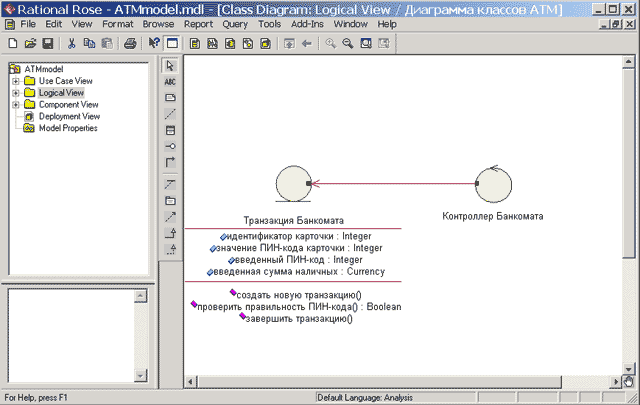 Рис. 6.1. Фрагмент диаграммы классов модели банкомата после добавления на неё направленной ассоциации
Изменим имя для данной ассоциации, предложенное средой по умолчанию. Это можно выполнить с помощью окна спецификации свойств ассоциации. Доступ к диалоговому окну спецификации свойств ассоциации Association Specification можно получить после выделения линии ассоциации на диаграмме классов или в браузере проекта и двойного щелчка на ней левой кнопки мыши (рис. 6.2).
Рис. 6.1. Фрагмент диаграммы классов модели банкомата после добавления на неё направленной ассоциации
Изменим имя для данной ассоциации, предложенное средой по умолчанию. Это можно выполнить с помощью окна спецификации свойств ассоциации. Доступ к диалоговому окну спецификации свойств ассоциации Association Specification можно получить после выделения линии ассоциации на диаграмме классов или в браузере проекта и двойного щелчка на ней левой кнопки мыши (рис. 6.2).
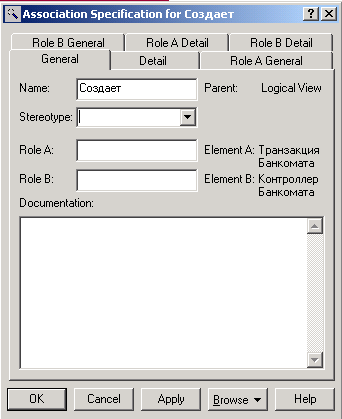 Рис. 6.2. Диалоговое окно спецификации свойств ассоциации
Для задания имени ассоциации следует на вкладке General (Общие) в поле ввода Name (Имя) ввести текст ее имени: Создает и нажать кнопку Apply или OK, чтобы сохранить результаты редактирования имени ассоциации. Для ассоциации можно задать также кратность каждого из концов ассоциации, стереотип, использовать ограничения и роли, а также некоторые другие свойства.
Для добавленной на диаграмму классов ассоциации зададим кратность конца ассоциации у класса Контроллер Банкомата, равную 1. Для этого следует в окне спецификации свойств ассоциации перейти на вкладку Role B Detail и выбрать значение 1 из вложенного списка Multiplicity. Аналогичным образом следует задать кратность конца ассоциации у класса Транзакция Банкомата равную 1..n, для чего на вкладке Role A Detail и следует выбрать значение 1..n из вложенного списка Multiplicity. Содержательно это будет означать, что каждый объект класса Контроллер Банкомата может быть связан с одним или несколькими объектами класса Транзакция Банкомата.
Если ассоциация является ненаправленной, то порядок выбора классов может быть произвольный, а после добавления ассоциации на диаграмму классов следует изменить значение соответствующего свойства данной ассоциации. С этой целью необходимо перейти на вкладку Role A Detail в окне спецификации свойств ассоциации и убрать отметку у свойства Navigable (Навигация).
Добавление отношений агрегации и композиции на диаграмму классов и редактирование их свойств
Добавить на диаграмму отношение агрегации между двумя классами можно следующими способами:
Рис. 6.2. Диалоговое окно спецификации свойств ассоциации
Для задания имени ассоциации следует на вкладке General (Общие) в поле ввода Name (Имя) ввести текст ее имени: Создает и нажать кнопку Apply или OK, чтобы сохранить результаты редактирования имени ассоциации. Для ассоциации можно задать также кратность каждого из концов ассоциации, стереотип, использовать ограничения и роли, а также некоторые другие свойства.
Для добавленной на диаграмму классов ассоциации зададим кратность конца ассоциации у класса Контроллер Банкомата, равную 1. Для этого следует в окне спецификации свойств ассоциации перейти на вкладку Role B Detail и выбрать значение 1 из вложенного списка Multiplicity. Аналогичным образом следует задать кратность конца ассоциации у класса Транзакция Банкомата равную 1..n, для чего на вкладке Role A Detail и следует выбрать значение 1..n из вложенного списка Multiplicity. Содержательно это будет означать, что каждый объект класса Контроллер Банкомата может быть связан с одним или несколькими объектами класса Транзакция Банкомата.
Если ассоциация является ненаправленной, то порядок выбора классов может быть произвольный, а после добавления ассоциации на диаграмму классов следует изменить значение соответствующего свойства данной ассоциации. С этой целью необходимо перейти на вкладку Role A Detail в окне спецификации свойств ассоциации и убрать отметку у свойства Navigable (Навигация).
Добавление отношений агрегации и композиции на диаграмму классов и редактирование их свойств
Добавить на диаграмму отношение агрегации между двумя классами можно следующими способами:
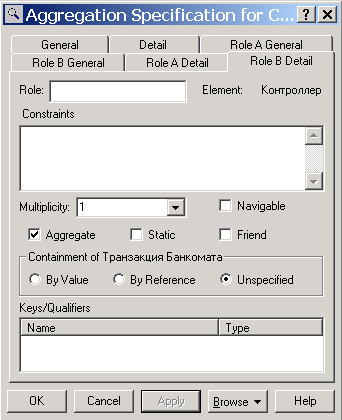 Рис. 6.3. Диалоговое окно спецификации свойств ассоциации
Соответствующий фрагмент диаграммы классов после изменения ассоциации между классами Контроллер Банкомата и Транзакция Банкомата на отношение агрегации будет иметь следующий вид (рис. 6.4).
Рис. 6.3. Диалоговое окно спецификации свойств ассоциации
Соответствующий фрагмент диаграммы классов после изменения ассоциации между классами Контроллер Банкомата и Транзакция Банкомата на отношение агрегации будет иметь следующий вид (рис. 6.4).
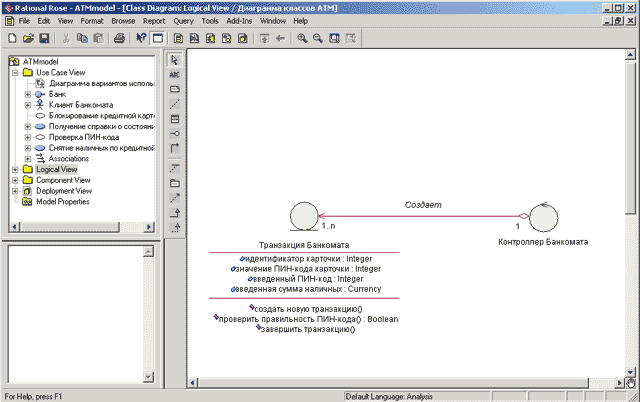 Рис. 6.4. Фрагмент диаграммы классов модели банкомата после добавления на нее отношения агрегации
Для изображения отношения композиции можно также вначале изобразить обычную ассоциацию, после чего, открыв окно ее свойств на вкладке деталей соответствующего конца ассоциации, (рис. 6.3) выставить отметку в строке выбора Aggregate (Агрегация) и в секции Containment (Локализация) выбрать опцию By Value (По значению). По умолчанию эта опция не специфицирована, т.е. выставлена отметка опции Unspecified.
Добавление отношения обобщения на диаграмму классов и редактирование ее свойств
Добавление на диаграмму отношения обобщения между двумя классами выполняется следующим образом. На специальной панели инструментов необходимо нажать кнопку с изображением пиктограммы обобщения и отпустить левую кнопку мыши. Далее на диаграмме классов надо выделить первый элемент обобщения или потомок, от которого исходит стрелка, и, не отпуская нажатую левую кнопку мыши, переместить ее указатель ко второму элементу отношения или предку, к которому направлена стрелка. После перемещения ко второму элементу кнопку мыши следует отпустить, в результате чего на диаграмму классов будет добавлена линия обобщения с именем Untitled между двумя выбранными классами.
Продолжая разработку диаграммы классов модели банкомата, добавим на нее описанным способом направленную ассоциацию между классом Контроллер Банкомата и дополнительно созданным абстрактным классом Контроллер (рис. 6.5). Последний класс может быть предназначен для спецификации системных атрибутов и операций, необходимых при исполнении соответствующей программы. Напомним, что на абстрактный характер класса указывает написание курсивом его имени, а для спецификации данного свойства класса необходимо на вкладке Detail (Подробно) окна спецификации свойств класса Контроллер выставить отметку в строке выбора Abstract.
Рис. 6.4. Фрагмент диаграммы классов модели банкомата после добавления на нее отношения агрегации
Для изображения отношения композиции можно также вначале изобразить обычную ассоциацию, после чего, открыв окно ее свойств на вкладке деталей соответствующего конца ассоциации, (рис. 6.3) выставить отметку в строке выбора Aggregate (Агрегация) и в секции Containment (Локализация) выбрать опцию By Value (По значению). По умолчанию эта опция не специфицирована, т.е. выставлена отметка опции Unspecified.
Добавление отношения обобщения на диаграмму классов и редактирование ее свойств
Добавление на диаграмму отношения обобщения между двумя классами выполняется следующим образом. На специальной панели инструментов необходимо нажать кнопку с изображением пиктограммы обобщения и отпустить левую кнопку мыши. Далее на диаграмме классов надо выделить первый элемент обобщения или потомок, от которого исходит стрелка, и, не отпуская нажатую левую кнопку мыши, переместить ее указатель ко второму элементу отношения или предку, к которому направлена стрелка. После перемещения ко второму элементу кнопку мыши следует отпустить, в результате чего на диаграмму классов будет добавлена линия обобщения с именем Untitled между двумя выбранными классами.
Продолжая разработку диаграммы классов модели банкомата, добавим на нее описанным способом направленную ассоциацию между классом Контроллер Банкомата и дополнительно созданным абстрактным классом Контроллер (рис. 6.5). Последний класс может быть предназначен для спецификации системных атрибутов и операций, необходимых при исполнении соответствующей программы. Напомним, что на абстрактный характер класса указывает написание курсивом его имени, а для спецификации данного свойства класса необходимо на вкладке Detail (Подробно) окна спецификации свойств класса Контроллер выставить отметку в строке выбора Abstract.
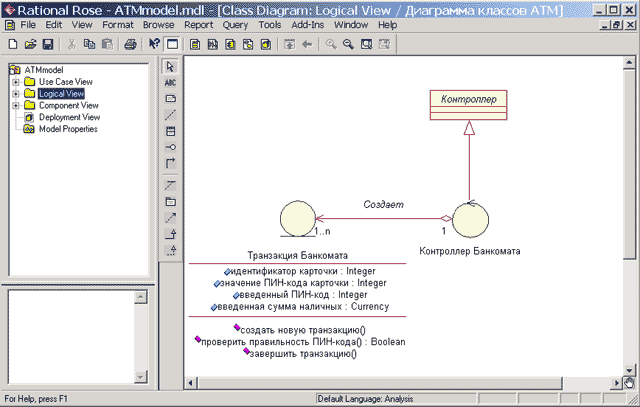 Рис. 6.5. Диаграмма классов модели банкомата после добавления на неё отношения обобщения
Изменим имя отношения обобщения, предложенное средой по умолчанию. Это можно выполнить с помощью окна спецификации свойств обобщения. Доступ к диалоговому окну спецификации свойств отношения обобщения Generalize Specification можно получить после выделения линии обобщения на диаграмме классов или в браузере проекта и двойного щелчка на ней левой кнопки мыши (рис. 6.6).
Рис. 6.5. Диаграмма классов модели банкомата после добавления на неё отношения обобщения
Изменим имя отношения обобщения, предложенное средой по умолчанию. Это можно выполнить с помощью окна спецификации свойств обобщения. Доступ к диалоговому окну спецификации свойств отношения обобщения Generalize Specification можно получить после выделения линии обобщения на диаграмме классов или в браузере проекта и двойного щелчка на ней левой кнопки мыши (рис. 6.6).
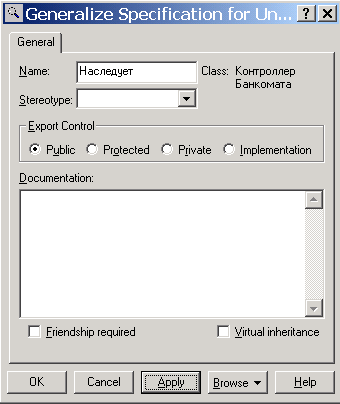 Рис. 6.6. Диалоговое окно спецификации свойств отношения обобщения
Для задания имени обобщения следует на единственной вкладке General (Общие) в поле ввода Name (Имя) ввести текст ее имени: Наследует и нажать кнопку Apply или OK, чтобы сохранить результаты редактирования имени ассоциации.
Окончательное построение диаграммы классов модели банкомата
Для окончательного построения диаграммы классов рассматриваемой модели банкомата следует описанным выше способом добавить оставшиеся классы и ассоциации, а также специфицировать стереотипы, атрибуты и операции этих классов. С этой целью следует выполнить следующие действия:
Рис. 6.6. Диалоговое окно спецификации свойств отношения обобщения
Для задания имени обобщения следует на единственной вкладке General (Общие) в поле ввода Name (Имя) ввести текст ее имени: Наследует и нажать кнопку Apply или OK, чтобы сохранить результаты редактирования имени ассоциации.
Окончательное построение диаграммы классов модели банкомата
Для окончательного построения диаграммы классов рассматриваемой модели банкомата следует описанным выше способом добавить оставшиеся классы и ассоциации, а также специфицировать стереотипы, атрибуты и операции этих классов. С этой целью следует выполнить следующие действия:
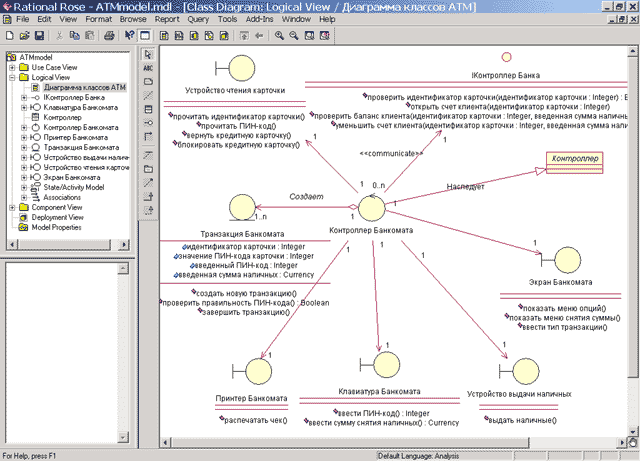 Рис. 6.7. Окончательный вид диаграммы классов для разрабатываемой модели банкомата
Следует заметить, что при изображении диаграммы классов все классы представлены в форме графических стереотипов, при этом выбран способ отображения сигнатуры операций классов. Для более компактного представления диаграммы можно убрать отображение атрибутов, операций или сигнатуры операций отдельных классов с помощью соответствующих операций контекстного меню Options (Настройка).
Рис. 6.7. Окончательный вид диаграммы классов для разрабатываемой модели банкомата
Следует заметить, что при изображении диаграммы классов все классы представлены в форме графических стереотипов, при этом выбран способ отображения сигнатуры операций классов. Для более компактного представления диаграммы можно убрать отображение атрибутов, операций или сигнатуры операций отдельных классов с помощью соответствующих операций контекстного меню Options (Настройка).
|
|
|
| 4. Лабораторная работа №4 Диаграммы кооперации и последовательности 1. Диаграмма кооперации 1. Особенности разработки диаграмм кооперации в среде IBM Rational Rose 2003. 2. Добавление объекта на диаграмму кооперации и редактирование его свойств. 3. Добавление сообщения и редактирование его свойств. 4. Виды сообщений между объектами и их графические стереотипы. 5. Реализация вариантов использования в форме диаграммы кооперации. 6. Пример построения диаграммы кооперации для модели банкомата. | ||||||||||||||||||||||||||||||||||||||||||
|
| ||||||||||||||||||||||||||||||||||||||||||
|
| ||||||||||||||||||||||||||||||||||||||||||
|
| ||||||||||||||||||||||||||||||||||||||||||
Особенности разработки диаграмм кооперации в среде IBM Rational Rose 2003
Диаграмма кооперации является разновидностью диаграммы взаимодействия, и в контексте языка UML описывает динамический аспект взаимодействия объектов при реализации отдельных вариантов использования. Общие рекомендации по построению диаграммы кооперации были рассмотрены в лекции 7 курса «Основы объектно-ориентированного моделирования в нотации UML». Активизировать рабочее окно диаграммы кооперации в программе IBM Rational Rose 2003 можно несколькими способами:
На специальной панели инструментов по умолчанию присутствуют практически все кнопки с пиктограммами элементов, которые могут быть использованы для построения диаграммы. В данной лекции в качестве примера рассматривается процесс построения диаграммы кооперации, которая представляет собой реализацию варианта использования Снятие наличных по кредитной карточке применительно к разрабатываемому проекту системы управления банкоматом. В модели данная диаграмма кооперации соответствует этому варианту использования и может быть размещена в представлении вариантов использования (Use Case View). После активизации новой диаграммы кооперации одним из описанных выше способов следует в качестве имени данной диаграммы задать: Снятие наличных по кредитной карточке. В общем случае работа с диаграммой кооперации состоит в добавлении объектов, связей и сообщений, а также редактировании их свойств. При этом изменения, вносимые в диаграмму кооперации, автоматически вносятся в диаграмму последовательности, что можно увидеть в любой момент, активизировав последнюю нажатием клавиши <F5>.
|
||||||||||||||||||||||||||||||||||||||||||
|
|
Последнее изменение этой страницы: 2017-01-25; просмотров: 524; Нарушение авторского права страницы; Мы поможем в написании вашей работы! infopedia.su Все материалы представленные на сайте исключительно с целью ознакомления читателями и не преследуют коммерческих целей или нарушение авторских прав. Обратная связь - 216.73.216.60 (0.013 с.) |
 Interaction Diagram (Браузер





