Заглавная страница Избранные статьи Случайная статья Познавательные статьи Новые добавления Обратная связь FAQ Написать работу КАТЕГОРИИ:  Археология Археология Биология Биология Генетика Генетика География География Информатика Информатика История История Логика Логика Маркетинг Маркетинг Математика Математика Менеджмент Менеджмент Механика Механика Педагогика Педагогика Религия Религия Социология Социология Технологии Технологии Физика Физика Философия Философия Финансы Финансы Химия Химия Экология ЭкологияТОП 10 на сайте Приготовление дезинфицирующих растворов различной концентрацииТехника нижней прямой подачи мяча. Франко-прусская война (причины и последствия) Организация работы процедурного кабинета Смысловое и механическое запоминание, их место и роль в усвоении знаний Коммуникативные барьеры и пути их преодоления Обработка изделий медицинского назначения многократного применения Образцы текста публицистического стиля Четыре типа изменения баланса Задачи с ответами для Всероссийской олимпиады по праву 
Мы поможем в написании ваших работ! ЗНАЕТЕ ЛИ ВЫ?
Влияние общества на человека
Приготовление дезинфицирующих растворов различной концентрации Практические работы по географии для 6 класса Организация работы процедурного кабинета Изменения в неживой природе осенью Уборка процедурного кабинета Сольфеджио. Все правила по сольфеджио Балочные системы. Определение реакций опор и моментов защемления |
Создание бизнес процессов для угмт.Содержание книги Поиск на нашем сайте Создание сайта
Рисунок 4 -Окно создание сайта. Для создания нового сайта нажмите на кнопку Создать сайт в выпадающем меню Мои Сайты в верхнем блоке страницы или в дашлете Мои сайты. Появится окно создания сайта. Введите имя, URL и описание нового сайта. Выберите режим видимости сайта (по умолчанию сайт создается публичным). Нажмите OK. Новый сайт создан.
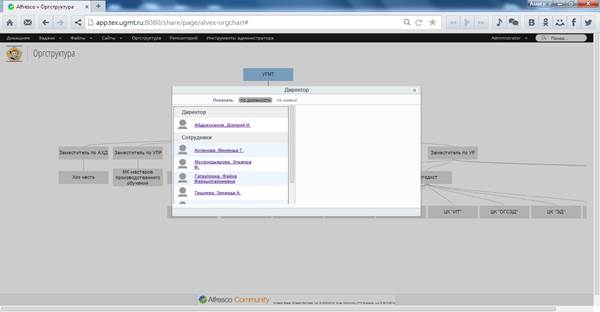
Рисунок 5-Оргструктура предприятия Основное назначение этой страницы - отобразить полную оргструктуру компании и дать пользователям представление о структуре компании.
Рисунок 6 -изменение и дополнение схемы оргструктуры Доступно два варианта просмотра этой страницы: раскрывающийся список и дерево. Для навигации по оргструктуре при ее просмотре в режиме раскрывающегося списка используйте иконки «+»/«-». При навигации по оргструктуре при ее просмотре в режиме дерева нажмите на подразделение для его выбора.
Рисунок 7 -Добавление персонала в оргструктуру. Для просмотра всех сотрудников подразделения выберите имя подразделения. Появится всплывающее окно. В левой части окна вы можете отсортировать список по имени сотрудника или по его роли. В правой части окна отображается профиль выбранного сотрудника Управление реестрами документов В первую очередь требуется создать реестр, в котором будут регистрироваться документы. Для этого выберите сайт и перейдите в раздел Реестры документов в верхнем меню. На открывшейся странице нажмите кнопку Новый реестр. Появится окно создания нового реестра. Выберите тип реестра, который вы хотите создать, введите его название и описание, выберите формат нумерации документов и нажмите Сохранить. Новый реестр появится в левой части экрана раздела Реестры документов.
Рисунок 8 -Создание нового реестра. По умолчанию в Alvex входят восемь стандартных типов реестров документов. Администратор может добавлять новые типы реестров в систему. Стандартные типы реестров Alvex: 1) Распорядительные документы 2) Договоры 3) Приложения 4) Информационно-справочные документы 5) Счета 6) Доверенности 7) Входящие документы 8) Исходящие документы Регистрация документов и дальнейшая работа с ними Для добавления нового документа в реестр выберите реестр и нажмите кнопку Зарегистрировать новый документ на верхней панели. Появится форма добавления в реестр нового документа. Заполните ее, прикрепите к документу файлы и нажмите кнопку Сохранить.
Рисунок 9 - Регистрация исходящего документа.
|
||
|
|
Последнее изменение этой страницы: 2017-01-25; просмотров: 256; Нарушение авторского права страницы; Мы поможем в написании вашей работы! infopedia.su Все материалы представленные на сайте исключительно с целью ознакомления читателями и не преследуют коммерческих целей или нарушение авторских прав. Обратная связь - 216.73.217.64 (0.006 с.) |