Заглавная страница Избранные статьи Случайная статья Познавательные статьи Новые добавления Обратная связь FAQ Написать работу КАТЕГОРИИ:  Археология Археология Биология Биология Генетика Генетика География География Информатика Информатика История История Логика Логика Маркетинг Маркетинг Математика Математика Менеджмент Менеджмент Механика Механика Педагогика Педагогика Религия Религия Социология Социология Технологии Технологии Физика Физика Философия Философия Финансы Финансы Химия Химия Экология ЭкологияТОП 10 на сайте Приготовление дезинфицирующих растворов различной концентрацииТехника нижней прямой подачи мяча. Франко-прусская война (причины и последствия) Организация работы процедурного кабинета Смысловое и механическое запоминание, их место и роль в усвоении знаний Коммуникативные барьеры и пути их преодоления Обработка изделий медицинского назначения многократного применения Образцы текста публицистического стиля Четыре типа изменения баланса Задачи с ответами для Всероссийской олимпиады по праву 
Мы поможем в написании ваших работ! ЗНАЕТЕ ЛИ ВЫ?
Влияние общества на человека
Приготовление дезинфицирующих растворов различной концентрации Практические работы по географии для 6 класса Организация работы процедурного кабинета Изменения в неживой природе осенью Уборка процедурного кабинета Сольфеджио. Все правила по сольфеджио Балочные системы. Определение реакций опор и моментов защемления |
Создание многолистовых схем и схем с иерархической структуройСодержание книги
Поиск на нашем сайте
Для создания многолистовой схемы (схема изображается на нескольких листах) необходимо: - внести имена всех листов в диалоговое окно Sheets команды Options/Sheets закладка Sheets, после каждого имени нажимайте кнопку Add (рисунок 57); далее нужный лист можно вывести на экран с помощью строки состояний рабочего окна системы; - при создании схемы к выводу компонента, от которого идет связь на другой лист, подключить порт, имеющий один вывод, и присвоить ему имя цепи; - на другом листе разместить порт с таким же именем цепи для обеспечения электрического соединения.
Рисунок 57 - Окно команды Options/Sheets закладка Sheets
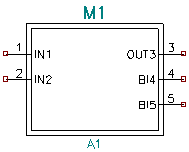
P-CAD Schematic поддерживает иерархические или модульные структуры, которые позволяют упростить изображение сложных схем. На верхнем уровне иерархии помещается изображение модуля в виде прямоугольного «черного ящика» (рис.32), модуль имеет имя Module name (например, М1) и выводы (Pin), к которым подключают внешние цепи.
Рисунок 58 - Пример модуля, созданного с помощью Мастера модуля
Принципиальная схема размещается на более низком уровне иерархии. Связь между изображением модуля и его принципиальной схемой осуществляется с помощью понятия Link. Схемы всех уровней записываются на разных листах одного и того же проекта.Модуль иерархической структуры создают по команде Utils/Module Wizard.
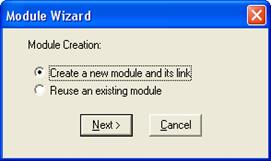
Рисунок 59 - Окно создания нового модуля
В меню (рисунок 59) надо выбрать режим работы: - Create a new module and its link –создание нового модуля и его связей; - Reuse an existing module – использование символа существующего модуля. После выбора первого варианта открывается меню Мастера создания модуля (рисунок 60).В нем задают следующие параметры: - Module name – имя модуля (А1); - Number of input pins – число входных выводов модуля (слева (2)); - Number of output pins – число выходных выводов модуля (справа (1)); - Number of bidirect pins – число двунаправленных выводов модуля (справа (2)); - Symbol width – ширина символа модуля (25mm); - Pin length – длина вывода символа (5mm); - Pin spacing – расстояние между соседними выводами (обязательно 5mm); - Create Corresponding Link – создание связи модуля с его схемой, - Link name – имя связи модуля с его схемой (А); - Save in Library – запись модуля в существующую библиотеку (имя библиотеки - OTHERS.LIB); - Pin Designator – номер вывода, присваиваемый по умолчанию; - Pin name – имя вывода, назначаемое по умолчанию с возможностью его изменения.
Рисунок 60 - Окно Мастера создания модуля
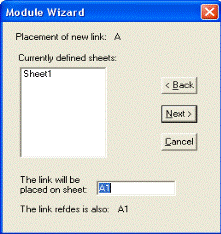
- После ввода всех параметров нажимается кнопка Next. В открывшемся окне (рис.35) появляется информация о связях модуля:
- Placement of new link – имя новой связи (не редактируется), - Currently defined sheets – имена листов, на которых расположена схема проекта; - The link will be placed on sheet – имя листа, на котором должна быть помещена схема модуля. (По умолчанию имя листа совпадает с именем модуля); - The link refdes is also – позиционное обозначение модуля, совпадающее с именем листа.
При этом должны выполняться ограничения: каждый лист может содержать схему только одного модуля; схема модуля должна располагаться только в пределах одного листа.
- После нажатия клавиши Next открывается последнее окно Мастера создания модуля (рис.36):
Замечание: если символ модуля был сохранен в открытой библиотеке (имя библиотеки указывается в строке Save in Library), то в дальнейшем модуль выводится на схему как обычный компонент по команде Place/Part. 6. Верификация схемы Utils/Erc. При создании сложных электрических схем практически трудно избежать ошибок («висячие» цепи, отдноконтактные цепи и т.д.).
§ Команда Utils/Erc P-CAD Schematic включает режим проверки правильности электрических соединений. - В диалоговом окне устанавливается перечень проверяемых параметров схемы (рис.37).
§ Чтобы просмотреть индикацию ошибок на схеме необходимо: - выделить метку ошибки на схеме; - из контекстного меню выбрать команду Properties.
§ В результате появится диалоговое окно с текстовым сообщением об ошибке (Рис.39). Чтобы увидеть на схеме следующую ошибку надо: - указать категорию ошибки (нижний левый угол); - установить номер ошибки (область Error Number); - нажать кнопку Jump To.
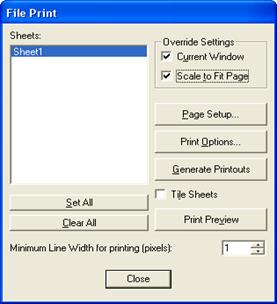
В результате курсор устанавливается на схеме в точку ошибки. Схему можно откорректировать. На этом этапе все электрические ошибки в схеме нужно устранить. 7. Вывод схемы на печать. Чтобы распечатать схемувыберите команду File/Print. Диалоговое окно команды (Рис.40) позволяет настроить параметры печати:
§ В поле Sheets укажите листы, которые хотите распечатать. § Настройте параметры страниц, нажав на кнопку Page Setup, откроется диалоговое окно Page Setup. Для каждого листа схемы, выбранного в области Sheets, установите: - формат изображения в области Image Scale; - разворот листа Rotate (если это необходимо); - разрешение печати форматки Title (если это необходимо); - в окнах X offset и Y offset можно задать расстояние изображения схемы до краев листа; - при включении флажка User Scale Factor можно задать коэффициент масштабирования распечатки изображения схемы.
После внесения установок для печати нажмите кнопки Update Sheet, Close для возврата в предыдущее окно File Print.
§ Нажмите на кнопку Print Options, которая позволяет выбрать перечень объектов, выводимых на печать: - по умолчанию для черно-белых принтеров фон (Background) выбирается белым; - назначьте черный цвет для объектов, выводимых на печать и белый для тех, которые выводиться на печать не будут; - кнопка ОК возвратит в окно File Print.
Замечание: при печати ширина линий устанавливается программой и изменить эту настройку нельзя.
§ Просмотрите компоновку чертежа перед его печатью командой Print Preview; § Распечатайте схему, нажав на кнопку Print окна предварительного просмотра или командой Generate Printout окна File Print.
Контрольные вопросы: 1 Основные этапы создания принципиальной схемы. 2 Подключение библиотек. 3 В какой подпрограмме создается принципиальная электрическая схема? 4 Какие команды используются при оформлении схемы? 5 Размещение элементов на рабочем поле. 6 На чем основывается выбор шага координатной сетки при оформлении схемы? 7 Для чего на схеме используются шины, могут ли они пересекаться? 8 Создание электрических соединений. 9 Редактирование параметров элементов. 10 Нумерация элементов, автонумерация. 11 Редактирование свойств электрических цепей. 12 Какие данные необходимы для оформления схемы? 13 Настройка печати схемы. 14 Поиск элементов и электрических цепей. Лабораторная работа №6
|
||||||||||||||||||||||||
|
|
Последнее изменение этой страницы: 2017-01-24; просмотров: 457; Нарушение авторского права страницы; Мы поможем в написании вашей работы! infopedia.su Все материалы представленные на сайте исключительно с целью ознакомления читателями и не преследуют коммерческих целей или нарушение авторских прав. Обратная связь - 216.73.216.103 (0.01 с.) |