
Заглавная страница Избранные статьи Случайная статья Познавательные статьи Новые добавления Обратная связь FAQ Написать работу КАТЕГОРИИ:  Археология Археология Биология Биология Генетика Генетика География География Информатика Информатика История История Логика Логика Маркетинг Маркетинг Математика Математика Менеджмент Менеджмент Механика Механика Педагогика Педагогика Религия Религия Социология Социология Технологии Технологии Физика Физика Философия Философия Финансы Финансы Химия Химия Экология ЭкологияТОП 10 на сайте Приготовление дезинфицирующих растворов различной концентрацииТехника нижней прямой подачи мяча. Франко-прусская война (причины и последствия) Организация работы процедурного кабинета Смысловое и механическое запоминание, их место и роль в усвоении знаний Коммуникативные барьеры и пути их преодоления Обработка изделий медицинского назначения многократного применения Образцы текста публицистического стиля Четыре типа изменения баланса Задачи с ответами для Всероссийской олимпиады по праву 
Мы поможем в написании ваших работ! ЗНАЕТЕ ЛИ ВЫ?
Влияние общества на человека
Приготовление дезинфицирующих растворов различной концентрации Практические работы по географии для 6 класса Организация работы процедурного кабинета Изменения в неживой природе осенью Уборка процедурного кабинета Сольфеджио. Все правила по сольфеджио Балочные системы. Определение реакций опор и моментов защемления |
Тема 2. Использование макросовСодержание книги
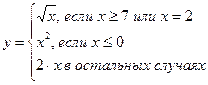
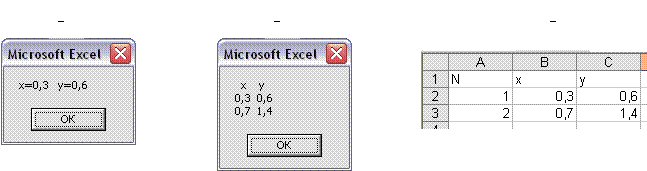
Поиск на нашем сайте Тема 1. Введение в технологии программирования в среде Visual Basic for Applications (VBA) 1. Как вызывается редактор VBA? - вызывается приложение VBA; - вызывается одно из приложений, входящих в состав пакета MS Office, а затем из меню вызванного приложения запускается редактор VBA; - вызывается система программирования Visual Basic, в состав которой входит редактор VBA. 2. В объектно-ориентированном языке VBA под свойством объекта понимается - характеристика объекта, имеющая значение; - любая характеристика объекта; - характеристика объекта, общее для всех объектов. 3. В объектно-ориентированном языке VBA под событием объекта понимается - воздействие на объект; + действие, которое распознается объектом (происходящее с объектом); - реакция объекта на действие другого объекта. 4. В объектно-ориентированном языке VBA под методом понимается - реакция объекта на действие другого объекта; - действие, которое распознается объектом (происходящее с объектом); - способ воздействия на объект. 5. В объектно-ориентированном языке VBA под модулем понимается - совокупность процедур, описаний и инструкций; - процедура реакции на событие; - файл, содержащий программу на языке VBA. 6. В объектно-ориентированном языке VBA под проектом для MS Excel понимается - совокупность процедур, описаний и инструкций для рабочего листа; - совокупность рабочих листов и модулей, связанных с одной рабочей книгой; - файл, содержащий программу на языке VBA. 7. Макрос приложения MS Excel – это - совокупность процедур, описаний и инструкций для рабочей книги; - записанная под определенным именем последовательность команд и функций, хранящаяся в модуле VBA; - процедура, связанная с рабочим листом. Тема 3. Редактор VBA 19. Окно проекта редактора VBA – это специальное окно редактора VBA, которое служит для - просмотра и задания свойств объектов VBA; - отображения всех элементов одного или нескольких проектов VBA; - ввода инструкций по выполнению различных операций. 20. Окно свойств редактора VBA служит для - просмотра и задания свойств объектов VBA; - отображения всех элементов одного или нескольких проектов VBA; - ввода инструкций по выполнению различных операций. 21. В окне свойств редактора VBA отображаются - свойства всех объектов проекта; - свойства всех объектов VBA; - только свойства текущего объекта. 22. В окне модуля редактора VBA отображается - программные коды всех модулей проекта VBA; - программный код одного из модулей проекта VBA; - инструкции по выполнению различных операций. Тема 4. Пользовательские функции 23. Текст пользовательской функции набирается - в окне модуля для стандартного модуля; - в окне свойств; - в окне проекта. 24. В общем случае пользовательская функция имеет следующий вид: - Function имя функции (тело функции) End Function - Function имя функции Тело функции End Function - Function имя функции (список аргументов) Тело функции End Function 25. Тело функции представляет собой - любую последовательность операторов; - последовательность операторов, среди которых должен быть, по крайней мере, один оператор присваивания, в левой части которого указано имя функции; - только один оператор присваивания, в левой части которого указано имя функции. 26. Пользовательская функция Function F1(x) F1=sin(sqr(x)) End Function вычисляет значение следующей функции: - - - 27. Пользовательская функция Function F1(x) F1=abs(atn(x)) End Function вычисляет значение следующей функции: - - - 28. Пользовательская функция Function F1(x) F1=log(tan(x)) End Function вычисляет значение следующей функции: - - - 29. Пользовательская функция Function F1(x) F1=exp(cos(x)) End Function вычисляет значение следующей функции: - - - 30. Пользовательская функция Function F2(x) If (x>=7) or (x=2) then F2=sqr(x) Else If x<=0 then F2= x^2 Else F2= x*2 End if End if End Function вычисляет значение следующей функции: - - - 31. Пользовательская функция Function F2(x) If (x>=7) or (x=2) then F2=sqr(x) Else If x<=0 then F2= x^2 Else F2= x*2 End if End if End Function при x=9 возвращает следующее значение: - 81; - 3; - 18. 32. Пользовательская функция Function F2(x) If (x>=7) or (x=2) then F2=sqr(x) Else If x<=0 then F2= x^2 Else F2= x*3 End if End if End Function при x=2 возвращает следующее значение: - 4; - 6; - 1,41. 33. Пользовательская функция Function F2(x) If (x>=7) or (x=2) then F2=sqr(x) Else If x<=0 then F2= x^2 Else F2= x*3 End if End if End Function при x=-2 возвращает следующее значение: - 4; - -4; - -6. 34. Пользовательская функция Function F2(x) If (x>=7) or (x=2) then F2=sqr(x) Else If x<=0 then F2= x^2 Else F2= x*3 End if End if End Function при x=4 возвращает следующее значение: - 2; - 12; - 16. Sub Табуляция1() Wend
42. Какое окно вывода соответствует нижеприведенной программе? Sub Табуляция2() Wend MsgBox s
43. Какое окно вывода соответствует нижеприведенной программе? Sub Табуляция3() Next i
44. Какую задачу решает нижеприведенная программа? Option Explicit Option Base 1 Sub ВводВыводМассива() Dim A(10) As Integer Dim I As Integer Dim N As Integer Dim C As String C = "Исходный массив" N = InputBox("Количество элементов массива?") For I = 1 To N A(I) = InputBox("A(" & I & ")=?") C = C & vbCr & I & vbTab & A(I) Next I MsgBox C End Sub - ввод элементов одномерного целочисленного массива и вывод введенных значений в последовательность окон вывода; - ввод элементов одномерного целочисленного массива и вывод введенных значений в одно окно вывода; - ввод элементов одномерного вещественного массива и вывод введенных значений в одно окно вывода. 45. Какую задачу решает нижеприведенная программа? Option Explicit Option Base 1 Sub ВводВыводМассива() Dim A(10) As Single Dim I As Integer Dim N As Integer Dim C As String C = "Исходный массив" N = InputBox("Количество элементов массива?") For I = 1 To N A(I) = InputBox("A(" & I & ")=?") C = C & vbCr & I & vbTab & A(I) Next I MsgBox C End Sub - ввод элементов одномерного целочисленного массива и вывод введенных значений в последовательность окон вывода; - ввод элементов одномерного целочисленного массива и вывод введенных значений в одно окно вывода; - ввод элементов одномерного вещественного массива и вывод введенных значений в одно окно вывода. 46. Какую задачу решает нижеприведенный фрагмент программы? X = A(1) K = 1 For I = 2 To N If A(I) < X Then X = A(I) K = I End If Next I - нахождение в одномерном массиве максимального элемента и определение его номера; - подсчет в одномерном массиве количества элементов, меньших Х; - нахождение в одномерном массиве минимального элемента и определение его номера. 47. Какую задачу решает нижеприведенный фрагмент программы? X = A(1) K = 1 For I = 2 To N If A(I) > X Then X = A(I) K = I End If Next I - нахождение в одномерном массиве максимального элемента и определение его номера; - подсчет в одномерном массиве количества элементов, меньших Х; - нахождение в одномерном массиве минимального элемента и определение его номера. 48. Какую задачу решает нижеприведенный фрагмент программы? K = 0 For I = 1 To N If A(I) > 0 Then K = K + 1 End If Next I - подсчет количества ненулевых чисел в одномерном массиве; - подсчет количества положительных чисел в одномерном массиве; - вычисление суммы положительных чисел в одномерном массиве. 49. Какую задачу решает нижеприведенный фрагмент программы? K = 0 For I = 1 To N If A(I) > 0 Then K = K + 1 B(K) = A(I) End If Next I - формирование нового массива из ненулевых элементов заданного одномерного массива; - подсчет количества положительных чисел в одномерном массиве; - формирование нового массива из положительных элементов заданного одномерного массива. 50. Какую задачу решает нижеприведенный фрагмент программы? Sum = 0 For I = 1 To N If A(I) > C Then Sum = Sum + A(I) ^ 2 End If Next I - вычисление суммы квадратов элементов одномерного массива, больших С; - вычисление суммы элементов одномерного массива, больших квадрата С; - вычисление квадрата суммы элементов одномерного массива, больших С. 51. Какую задачу решает нижеприведенный фрагмент программы? S = 0 For I = 2 To N Step 2 If A(I) < 0 Then S = S + A(I) End If Next I - вычисление суммы отрицательных элементов одномерного массива, стоящих на нечетных местах; - вычисление суммы отрицательных элементов одномерного массива, стоящих на четных местах; - вычисление суммы положительных элементов одномерного массива, стоящих на четных местах. 52. Какую задачу решает нижеприведенный фрагмент программы? S = 0 For I = 1 To N Step 2 If A(I) < 0 Then S = S + A(I) End If Next I - вычисление суммы положительных элементов одномерного массива, стоящих на нечетных местах; - вычисление суммы отрицательных элементов одномерного массива, стоящих на четных местах; - вычисление суммы отрицательных элементов одномерного массива, стоящих на нечетных местах;
Dim A(3,3) As Single - 9; - 16; - 6. 54. Сколько переменных содержит массив А в соответствии с нижеприведенным описанием? Option Base 1 Dim A(3,3) As Single - 9; - 16; - 6. 55. Какую задачу решает нижеприведенный фрагмент программы? Z = InputBox("Число для сравнения?") S = 0 For I = 1 To M For J = 2 To N Step 2 If A(I, J) >= Z Then S = S + A(I, J) ^ 2 End If Next J Next I - вычисление квадрата суммы элементов, находящихся в столбцах с четными номерами двумерного массива и больших заданного Z; - вычисление суммы элементов, находящихся в столбцах с нечетными номерами двумерного массива и больших заданного Z; - вычисление суммы квадратов элементов, находящихся в столбцах с четными номерами двумерного массива и больших заданного Z. 56. Какую задачу решает нижеприведенный фрагмент программы? For I = 1 To M S = 0 For J = 1 To N If A(I, J) > 0 Then S = S + A(I, J) End If Next J A(I, 2) = S Next I - заменить в матрице элементы второй строки на суммы положительных элементов соответствующих столбцов; - заменить в матрице элементы второго столбца на суммы положительных элементов соответствующих строк; - заменить в матрице элементы второго столбца на суммы отрицательных элементов соответствующих строк. 57. Какую задачу решает нижеприведенный фрагмент программы? For I = 1 To M S = 0 For J = 1 To N S = S + A(I, J) Next J B(I) = S Next I - на основе заданной матрицы сформировать одномерный массив, i -ый элемент которого равен сумме элементов i -ой строки матрицы; - на основе заданной матрицы сформировать одномерный массив, i -ый элемент которого равен сумме элементов i -ого столбца матрицы; - на основе заданной матрицы сформировать одномерный массив, i -ый элемент которого равен произведению элементов i -ой строки матрицы. 58. Какую задачу решает нижеприведенный фрагмент программы? For I = 1 To M S = 1 For J = 1 To N S = S * A(I, J) Next J B(I) = S Next I - на основе заданной матрицы сформировать одномерный массив, i -ый элемент которого равен сумме элементов i -ой строки матрицы; - на основе заданной матрицы сформировать одномерный массив, i -ый элемент которого равен произведению элементов i -ого столбца матрицы; - на основе заданной матрицы сформировать одномерный массив, i -ый элемент которого равен произведению элементов i -ой строки матрицы.
Тема 1. Введение в технологии программирования в среде Visual Basic for Applications (VBA) 1. Как вызывается редактор VBA? - вызывается приложение VBA; - вызывается одно из приложений, входящих в состав пакета MS Office, а затем из меню вызванного приложения запускается редактор VBA; - вызывается система программирования Visual Basic, в состав которой входит редактор VBA. 2. В объектно-ориентированном языке VBA под свойством объекта понимается - характеристика объекта, имеющая значение; - любая характеристика объекта; - характеристика объекта, общее для всех объектов. 3. В объектно-ориентированном языке VBA под событием объекта понимается - воздействие на объект; + действие, которое распознается объектом (происходящее с объектом); - реакция объекта на действие другого объекта. 4. В объектно-ориентированном языке VBA под методом понимается - реакция объекта на действие другого объекта; - действие, которое распознается объектом (происходящее с объектом); - способ воздействия на объект. 5. В объектно-ориентированном языке VBA под модулем понимается - совокупность процедур, описаний и инструкций; - процедура реакции на событие; - файл, содержащий программу на языке VBA. 6. В объектно-ориентированном языке VBA под проектом для MS Excel понимается - совокупность процедур, описаний и инструкций для рабочего листа; - совокупность рабочих листов и модулей, связанных с одной рабочей книгой; - файл, содержащий программу на языке VBA. 7. Макрос приложения MS Excel – это - совокупность процедур, описаний и инструкций для рабочей книги; - записанная под определенным именем последовательность команд и функций, хранящаяся в модуле VBA; - процедура, связанная с рабочим листом. Тема 2. Использование макросов 8. Записать последовательность действий или создать макрос можно с помощью - автоматической записи макроса; - ввода текста процедур на макроязыке в редакторе Visual Basic; - составления проекта VBA; - встроенных функций Excel. 9. Автоматическая запись макроса (или просто запись макроса) – это - вызов специальной встроенной функции Excel; - автозаполнение особым образом заполненных ячеек рабочего листа; - автоматическое протоколирование введенной с клавиатуры информации и всех команд с помощью макроязыка Visual Basic for Applications (VBA) в виде процедур. 10. В процессе автоматической записи макроса - любое нажатие клавиши или щелчок мыши автоматически фиксируется в тексте процедуры; - перед каждым нажатием клавиши надо выделить соответствующую ячейку рабочего листа; - в текст процедуры заносятся только вводимые с клавиатуры значения. 11. Включение процедуры записи макроса осуществляется при выполнении команды - Сервис\Макрос\Редактор Visual Basic; - Сервис\Макрос\Начать запись; - Сервис\Макрос\Редактор сценариев. 12. Выключить запись макроса можно - с помощью кнопки Остановить запись напанели Остановка записи; -с помощью команды Сервис\Макрос\Остановить запись; - нажатием клавиши Esc. 13. Перед вызовом макроса с абсолютными ссылками - должна быть выделена определенная ячейка рабочего листа; - должен быть выделен определенный диапазон ячеек рабочего листа; - может быть выделена любая ячейка рабочего листа. 14. Перед вызовом макроса с относительными ссылками - должна быть выделена определенная ячейка рабочего листа; - должен быть выделен определенный диапазон ячеек рабочего листа; - может быть выделена любая ячейка рабочего листа. 15. Вызвать макрос или запустить его на выполнение можно -с помощью команды Сервис\Макрос\Макросы\Выполнить; - активизацией графического объекта; - с помощью мастера функций; - клавишами быстрого вызова; - щелчком по стандартной кнопке или по кнопке на панели инструментов. 16. С каждым макросом можно связать - только одну комбинацию клавиш быстрого вызова; - не более двух комбинаций клавиш быстрого вызова; - произвольное число комбинаций клавиш быстрого вызова. 17. Одному графическому объекту можно назначить - только один макрос; - не более двух макросов; - произвольное число макросов. 18. На панели управления пользователя можно разместить - только одну кнопку; - не более двух кнопок; - произвольное число кнопок Тема 3. Редактор VBA 19. Окно проекта редактора VBA – это специальное окно редактора VBA, которое служит для - просмотра и задания свойств объектов VBA; - отображения всех элементов одного или нескольких проектов VBA; - ввода инструкций по выполнению различных операций. 20. Окно свойств редактора VBA служит для - просмотра и задания свойств объектов VBA; - отображения всех элементов одного или нескольких проектов VBA; - ввода инструкций по выполнению различных операций. 21. В окне свойств редактора VBA отображаются - свойства всех объектов проекта; - свойства всех объектов VBA; - только свойства текущего объекта. 22. В окне модуля редактора VBA отображается - программные коды всех модулей проекта VBA; - программный код одного из модулей проекта VBA; - инструкции по выполнению различных операций.
|
||
|
|
Последнее изменение этой страницы: 2017-01-24; просмотров: 279; Нарушение авторского права страницы; Мы поможем в написании вашей работы! infopedia.su Все материалы представленные на сайте исключительно с целью ознакомления читателями и не преследуют коммерческих целей или нарушение авторских прав. Обратная связь - 216.73.217.114 (0.008 с.) |

 ;
; ;
; .
. ;
; ;
; .
. ;
; ;
; .
. ;
; ;
; .
. ;
; ;
; .
. End Sub
 End Sub
 End Sub


