Заглавная страница Избранные статьи Случайная статья Познавательные статьи Новые добавления Обратная связь FAQ Написать работу КАТЕГОРИИ:  Археология Археология Биология Биология Генетика Генетика География География Информатика Информатика История История Логика Логика Маркетинг Маркетинг Математика Математика Менеджмент Менеджмент Механика Механика Педагогика Педагогика Религия Религия Социология Социология Технологии Технологии Физика Физика Философия Философия Финансы Финансы Химия Химия Экология ЭкологияТОП 10 на сайте Приготовление дезинфицирующих растворов различной концентрацииТехника нижней прямой подачи мяча. Франко-прусская война (причины и последствия) Организация работы процедурного кабинета Смысловое и механическое запоминание, их место и роль в усвоении знаний Коммуникативные барьеры и пути их преодоления Обработка изделий медицинского назначения многократного применения Образцы текста публицистического стиля Четыре типа изменения баланса Задачи с ответами для Всероссийской олимпиады по праву 
Мы поможем в написании ваших работ! ЗНАЕТЕ ЛИ ВЫ?
Влияние общества на человека
Приготовление дезинфицирующих растворов различной концентрации Практические работы по географии для 6 класса Организация работы процедурного кабинета Изменения в неживой природе осенью Уборка процедурного кабинета Сольфеджио. Все правила по сольфеджио Балочные системы. Определение реакций опор и моментов защемления |
ЛР-4. Элементы экрана в android-приложениях.Содержание книги
Поиск на нашем сайте Автор: admin Рубрика: Все уроки | Уроки Добрый день, мои стремящиеся к знаниям, android -разработчики! В android элемент экран называется View. Примеры View – это кнопки, текстовые поля, выпадающие списки и т.д. Данная схема показывает принцип расположения View относительно друг друга.
Урок 5. Схема расположение View-ов в android-приложении. Приложение состоит из окон, которые называются Activity. Обычно на экране смартфона отображается только одно Activity. В процессе работы android -приложение переключается между окнами, выводя на экран одно из них.
С теоритическим блоком мы познакомились и теперь можем легко двигать дальше и посмотреть всё это на практике.
Создадим новый проект. Имя проекта: Les_005_View Версия android: Android 2.1
Урок 5. Android-проект.
Файл res->layout->main.xml – специальный файл, который отвечает за размещение и расположение элементов на экране. В него мы будем добавлять наши View -ы.
Урок 5. Файл main.xml.
В окне слева расположен набор View -ов, которые мы можем использовать в нашем android -приложении. Справа расположен экран, на котором мы размещаем наши элементы (По умолчанию туда уже добавлен один текстовый View с надписью Hello World, Les_005_ViewActivity!). Обратите внимание на кнопку main.xml внизу экрана. Данная кнопка позволяет открыть xml – представление нашего окна. Это очень удобная и полезная вещь для разработки. В следующих уроках мы познакомимся с ней более подробно.
Урок 5. Добавление элементов в android-приложение. Каждый View имеет свой набор свойств (размеры, текст и т.д.). Сейчас мы научимся их изменять. В окне Outline отображены все View -ы, которые мы используем в приложение. Щёлкнем два раза по нужному нам View – откроется окно Properties (окно свойств).
Урок 5. Окно свойств.
Урок 5. Изменение окна свойств.
Запускаем наш проект. И получаем желаемый результат.
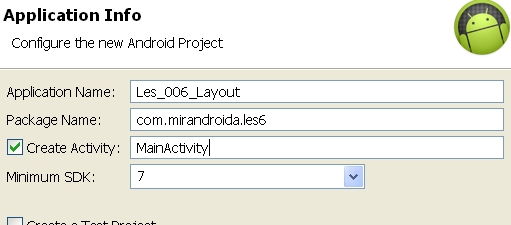
Урок 5. Окно эмулятора. Итак, Настало время двигаться к новым вершинам. На следующем уроке мы изучим layout -файлы. ЛР-5. Layout — файлы Автор: admin Рубрика: Все уроки | Уроки В данном уроке мы научимся работать с layout -файлами. Помните, в прошлом уроке мы работали с файлом main.xml. Этот файл называется layout -файлом. В layout –файлах задается расположение элементов на экране android -приложения. При запуске приложения Activity считывает данные файлы и отображает их. В android -приложениях каждому Activity соответствует специальный Java -класс, в котором описывается различный функционал для работы приложения. По умолчанию, при создании проекта, создается самое главное Activity приложения и соответствующий ему Java -класс.(Название мы задаем в поле Create Activity).
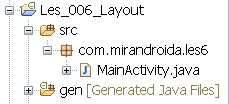
Урок 6. Создание Activity. Java -класс располагается в папке src (com.mirandroida.les6 – это название пакета. Подробнее про пакеты можно почитать тут)
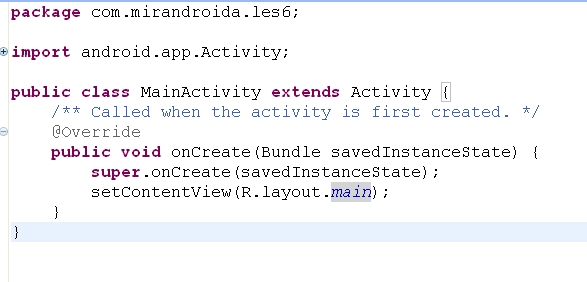
Урок 6. Java-класс. Файл MainActivity.java – выглядит следующим образом:
Урок 6. Файл MainActivity.java.
На данном этапе нас интересуют две строки. 1. Это метод onCreate — данные метод вызывается во время создания Activity. 2. Строка setContentView(R.layout.main) – в данной строке указывается какой layout – файл необходимо прочесть и отобразить. Давайте разберем строчку R.layout.main. R – это имя java - класс, в котором хранятся id всех объектов приложения. Задается автоматически(работу с данным классом мы рассмотрим в следующих уроках). layout – это вид объекта. main – имя объекта
Откроем файл res/layout/main.xml:
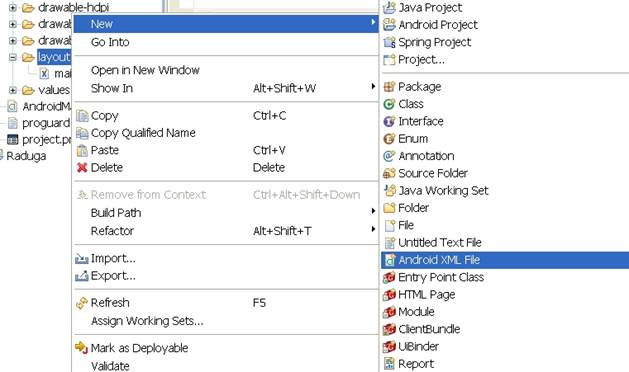
Урок 3. Отображение файла main.xml. Если мы запустим приложение, то увидим то же самое, что и на рисунке выше. Сейчас посмотрим каким образом можно менять отображаемые Activity layout -файлы. Создадим новый layout -файл и отобразим его. Для этого нажимает правой клавишей мыши по папке layout и в появившемся меню выбираем New->Android XML File
Урок 6. Создание нового layout-файла.
Урок 6. Создание нового layout-файла. Ввод имени. Наполним файл second_window данными, добавив в него текстовый View с любой надписью(как это сделать, мы разбирали на прошлом уроке) И далее укажем Activity, что новым файлом для считывания является second_window
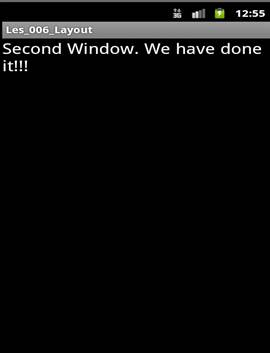
ЛР-5. Файл MainActivity.java. Запускаем наш проект на выполнение и видим следующее:
ЛР-5. Результат отображения файла second_window. Как видите, всё просто! В данном уроке мы познакомились с layout -файлами. Научились их создавать и запускать.
|
||
|
|
Последнее изменение этой страницы: 2017-01-21; просмотров: 618; Нарушение авторского права страницы; Мы поможем в написании вашей работы! infopedia.su Все материалы представленные на сайте исключительно с целью ознакомления читателями и не преследуют коммерческих целей или нарушение авторских прав. Обратная связь - 216.73.216.150 (0.006 с.) |