
Заглавная страница Избранные статьи Случайная статья Познавательные статьи Новые добавления Обратная связь FAQ Написать работу КАТЕГОРИИ:  Археология Археология Биология Биология Генетика Генетика География География Информатика Информатика История История Логика Логика Маркетинг Маркетинг Математика Математика Менеджмент Менеджмент Механика Механика Педагогика Педагогика Религия Религия Социология Социология Технологии Технологии Физика Физика Философия Философия Финансы Финансы Химия Химия Экология ЭкологияТОП 10 на сайте Приготовление дезинфицирующих растворов различной концентрацииТехника нижней прямой подачи мяча. Франко-прусская война (причины и последствия) Организация работы процедурного кабинета Смысловое и механическое запоминание, их место и роль в усвоении знаний Коммуникативные барьеры и пути их преодоления Обработка изделий медицинского назначения многократного применения Образцы текста публицистического стиля Четыре типа изменения баланса Задачи с ответами для Всероссийской олимпиады по праву 
Мы поможем в написании ваших работ! ЗНАЕТЕ ЛИ ВЫ?
Влияние общества на человека
Приготовление дезинфицирующих растворов различной концентрации Практические работы по географии для 6 класса Организация работы процедурного кабинета Изменения в неживой природе осенью Уборка процедурного кабинета Сольфеджио. Все правила по сольфеджио Балочные системы. Определение реакций опор и моментов защемления |
Основные методы по работе с компонентом zedGraphControlСодержание книги
Поиск на нашем сайте 1) Создание панели для рисования GraphPane pane = new GraphPane(); 2) Очистка списка кривых на тот случай, если до этого сигналы уже были нарисованы pane.CurveList.Clear (); 3) Создание списка точек (Х, У) для построения кривой: PointPairList list = new PointPairList (); 4) Заполнение списка точек (Х, У) для построения кривой, например на диапазоне [-50; 50]: double xmin = -50; double xmax = 50; for (double x = xmin; x <= xmax; x += 0.01) {// добавим в список точку list.Add (x, f(x)); } 5) Создание кривой с названием "График", которая будет рисоваться голубым цветом (Color.Blue), опорные точки выделяться не будут (SymbolType.None): LineItem myCurve = pane.AddCurve ("Название графика", список точек, цвет, SymbolType.None); Пример: LineItem myCurve = pane.AddCurve ("График", list, Color.Blue, SymbolType.None); 6) Обновление данных об осях с помощью метода AxisChange (). В противном случае на рисунке будет показана только часть графика, которая умещается в интервалы по осям, установленные по умолчанию. pane.AxisChange (); 7) Создание полотна: zedGraphControl1.GraphPane = pane; 8) Изменение пределов отображаемой области по осям double xmin_limit = -10; double xmax_limit = 80; double ymin_limit = -1.0; double ymax_limit = 1.0; Устанавливаем интересующий нас интервал по оси X pane.XAxis.Scale.Min = xmin_limit; pane.XAxis.Scale.Max = xmax_limit; Устанавливаем интересующий нас интервал по оси Y pane.YAxis.Scale.Min = ymin_limit; pane.YAxis.Scale.Max = ymax_limit; 9) Изменение порядка нумерации: Примечание. Если минимальное значение оси 0, то нумерация пойдет: 3, 13,….. pane.YAxis.Scale.BaseTic = 3; 10) Изменение расстояния между крупными и мелкими рисками Шаг от минимального значения оси для крупных рисок: pane.YAxis.Scale.MajorStep = 10; Шаг от минимального значения оси для мелких рисок: pane.YAxis.Scale.MinorStep=2; 11) Настройка масштаба диаграммы по размеру компонента Rectangle r = new Rectangle(); r.Width = zedGraphControl1.Width; r.Height = zedGraphControl1.Height; pane.Rect = r; 12) Отключение лупы (Zoom): zedGraphControl1.IsEnableHZoom = false; zedGraphControl1.IsEnableVZoom = false; 13) Построение графика в виде отдельных не связанных точек // Создадим кривую с названием "Разброс". Обводка ромбиков будут рисоваться голубым цветом (Color.Blue), Опорные точки - ромбики (SymbolType.Diamond) LineItem myCurve = pane.AddCurve ("Разброс", list, Color.Blue, SymbolType.Diamond); //У кривой линия будет невидимой myCurve.Line.IsVisible = false; //Цвет заполнения отметок (ромбиков) – голубой myCurve.Symbol.Fill.Color = Color.Blue; //Тип заполнения - сплошная заливка myCurve.Symbol.Fill.Type = FillType.Solid; //Размер ромбиков myCurve.Symbol.Size = 7; 14) Обновление графика Global.f7.Refresh(); или zedGraphControl1.Refresh(); 15) Удаление легенды: pane.Legend.IsVisible = false; 16) Вставка заголовка диаграммы: pane.Title.Text = "Графики"; 17) Удаление горизонтальной линии по уровню y = 0 на графике pane.YAxis.MajorGrid.IsZeroLine = false; 18) Построение графика по вертикали //Линия по нулевому уровню должна быть перпендикулярна оси X pane.XAxis.MajorGrid.IsZeroLine = true; //Поменяем названия осей, чтобы еще больше запутать противника:) pane.XAxis.Title.Text = "YAxis"; pane.YAxis.Title.Text = "XAxis"; 19) Построение на графике линий, стрелок и размещение текста //Линию рисуем после обновления осей с помощью AxisChange (), так как мы будем использовать значения. Нарисуем горизонтальную пунктирную линию от левого края до правого на уровне y = 0.5 double level = 0.5; LineObj line = new LineObj (pane.XAxis.Scale.Min, level, pane.XAxis.Scale.Max, level); //Стиль линии – пунктирная line.Line.Style = System.Drawing.Drawing2D.DashStyle.Dash; //Добавим линию в список отображаемых объектов pane.GraphObjList.Add (line); //Нарисуем стрелку, указывающую на максимум функции Координаты точки, куда указывает стрелка Координаты привязаны к осям double xend = 0.0; double yend = f(0); //Координаты точки начала стрелки double xstart = xend + 5.0; double ystart = yend + 0.1; //Рисование стрелки с текстом Создадим стрелку ArrowObj arrow = new ArrowObj (xstart, ystart, xend, yend); //Добавим стрелку в список отображаемых объектов pane.GraphObjList.Add (arrow); //Напишем текст около начала стрелки Координаты привязаны к осям TextObj text = new TextObj ("Max", xstart, ystart); //Отключим рамку вокруг текста text.FontSpec.Border.IsVisible = false; //Изменим цвет текста text.FontSpec.FontColor = Color.Green; //Добавим текст в список отображаемых объектов pane.GraphObjList.Add (text); 20) Отображение сетки и изменение ее внешнего вида //Включаем отображение сетки напротив крупных рисок по оси X pane.XAxis.MajorGrid.IsVisible = true; //Задаем вид пунктирной линии для крупных рисок по оси X: //Длина штрихов равна 10 пикселям,... pane.XAxis.MajorGrid.DashOn = 10; //затем 5 пикселей – пропуск pane.XAxis.MajorGrid.DashOff = 5; //Включаем отображение сетки напротив мелких рисок по оси X pane.YAxis.MinorGrid.IsVisible = true; 21) Построение гистограммы и текстовых осей int itemscount = 5; //Подписи под столбиками string[] names = new string[itemscount]; //Высота столбиков double[] values = new double[itemscount]; //Заполним данные for (int i = 0; i < itemscount; i++) {names[i] = string.Format ("Текст {0}", i); values[i] = rnd.NextDouble (); } //Создадим кривую-гистограмму Первый параметр - название кривой для легенды Второй параметр - значения для оси X, т.к. у нас по этой оси будет идти текст, а функция ожидает тип параметра double[], то пока передаем null Третий параметр - значения для оси Y Четвертый параметр – цвет BarItem curve = pane.AddBar ("Гистограмма", null, values, Color.Blue); //Настроим ось X так, чтобы она отображала текстовые данные pane.XAxis.Type = AxisType.Text; //Уставим для оси наши подписи pane.XAxis.Scale.TextLabels = names; 22) Изменение размеров шрифтов у различных элементов графика //Размеры шрифтов для разных элементов графика int labelsXfontSize = 25; int labelsYfontSize = 20; int titleXFontSize = 25; int titleYFontSize = 20; int legendFontSize = 15; int mainTitleFontSize = 30; //Установим размеры шрифтов для меток вдоль осей pane.XAxis.Scale.FontSpec.Size = labelsXfontSize; pane.YAxis.Scale.FontSpec.Size = labelsYfontSize; //Установим размеры шрифтов для подписей по осям pane.XAxis.Title.FontSpec.Size = titleXFontSize; pane.YAxis.Title.FontSpec.Size = titleYFontSize; //Установим размеры шрифта для легенды pane.Legend.FontSpec.Size = legendFontSize; //Установим размеры шрифта для общего заголовка pane.Title.FontSpec.Size = mainTitleFontSize; pane.Title.FontSpec.IsUnderline = true; 22) Установка масштаба по осям по умолчанию //Установим масштаб по умолчанию для оси X pane.XAxis.Scale.MinAuto = true; pane.XAxis.Scale.MaxAuto = true; 23) Построение пунктирные и штрихпунктирные линии //Используем предустановленный стиль, рисующий кривую точками. Идентификатор стиля определен в стиле System.Drawing.Drawing2D.DashStyle.myCurve.Line.Style = DashStyle.Dot; //Укажем, что график должен быть сглажен, иначе не сплошные линии будут выглядеть неаккуратно. Это происходит из-за того, что без использования сглаживания ZedGraph будет каждый участок линии рисовать независимо от соседних. myCurve.Line.IsSmooth = true; //Используем предустановленный стиль, рисующий кривую в виде штрихпунктирной линии. myCurve.Line.Style = DashStyle.DashDot; //Определим свой стиль рисования линии myCurve.Line.Style = DashStyle.Custom; //Длина пунктира будет 10 у.е. (1 у.е = 1/72 inch) myCurve.Line.DashOn = 10.0f; //Длина пропуска между пунктирами myCurve.Line.DashOff = 3.0f; 24) Использование кластеров в гистограммах int itemscount = 5; Random rnd = new Random (); //Высота столбиков double[] YValues1 = new double[itemscount]; double[] YValues2 = new double[itemscount]; double[] YValues3 = new double[itemscount]; double[] XValues = new double[itemscount]; //Заполним данные for (int i = 0; i < itemscount; i++) {XValues[i] = i + 1; YValues1[i] = rnd.NextDouble (); YValues2[i] = rnd.NextDouble (); YValues3[i] = rnd.NextDouble (); } //Создадим три гистограммы Так как для всех гистограмм мы передаем одинаковые массивы координат по X, то столбики будут группироваться в кластеры в этих точках. BarItem bar1 = pane.AddBar ("Values1", XValues, YValues1, Color.Blue); BarItem bar2 = pane.AddBar ("Values2", XValues, YValues2, Color.Red); BarItem bar3 = pane.AddBar ("Values3", XValues, YValues3, Color.Yellow); //Расстояния между столбиками в кластере (группами столбиков) Pane.BarSettings.MinBarGap = 0.0f; //Увеличим расстояние между кластерами в 2.5 раза pane.BarSettings.MinClusterGap = 2.5f;
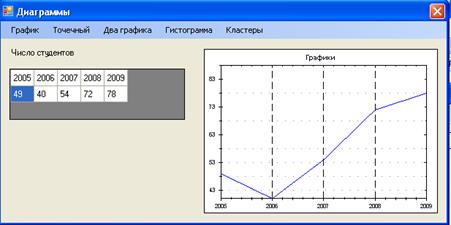
Примеры построения диаграмм Создадим приложение, иллюстрирующее работу с диаграммами:
Для этого разместим на форме компоненты dataGridView1, menuStrip1 и zedGraphControl1. В обработчике события открытия формы пропишем команды по генерированию данных в таблице с помощью датчика случайных чисел: private void Form1_Shown(object sender, EventArgs e) { int i, j; Random r = new Random(); dataGridView1.ColumnCount = 5; dataGridView1.RowCount = 2; for (i = 0; i < 2; i++) { dataGridView1.Rows[i].HeaderCell.Value = "i="+i.ToString(); for (j = 0; j < 5; j++) { if (i == 0) { dataGridView1[j, i].Value = j+2005; } else { dataGridView1[j, i].Value = r.Next(40,88); }; }; };} В обработчиках событий нажатия кнопок, отвечающих за построение диаграмм пропишем соответствующий код: private void toolStripMenuItem1_Click(object sender, EventArgs e) { Draw(); zedGraphControl1.Visible = true; } где метод Draw() зависит от кнопки: График:
Private void Draw() {int i,x; GraphPane pane = new GraphPane(); Rectangle r = new Rectangle(); r.Width = zedGraphControl1.Width; r.Height = zedGraphControl1.Height; pane.CurveList.Clear(); PointPairList list = new PointPairList(); for (i = 0; i < 5; i++) { list.Add(Convert.ToDouble(dataGridView1[i, 0].Value), Convert.ToDouble(dataGridView1[i, 1].Value),5); } LineItem myCurve = pane.AddCurve("График", list, Color.Blue,SymbolType.None); pane.Legend.IsVisible = false; pane.Title.Text = "Графики"; pane.XAxis.Scale.Min =2005; pane.XAxis.Scale.Max =2009; pane.YAxis.Scale.Min = 40; pane.YAxis.Scale.Max = 88; pane.YAxis.Scale.BaseTic = 3; pane.YAxis.Scale.MajorStep = 10; pane.YAxis.Scale.MinorStep=5; pane.XAxis.MajorGrid.IsVisible = true; pane.XAxis.MajorGrid.DashOn = 10; pane.XAxis.MajorGrid.DashOff = 5; pane.YAxis.MinorGrid.IsVisible = true; pane.AxisChange(); pane.Rect = r; zedGraphControl1.GraphPane = pane; zedGraphControl1.IsEnableHZoom = false; zedGraphControl1.IsEnableVZoom = false; } Точечный график:
Private void Draw1() { int i, x; GraphPane pane = new GraphPane(); Rectangle r = new Rectangle(); r.Width = zedGraphControl1.Width; r.Height = zedGraphControl1.Height; pane.CurveList.Clear(); PointPairList list = new PointPairList(); for (i = 0; i < 5; i++) { list.Add(Convert.ToDouble(dataGridView1[i, 0].Value), Convert.ToDouble(dataGridView1[i, 1].Value), 5); } LineItem myCurve = pane.AddCurve("Разброс", list, Color.Blue, SymbolType.Diamond); myCurve.Line.IsVisible = false; myCurve.Symbol.Fill.Color = Color.Blue; myCurve.Symbol.Fill.Type = FillType.Solid; myCurve.Symbol.Size = 7; pane.XAxis.Scale.Min = 2005; pane.XAxis.Scale.Max = 2009; pane.YAxis.Scale.Min = 40; pane.YAxis.Scale.Max = 88; pane.YAxis.Scale.BaseTic = 3; pane.YAxis.Scale.MajorStep = 10; pane.YAxis.Scale.MinorStep = 5; pane.AxisChange(); pane.Rect = r; ArrowObj arrow = new ArrowObj(Convert.ToDouble(dataGridView1[1, 0].Value) + 0.1, Convert.ToDouble(dataGridView1[1, 1].Value) + 3, Convert.ToDouble(dataGridView1[1, 0].Value), Convert.ToDouble(dataGridView1[1, 1].Value)); pane.GraphObjList.Add (arrow); TextObj text = new TextObj ("Max", Convert.ToDouble(dataGridView1[1, 0].Value)+0.1, Convert.ToDouble(dataGridView1[1, 1].Value)+3); text.FontSpec.Border.IsVisible = false; text.FontSpec.FontColor = Color.Green; pane.GraphObjList.Add (text); zedGraphControl1.GraphPane = pane; zedGraphControl1.IsEnableHZoom = false; zedGraphControl1.IsEnableVZoom = false; } Построение нескольких графиков: Private void Draw2() { int i, x; GraphPane pane = new GraphPane(); Rectangle r = new Rectangle(); r.Width = zedGraphControl1.Width; r.Height = zedGraphControl1.Height; pane.CurveList.Clear(); PointPairList list1 = new PointPairList(); for (i = 0; i < 5; i++) { list1.Add(Convert.ToDouble(dataGridView1[i, 0].Value), Convert.ToDouble(dataGridView1[i, 1].Value), 5); } PointPairList list2 = new PointPairList(); for (i = 0; i < 5; i++) { list2.Add(Convert.ToDouble(dataGridView1[i, 0].Value), Convert.ToDouble(dataGridView1[i, 1].Value)+5); } LineItem myCurve = pane.AddCurve("График1", list1, Color.Blue, SymbolType.None); LineItem my1Curve = pane.AddCurve("График2", list2, Color.Green, SymbolType.None); pane.XAxis.Scale.Min = 2005; pane.XAxis.Scale.Max = 2009; pane.YAxis.Scale.Min = 40; pane.YAxis.Scale.Max = 88; pane.YAxis.Scale.BaseTic = 3; pane.YAxis.Scale.MajorStep = 10; pane.YAxis.Scale.MinorStep = 5; pane.AxisChange(); pane.Rect = r; zedGraphControl1.GraphPane = pane; zedGraphControl1.IsEnableHZoom = false; zedGraphControl1.IsEnableVZoom = false; zedGraphControl1.Refresh(); }
Гистограмма:
{ int i, x; GraphPane pane = new GraphPane(); Rectangle r = new Rectangle(); r.Width = zedGraphControl1.Width; r.Height = zedGraphControl1.Height; pane.CurveList.Clear(); int itemscount = 5; string[] names = new string[itemscount]; double[] values = new double[itemscount]; for (i = 0; i < itemscount; i++) { names[i] = string.Format("Год{0}", Convert.ToDouble(dataGridView1[i, 0].Value)); values[i] = Convert.ToDouble(dataGridView1[i, 1].Value); } BarItem curve = pane.AddBar("Гистограмма", null, values, Color.Blue); pane.XAxis.Type = AxisType.Text; pane.XAxis.Scale.TextLabels = names; pane.Title.Text = "Гистограмма"; //pane.XAxis.Scale.Min = 2005; //pane.XAxis.Scale.Max = 2009; //pane.YAxis.Scale.Min = 40; //pane.YAxis.Scale.Max = 88; //pane.YAxis.Scale.BaseTic = 3; //pane.YAxis.Scale.MajorStep = 10; //pane.YAxis.Scale.MinorStep = 5; pane.AxisChange(); pane.Rect = r; zedGraphControl1.GraphPane = pane; zedGraphControl1.IsEnableHZoom = false; zedGraphControl1.IsEnableVZoom = false; zedGraphControl1.Refresh(); }
Гистограмма с применением кластеров:
Private void Draw4() { int i, x; GraphPane pane = new GraphPane(); Rectangle r = new Rectangle(); r.Width = zedGraphControl1.Width; r.Height = zedGraphControl1.Height; pane.CurveList.Clear(); int itemscount = 5; string[] names = new string[itemscount]; double[] values1 = new double[itemscount]; double[] values2 = new double[itemscount]; double[] XValues = new double[itemscount]; for (i = 0; i < itemscount; i++) { names[i] = string.Format("Год{0}", Convert.ToDouble(dataGridView1[i, 0].Value)); values1[i] = Convert.ToDouble(dataGridView1[i, 1].Value); values2[i] = Convert.ToDouble(dataGridView1[i, 1].Value)+10; XValues[i] = Convert.ToDouble(dataGridView1[i, 0].Value); } BarItem bar1 = pane.AddBar("Values1", XValues, values1, Color.Blue); BarItem bar2 = pane.AddBar("Values2", XValues, values2, Color.Red); pane.BarSettings.MinBarGap = 0.0f; pane.BarSettings.MinClusterGap = 2.5f; pane.XAxis.Type = AxisType.Text; pane.XAxis.Scale.TextLabels = names; pane.Title.Text = "Гистограмма"; pane.AxisChange(); pane.Rect = r; zedGraphControl1.GraphPane = pane; zedGraphControl1.IsEnableHZoom = false; zedGraphControl1.IsEnableVZoom = false; zedGraphControl1.Refresh(); }
Лабораторная работа №1. Основные элементы управления. Для выполнения лабораторной работы необходимы сведения, представленные в п.1.1, 1.2, 2, 3.1-3.3, 3.4.1-3.4.4, 3.4.7, 3.4.9 Цель. Приобрести навыки работы с элементами управления: форма, текстовое поле, радиокнопка, переключатель, панель, надпись. Создать проект из одной формы:
При нажатии кнопки Ввести в правой панели должен появляться текст с именем, введенным пользователем в левой панели и выбранными увлечениями. При повторном нажатии кнопки «Ввести» старый текст в правой панели должен удаляться и выводиться новый.
Лабораторная работа №2. Создание титульной формы. Для выполнения лабораторной работы необходимы сведения, представленные в п.1.1-1.4, 2, 3.1-3.3, 3.4.1-3.4.4, 3.4.10 Цель. Приобрести навыки обработки данных, полученных из формы и отображения результатов. Создать приложение со следующими формами: 1) титульная форма:
По кнопке «Далее» должен осуществляться переход на рабочую форму. Титульная форма должна скрываться. Свойства титульной формы: жесткие границы, модальная.
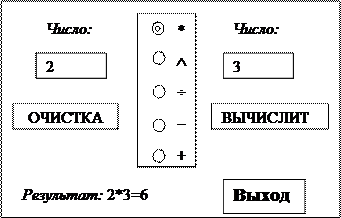
2) рабочая форма с калькулятором следующего вида:
По кнопке Очистка текстовые поля должны очищаться, а переключатель устанавливаться в пункт «*».
Лабораторная работа №3 Дочерние формы, программное меню Для выполнения лабораторной работы необходимы сведения, представленные в п.1.1-1.4, 2, 3.1-3.3, 3.4.1-3.4.4, 3.4.12 Цель. Приобрести навыки создания различных видов программного меню, осуществления переходов между формами, ознакомление с дочерними формами. Создать проект из четырех форм: главная форма и дочерняя к ней, независимая форма и дочерняя к ней.
Главная форма Главная форма должна иметь свою иконку, не содержать кнопки сворачивания и разворачивания окна, иметь жесткие границы. В главной форме создать программное меню с пунктами Проект, Формат и Окно:
Пункт Проект главной формы Пункт Проект должен содержать разделитель и команды: Независимая форма, Дочерняя форма, Закрыть проект
Действия при выборе команд пункта Проект: 1. Независимая форма – открытие независимого окна со своим программным меню:
2. Дочерняя форма – открытие дочернего окна:
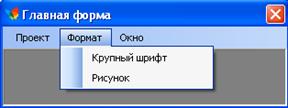
3. Закрыть проект – закрытие приложения. Пункт Формат главной формы Пункт Формат должен содержать команды Крупный шрифт и Рисунок.
Действия при выборе команд пункта Формат: 1. При выборе команды Крупный шрифт: 1) должен изменяться шрифт меню главной формы; 2) рядом с командой Крупный шрифт должен появляться символ выбора команды (
3) при повторном выборе команды Крупный шрифт символ
2. При выборе команды Рисунок: 1) В качестве фона должен появляться рисунок, прописанный в коде программы; 2) рядом с командой Рисунок должен появляться символ выбора команды (
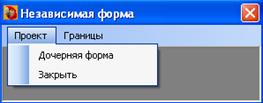
3) при повторном выборе команды Рисунок символ Независимая форма Независимая форма должна иметь свою иконку и содержать свое программное меню с пунктами Проект и Границы. Пункт Проект независимой формы Пункт Проект должен содержать команды: Дочерняя форма и Закрыть:
Действия при выборе команд пункта Проект: 1. Дочерняя форма – открытие дочернего окна; 2. Закрыть – закрытие независимого окна. Пункт Границы независимой формы Пункт Границы должен содержать команды: Обычные, Отсутствуют и ЗD:
При открытии формы по умолчанию устанавливается тип границ Обычные и возле этого пункта меню должен стоять символа выбора
Действия при выборе команд пункта Границы: При выборе одной из команд пункта Границы: 1) должен изменяться стиль границ независимой формы; 2) рядом с выбранным стилем границ должен появляться символ выбора команды (
|
|||||
|
|
Последнее изменение этой страницы: 2017-01-20; просмотров: 1567; Нарушение авторского права страницы; Мы поможем в написании вашей работы! infopedia.su Все материалы представленные на сайте исключительно с целью ознакомления читателями и не преследуют коммерческих целей или нарушение авторских прав. Обратная связь - 216.73.216.60 (0.009 с.) |




 private void Draw3()





 );
);





