Заглавная страница Избранные статьи Случайная статья Познавательные статьи Новые добавления Обратная связь FAQ Написать работу КАТЕГОРИИ:  Археология Археология Биология Биология Генетика Генетика География География Информатика Информатика История История Логика Логика Маркетинг Маркетинг Математика Математика Менеджмент Менеджмент Механика Механика Педагогика Педагогика Религия Религия Социология Социология Технологии Технологии Физика Физика Философия Философия Финансы Финансы Химия Химия Экология ЭкологияТОП 10 на сайте Приготовление дезинфицирующих растворов различной концентрацииТехника нижней прямой подачи мяча. Франко-прусская война (причины и последствия) Организация работы процедурного кабинета Смысловое и механическое запоминание, их место и роль в усвоении знаний Коммуникативные барьеры и пути их преодоления Обработка изделий медицинского назначения многократного применения Образцы текста публицистического стиля Четыре типа изменения баланса Задачи с ответами для Всероссийской олимпиады по праву 
Мы поможем в написании ваших работ! ЗНАЕТЕ ЛИ ВЫ?
Влияние общества на человека
Приготовление дезинфицирующих растворов различной концентрации Практические работы по географии для 6 класса Организация работы процедурного кабинета Изменения в неживой природе осенью Уборка процедурного кабинета Сольфеджио. Все правила по сольфеджио Балочные системы. Определение реакций опор и моментов защемления |
Лaбopaтopнaя paбoтa 3 (Практическая часть)Содержание книги
Поиск на нашем сайте Исследование методов компоновки роботизированной ячейки
Цeль paбomы – Графическоей построение модели роботизированной ячейки.
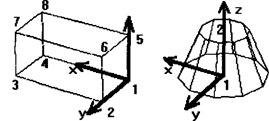
Геометрическое моделирование объектов оборудования и деталей осуществляется при помощи специализированного графического редактора RSIMCELL, который может быть вызван из головного модуля RSIM при помощи пункта меню РЕДАКТОР/МОДЕЛЬ ЯЧЕЙКИ. Графический редактор обеспечивает следующие возможности. Раздельное редактирование модели робота, предметов оборудования и деталей (выбор текущего класса объектов осуществляется выбором соответствующего пункта меню ПАРАМЕТРЫ/ Робот/Оборудованив/ Деталь [OPTIONS/Robot/Environment/ Workpiece]). Объекты, созданные как Деталь, отличаются от объектов типа Оборудование тем, что они могут быть захвачены охватом робота и перенесены в другое место. Для объектов, являющихся элементами робота, предусмотрены только команды редактирования формы (для корректировки инструмента робота) и изменения цвета. Создание нового объекта из числа следующих графических примитивов: плоскость (команда СОЗДАТЬ/Плоскость [NEW/Plane]) задается четырьмя угловыми точками (рис. 3.7); параллелепипед (команда СОЗДАТЬ/Параллелепипед [NEW/Box]) -также задается четырьмя угловыми точками (рис. 3.8); шестигранник (команда СОЗДАТЬ/Шестигранник [NEW/6-Plane])- в отличие от параллелепипеда задается всеми восемью угловыми точками (рис. 3.9); конус ( команда СОЗДАТЬ/Конус [NEW/6-Plane]) задается координатами центров основания и вершины, а также их радиусами (рис.3.10).
Редактирование формы существующего объекта (команда РЕДАКТОР/Изменить [EDIT/Change]). Введение размеров редактируемых вновь создаваемых объектов производится внутри отдельных диалоговых окон путем последовательного задания X-Y-Z координат опорных точек. Эти координаты задаются относительно собственной системы координат объекта (СКО), которая впоследствии может двигаться вместе с объектом относительно мировой системы координат. Система координат объекта может привязываться не обязательно к какому-либо углу объекта так, как показано на рис. 3.7-3.9. Например, ее можно привязать к центру объема объекта либо к середине какой-либо плоскости. (В частности, при создании объекта класса Деталь следует иметь в виду, что система координат объекта задает положение схвата робота в момент ее захвата.) Однако рекомендуется придерживаться указанных на рис. 3.7-3.10 направлении размещения опорных точек вдоль осей системы координат объекта, поскольку это имеет существенное значения для правильности работы теста столкновений. Задание положения и ориентации объекта относительно установленной рабочей системы координат (команда РЕДАКТОР/Двигать [EDIT/Move object]). По этой команде изменяется положение системы координат объекта, выраженное относительно рабочей системы координат. Для удобства расположения детали на оборудовании можно привязывать рабочую систему координат к рабочей зоне оборудования. Установка рабочей системы координат производится в пункте ПАРАМЕТРЫ/Рабочая СК [OPTIONS/User CS]. При установке детали необходимо следить за тем, чтобы ось Z системы координат, связанной с деталью, была направлена в сторону рабочей поверхности оборудования. В противном случае ПР не сможет захватить объект без столкновения со столом. Для просмотра расположения системы координат существующего объекта необходимо: – командой ПАРАМЕТРЫ/Оборудование/Деталь установить тип объекта; – на запрос команды ПАРАМЕТРЫ/Рабочая СК ответить выбором пункта Объект. Изменение цвета объекта (команда РЕДАКТОР/Цвет [EDIT/Change color]). Удаление объекта в буфер (команда РЕДАКТОР/Удалить [EDIT/Delete]). Копирование объекта в буфер (команда РЕДАКТОР/Скопировать [EDIT/Copy]). Восстановление объекта из буфера (команда РЕДАКТОР/Восстановить [EDIT/Paste]) Следует отметить, что использование буфера весьма удобно при создании однотипных объектов, а также в случае необходимости изменить класс объекта, например, превратить его из предмета обстановки в деталь. При редактировании робота разрешены операции: Изменение формы. Изменение цвета. Изменение положения и ориентации основания робота относительно мировой системы координат (команда РЕДАКТИРОВАНИЕ/Положение робота [EDIT/Robot position]). Задание положения системы координат рабочей точки инструмента относительно места его крепления (команда РЕДАКТИРОВАНИЕ/Параметры инструмента [EDIT/Tool parameters]) Задание списка пар объектов, тестируемых на столкновения. Результат редактирования рабочей ячейки должен быть сохранен командой ФАЙЛ/Сохранить [FILE/Save] 'как файл с расширением *.РIС.
Порядок выполнения работы
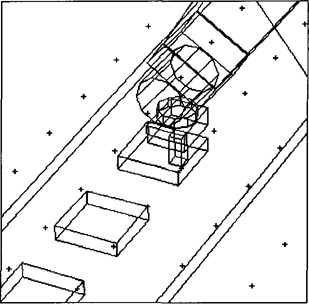
1. Для заданного варианта техпроцесса создать эскизы объектов оборудования. 2. Определить значения углов ориентации и высоту в характерных точках техпроцесса. 3. Построить частные зоны достижимости для характерных точек оборудования, используя программу RSIMTCH. 4. Выбрать места расположения технологического оборудования. 5. Создать макеты объектов оборудования и деталей при помощи программы RSIMCELL и разместить их в ячейке. 6. Установить список пар графических примитивов для выполнения теста столкновений. 7. Сохранить файл с моделью ячейки и передать его программе RSIMTCH. 8. Убедиться в достижимости рабочих точек и отсутствии столкновений робота и манипулируемой детали с оборудованием. 9. Написать программу управления роботом на языке ARPS для выполнения им технологической задачи. На рис. 3.3-3.6 изображен пример компоновки ячейки РТК. Задачей робота является захват детали с ленты конвейера, перенос ее на вертикально-сверлильный станок и затем в бункер.
Рис.3.3. Захват детали с конвейера. Рис.3.4 Установка детали на станок.
Рис.3.5. Частная зона достижимости для операции захвата Рис.3.6 Частная зона достижимости для операции установки.
Содержание отчета
Отчет выполняется согласно ГОСТ каждым студентом индивидуально и после проверки студент допускается к защите лабораторной работы. В отчете должна содержаться следующая информация: 1. Перечень выбранных параметров (высота, ориентация инструмента и конфигурация руки робота) для построения частных зон достижимости для каждого вида оборудования. 2. Чертежи частных зон достижимости относительно робота. 3. Чертеж спроектированного робототехнического комплекса с указанием положения характерных рабочих точек в мировой системе координат (распечатка файла обученных точек). 4. Тестовая ARPS-программа выполнения заданного техпроцесса.
Варианты заданий
Варианты техпроцессов для выбора компоновки РТК и составления управляющей программы робота: А. Складирование роботом деталей в палетту из питателя. Переменный параметр N = размер палетты. В. Сортировка роботом деталей с конвейера в накопители (отбраковка). Переменный параметр N - количество типов деталей (соответственно количество накопителей). С. Последовательная загрузка/разгрузка роботом обрабатывающих центров одной деталью из питателя. Переменный параметр N -количество обслуживаемых станков. D. Сборка деталей на столе из различных частей, находящихся в питателях. Переменный параметр N - количество типов деталей.
|
|||||||||||||
|
|
Последнее изменение этой страницы: 2017-01-19; просмотров: 257; Нарушение авторского права страницы; Мы поможем в написании вашей работы! infopedia.su Все материалы представленные на сайте исключительно с целью ознакомления читателями и не преследуют коммерческих целей или нарушение авторских прав. Обратная связь - 216.73.216.153 (0.009 с.) |