Заглавная страница Избранные статьи Случайная статья Познавательные статьи Новые добавления Обратная связь FAQ Написать работу КАТЕГОРИИ:  Археология Археология Биология Биология Генетика Генетика География География Информатика Информатика История История Логика Логика Маркетинг Маркетинг Математика Математика Менеджмент Менеджмент Механика Механика Педагогика Педагогика Религия Религия Социология Социология Технологии Технологии Физика Физика Философия Философия Финансы Финансы Химия Химия Экология ЭкологияТОП 10 на сайте Приготовление дезинфицирующих растворов различной концентрацииТехника нижней прямой подачи мяча. Франко-прусская война (причины и последствия) Организация работы процедурного кабинета Смысловое и механическое запоминание, их место и роль в усвоении знаний Коммуникативные барьеры и пути их преодоления Обработка изделий медицинского назначения многократного применения Образцы текста публицистического стиля Четыре типа изменения баланса Задачи с ответами для Всероссийской олимпиады по праву 
Мы поможем в написании ваших работ! ЗНАЕТЕ ЛИ ВЫ?
Влияние общества на человека
Приготовление дезинфицирующих растворов различной концентрации Практические работы по географии для 6 класса Организация работы процедурного кабинета Изменения в неживой природе осенью Уборка процедурного кабинета Сольфеджио. Все правила по сольфеджио Балочные системы. Определение реакций опор и моментов защемления |
Печать раздаточных материаловСодержание книги Поиск на нашем сайте 1. Откройте презентацию, для которой требуется напечатать раздаточные материалы. 2. Нажмите кнопку Microsoft Office, щелкните стрелку рядом с пунктом Печать и выберите пункт Предварительный просмотр. 3. В группе Параметры страницы щелкните стрелку под пунктом Печатать следующее и выберите из списка нужный параметр для макета выдачи. Совет. В формате Выдачи (3 слайда на страницу) предусмотрена линованная область для заметок. 4. Чтобы задать ориентацию страницы, щелкните стрелку под пунктом Ориентация, а затем выберите пункт Альбомная или Книжная. 5. Нажмите кнопку Печать. Сохранение презентации Презентация сохраняется в виде файла. Существуют различные подходы к сохранению презентации в зависимости от цели, с которой делается сохранение. Самые распространенные варианты: · сохранение с возможностью последующего развития и модификации (формат .pptx) · сохранение для показа (формат .ppsx) · сохранение презентации для публикации в Интернет (формат. html или. mht) · сохранение слайдов в виде отдельных графических файлов (форматы графических файлов) · сохранение в качестве шаблона для разработки других презентаций.
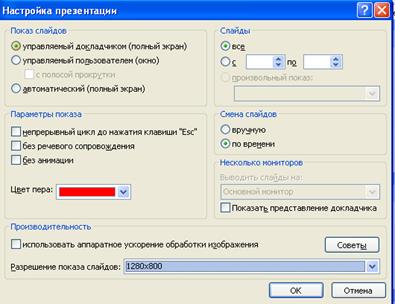
В первом случае презентация сохраняется в полном объеме в файле с расширением .pptx. Таким образом, сохраненная презентация может в дальнейшем модифицироваться и развиваться (конечно, с помощью программы PowerPoint 2007). При сохранении в данном формате можно выбрать версию программы PowerPoint 2007, для которой будет сохранена презентация. Сохранение презентации в формате .pps, PPSX делается с целью максимально подготовить презентацию к показу. При запуске просмотра презентации в формате .pps не открываются рабочие окна программ, а сразу начинается показ слайдов. Файл презентации можно сохранить в специальном формате, в котором презентация всегда будет открываться в режиме показа слайдов. Для сохранения файла презентации в данном формате выполните команду Файл-Сохранить как. В окне Сохранение документа перейдите к папке, в которую сохраняется файл, в раскрывающемся списке Тип файла выберите Демонстрация Microsoft PowerPoint (*.ppsx), при необходимости в поле Имя файла введите имя файла, после чего нажмите кнопку Сохранить. В том случае, когда требуется опубликовать презентацию в Интернет, обеспечивая тем самым широкий доступ к презентации всем пользователям сети, следует сохранить презентацию в специальном формате .htm (.html) или.mht (.mhtl). Для публикации презентации в Интернет в меню Файл - Сохранить как web-страницу. Практические примеры Задание 1 1. Создайте презентацию. Заполните ее информацией по своему усмотрению (ВНИМАНИЕ! Не оставляйте текст, вставленный в презентацию мастером. Это только подсказка для вас.). На титульном слайде укажите тему и вашу фамилию. Готовая презентация должна содержать 10 слайдов. Настройте презентацию на автоматическое воспроизведение слайдов с интервалом в 1 минуту. И сохраните ее в формате пригодном для публикации в Интернете. 2. Вставьте в нее видеоклипы и настройте параметры воспроизведения видео 3. Добавьте закладки к видеоролику и эффекты воспроизведения 4. Подготовьте автоматический показ презентации в режиме непрерывного цикла. 5. Настройте длительность каждого слайда в режиме репетиции 6. Измените структуру презентации таким образом, чтобы появился выбор последовательности просмотра слайдов. 7. Добавьте в презентацию слайд – меню 8. Оформите каждый пункт меню в виде гиперссылки, задающей возможность перехода к другим слайдам презентации 9. Добавьте на каждый слайд презентации управляющие кнопки для перехода к слайду – меню и к завершающему презентацию слайду Задание 2 Чтобы закрепить знания и попрактиковаться в построении слайд-шоу с переходами и анимациями, выполните следующее задание. 1. Откройте любую из созданных вами презентаций. 2. Распечатайте второй слайд презентации. 3. Отправьте презентацию по электронной почте своему коллеге. 4. Как присоединить презентацию к электронному сообщению? 5. Переключитесь в режим сортировщика. 6. С помощью сортировщика назначьте первым трем слайдам переходы Жалюзи горизонтальные, а остальным слайдам переходы Жалюзи вертикальные. 7. Текстовым объектам пятого и шестого слайдов задайте, соответственно, анимацию Прямоугольник внутрь, и Прямоугольник наружу. 8. Скройте 10-й и 12-й слайды. 9. Запишите речь диктора для нескольких слайдов с качеством Радиотрансляция. 10. Как изменить качество записи? 11. Настройте параметры просмотра слайд-фильма, чтобы он демонстрировался в окне браузера без линейки прокрутки, без анимации, а после последнего слайда выполнялся переход на первый слайд. 12. Какие режимы следует выбрать в окне параметров слайд-фильма? Запустите просмотр презентации. Варианты заданий Вариант 1.Сообщаем дурные новости. Размер – 7 слайдов (+ 3 своих). Тема – " Успеваемость группы падает ". Рассмотрите ситуацию во всех деталях и рекомендуйте пути для ее решения. К слайду 3 (" Как это случилось") добавьте график падения посещаемости и таблицу успеваемости (+ 2 слайда). К слайду 6 (" Взгляд в будущее") добавьте рисунок (+1 слайд). 1 слайд (титульный) Сообщаем дурные новости Слайд Положение дел · Изложите плохие новости · Выражайтесь ясно, не скрывайте обстановку Слайд Как это случилось? · Опишите предысторию, факты или стратегию · Опишите исходные предположения, которые оказались неверными Слайд Возможные выходы · Представьте возможные выходы из создавшегося положения · Обсудите их сильные и слабые стороны Слайд Рекомендации и решения · Изложите рекомендуемые действия или принятые решения · Опишите, как рекомендации помогут решить проблему · Обсудите план действий и преодоление возникших трудностей Слайд Взгляд в будущее · Подтвердите свои цели · Опишите ожидания на будущее · Оцените время получения ожидаемых результатов Слайд Заключение · Повторите ключевые моменты, которые придадут уверенность аудитории и улучшат ее моральное состояние Вариант 2.Учебный курс . Размер – 9 слайдов (+ 1 свой). Тема – " Обучение студентов правилам пользования мобильными телефонами в университете ". Объясните, что пользоваться телефоном во время лекций и лабораторных занятий недопустимо. На слайде 4 (" Обзор ") подкорректируйте рисунок – студент с мобильником выпадает из учебного процесса. После слайда 7 добавьте еще один раздел (" Раздел3").К слайду 8 (" Выводы ") добавьте диаграмму, к слайду 9 (" Источники дополнительных сведений ") – таблицу. Слайд Учебный курс Слайд Введение · Определите предмет обсуждения · Сформулируйте тему для аудитории · Определите имеющиеся у аудитории знания по рассматриваемой теме Слайд Повестка дня · Список изучаемых разделов · Время, отводимое на каждый раздел Слайд Обзор · Предоставьте общий рисунок по теме · Объясните, как отдельные разделы связаны между собой Слайд Словарь · Словарь терминов · Определите термины, используемые в данной области Слайд Раздел 1 · Подробно рассмотрите материал · Приведите пример · Выполните упражнения для закрепления материала Слайд Раздел 2 · Подробно рассмотрите материал · Приведите пример · Выполните упражнения для закрепления материала Слайд Выводы · Перечислите рассмотренные вопросы · Опишите практические работы · Запросите результаты практикума
|
||
|
|
Последнее изменение этой страницы: 2016-12-30; просмотров: 571; Нарушение авторского права страницы; Мы поможем в написании вашей работы! infopedia.su Все материалы представленные на сайте исключительно с целью ознакомления читателями и не преследуют коммерческих целей или нарушение авторских прав. Обратная связь - 216.73.216.153 (0.01 с.) |