Заглавная страница Избранные статьи Случайная статья Познавательные статьи Новые добавления Обратная связь FAQ Написать работу КАТЕГОРИИ:  Археология Археология Биология Биология Генетика Генетика География География Информатика Информатика История История Логика Логика Маркетинг Маркетинг Математика Математика Менеджмент Менеджмент Механика Механика Педагогика Педагогика Религия Религия Социология Социология Технологии Технологии Физика Физика Философия Философия Финансы Финансы Химия Химия Экология ЭкологияТОП 10 на сайте Приготовление дезинфицирующих растворов различной концентрацииТехника нижней прямой подачи мяча. Франко-прусская война (причины и последствия) Организация работы процедурного кабинета Смысловое и механическое запоминание, их место и роль в усвоении знаний Коммуникативные барьеры и пути их преодоления Обработка изделий медицинского назначения многократного применения Образцы текста публицистического стиля Четыре типа изменения баланса Задачи с ответами для Всероссийской олимпиады по праву 
Мы поможем в написании ваших работ! ЗНАЕТЕ ЛИ ВЫ?
Влияние общества на человека
Приготовление дезинфицирующих растворов различной концентрации Практические работы по географии для 6 класса Организация работы процедурного кабинета Изменения в неживой природе осенью Уборка процедурного кабинета Сольфеджио. Все правила по сольфеджио Балочные системы. Определение реакций опор и моментов защемления |
Некоторые свойства, методы и события формСодержание книги Поиск на нашем сайте Некоторые свойства форм Большая часть основных свойств относится к внешнему виду, размерам и местонахождению окон. · Свойство Name задаёт имя формы. После создания первой формы в проекте она по умолчанию получает стандартное имя UserForm 1, второй – UserForm 2, и т.д., которое рекомендуется заменить на такое, чтобы оно указывало на назначение формы. · Свойство Caption задаёт заголовок формы. Значение этого свойства также рекомендуется назначить таким, чтобы оно указывало на назначение формы, например, "Выполнение плана". · Свойство Enabled используется для временного отключения формы. Некоторые методы форм · Метод Show Во время редактирования формы её можно запускать нажатием клавиши <F5>. После того, как форма будет готова, нужно обеспечить её запуск в документе. Для этого нужно воспользоваться методом Show: UserForm1.Show Если форма уже была загружена в память, она просто станет видимой, если еще нет, то будет автоматически загружена (произойдет событие Load). Эту команду, можно вызвать, например: - из обычного макроса, назначенного кнопкой или комбинацией клавиш или запускаемого файлом автозапуска Auto_Exec; - из кода для элемента управления, расположенного в самом документе, например, CommandButton или на другой форме – для перехода между формами. · Метод Hide После того как пользователь введёт или выберет нужные данные на форме и нажмет на требуемую кнопку, форму необходимо убрать. Можно для этой цели воспользоваться двумя способами: - использовать метод Hide: UserForm1.Hide Форма будет убрана с экрана, но останется в памяти. Потом при помощи метода Show() можно будет опять ее вызвать в том же состоянии, в каком она была на момент удаления с экрана. Окончательно форма удалится из памяти при закрытии документа. - если форма в процессе работы приложения больше не потребуется, можно ее удалить из памяти при помощи команды Unload: Unload UserForm1 Остальные методы относятся либо к обмену данными через буфер обмена: Copy, Cut, Paste, либо к служебным возможностям формы: PrintForm, Repaint, Scroll. Некоторые события форм Важнейшая концепция VBA – события. Событие (event) – это то, что происходит с программой и может быть ею распознано. Например, к событиям относятся щелчки мышью, нажатия на клавиши, открытие и закрытие форм, перемещение формы по экрану и т.п. VBA построен таким образом, чтобы создавать на нем программы, управляемые событиями. Часто используемые события форм: · Initialize происходит при подготовке формы к открытию (появлению перед пользователем). Обычно в обработчик для этого события помещается код, связанный с открытием соединений базы данных, настройкой элементов управления на форме, присвоение им значений по умолчанию и т.п. · Click и DblClick – реакция соответственно на одиночный и двойной щелчок мыши. Обычно обработчик щелчков используется для кнопок элементов управления CommandButton. · Error – это событие используется при возникновении ошибки в форме и применяется пользователем для исправления сделанной им ошибки. · Terminate – событие используется при нормальном завершении работы формы и выгрузке ее из памяти, например, по команде Unload. Остальные события связаны либо с изменением размера окон, либо с нажатиями клавиш, либо с активизацией или деактивизацией. Главное событие формы – Initialize. Все остальные события обычно используются для расположенных на ней элементов управления. Элементы управления Элементы управления используются для взаимодействия пользователя с приложением. Элементы управления реагируют на события, которые генерирует пользователь (нажатие на кнопку, ввод значения, перемещение ползунка и т.п.). Их можно размещать в документах непосредственно на рабочем листе и на пользовательских формах VBA. Элементы управления находятся на Панели элементов в виде кнопок. Ниже приведена панель “Элементы управления” на рабочем листе
и панель “Toolbox” – в пользовательской форме.
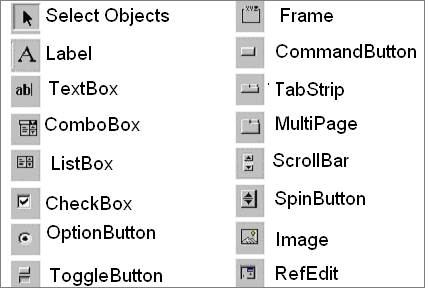
На рис. 2 а, б представлены элементы управления с англоязычным и русскоязычным обозначением кнопок.
Рис. 2,а. Стандартная панель элементов (англоязычные обозначения)
Рис. 2,б. Стандартная панель элементов (русскоязычные обозначения) Ниже рассмотрено использование элементов управления сначала в пользовательских формах, а затем – на рабочем листе. Добавление элементов управления на форму обычно производится при помощи панели элементов ToolBoox (рис.15). Для этого необходимо выбрать элемент управления в Toolbox и перетащить его на форму или выделить элемент управления в Toolbox и затем на форме выделить ту область экрана, которую будет занимать этот элемент управления. После добавления в форму элемента управления ему назначается имя, которое состоит из названия типа элемента управления и порядкового номера. Например, если добавить элемент управления Label в пустую форму, то этот элемент управления получит название Label1; если добавить в окно второй элемент управления Label, то он получит название Label2.
|
||
|
|
Последнее изменение этой страницы: 2016-12-30; просмотров: 451; Нарушение авторского права страницы; Мы поможем в написании вашей работы! infopedia.su Все материалы представленные на сайте исключительно с целью ознакомления читателями и не преследуют коммерческих целей или нарушение авторских прав. Обратная связь - 216.73.216.153 (0.007 с.) |