Заглавная страница Избранные статьи Случайная статья Познавательные статьи Новые добавления Обратная связь FAQ Написать работу КАТЕГОРИИ:  Археология Археология Биология Биология Генетика Генетика География География Информатика Информатика История История Логика Логика Маркетинг Маркетинг Математика Математика Менеджмент Менеджмент Механика Механика Педагогика Педагогика Религия Религия Социология Социология Технологии Технологии Физика Физика Философия Философия Финансы Финансы Химия Химия Экология ЭкологияТОП 10 на сайте Приготовление дезинфицирующих растворов различной концентрацииТехника нижней прямой подачи мяча. Франко-прусская война (причины и последствия) Организация работы процедурного кабинета Смысловое и механическое запоминание, их место и роль в усвоении знаний Коммуникативные барьеры и пути их преодоления Обработка изделий медицинского назначения многократного применения Образцы текста публицистического стиля Четыре типа изменения баланса Задачи с ответами для Всероссийской олимпиады по праву 
Мы поможем в написании ваших работ! ЗНАЕТЕ ЛИ ВЫ?
Влияние общества на человека
Приготовление дезинфицирующих растворов различной концентрации Практические работы по географии для 6 класса Организация работы процедурного кабинета Изменения в неживой природе осенью Уборка процедурного кабинета Сольфеджио. Все правила по сольфеджио Балочные системы. Определение реакций опор и моментов защемления |
Процесс создания таблиц в OpenOffice.org Base.Содержание книги
Похожие статьи вашей тематики
Поиск на нашем сайте Рассмотрим процесс создания таблиц в OpenOffice.org Base. При открытии этого приложения автоматически запускается Мастер баз данных, который: создает новую базу данных, открывает файл существующей базы данных OpenOffice.org Base или выполняет подключение к существующей в других форматах базе данных. При создании новой базы данных следует определить размещение нового файла и его имя в файловой структуре. Для открытия существующего файла или для создания подключения следует, используя навигацию, указать на соответствующий файл в окне файлера (окно Открыть). При этом Мастер предлагает выполнять последовательные шаги в своем окне, используя кнопки «далее», «назад», «готово». Таблицы, как и другие конструкторские объекты, создаются в окне открытой базы данных. Вкладки этого окна (левый столбец) представляют виды объектов, с которыми работает СУБД. Окно базы данных содержит Раздел «Задачи» и в нем командные кнопки, зависящие от выбранной вкладки. В данном случае для создания таблиц: Создать таблицу в режиме Дизайна (Конструктор таблиц – таблица конструируется автором проекта самостоятельно) Использовать Мастер создания таблиц (таблица формируется по готовым шаблонам) Создать Представление таблицы (формируется вид таблицы для показа на экране) Создаем таблицы в режиме Дизайна (он же Конструктор). Для этого выберем данный режим и введем названия полей, выберем из списка их типы данных, в свойствах поля (внизу окна Дизайнера) задаем ограничения на форматы данных. Все аналогично работе в MS Access, за исключением создания связей и немного другого оформления окон. К сожалению, Мастер подстановок отсутствует в СУБД OpenOffice.org Base. Надо создавать связи в окне связей с помощью «перетаскивания» мышкой внешнего ключа в поле первичного ключа. Все связи в OpenOffice.org Base сразу создаются с защитой целостности. Других связей в окне связей нет. При этом надо следить за тем, чтобы абсолютно одинаково задать типы и свойства данных связующих полей. Иначе связь не создастся. Это создает проблемы для начинающих. Но аккуратно сделать можно. Надо при проектировании таблиц с внешним ключом держать открытой таблицу с первичным ключом в режиме Дизайна (пункт Правка, Изменение на правой кнопке) Создание запросов к БД Сформулировать необходимые запросы. Обратить внимание на имена запросов, которые обязательно должны отражать их смысл и назначение! ТИПЫ ЗАПРОСОВ 1) многотабличные запросы на выборку с условиями в разных полях - 1 минимум. 2) итоговые запросы по одной таблице – 1 запрос минимум. 3) итоговые запросы по нескольким таблицам – 1 запрос минимум. 4) итоговые запросы с выборкой по другому полю – 1 запрос минимум; 5) итоговые запросы на основе запросов на выборку – 1 минимум Эти номера 1-5 использовать в названиях запросов первым символом. Слово «запрос» в названиях запрещено! Создание запросов осуществляем в режиме Конструктора.
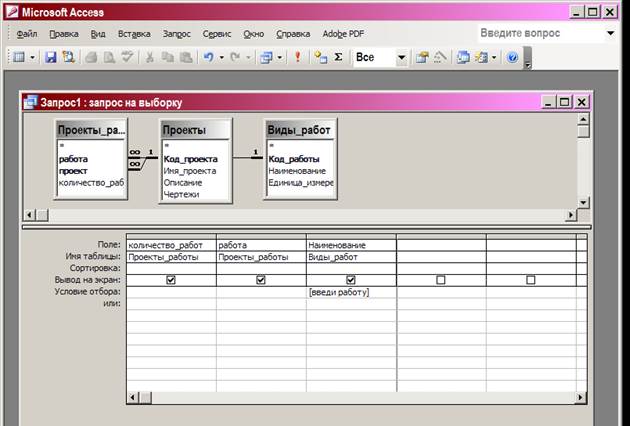
Запрос 1. В этом примере выводятся количество работ по каждому проекту, вид работы задается через параметр.
Это окно Конструктора. В верхней половине добавленные источники данных для запроса. Ниже показано, как их добавить.
В нижней половине – бланк запроса, там формулируются условия отбора. Если в строке условия текст в квадратных скобках – это запрос с параметром, параметр принимает значения условия отбора.
В качестве параметра в окне введен вид работ Штукатурка. Далее не сохраняя запрос, исполним его кнопкой!
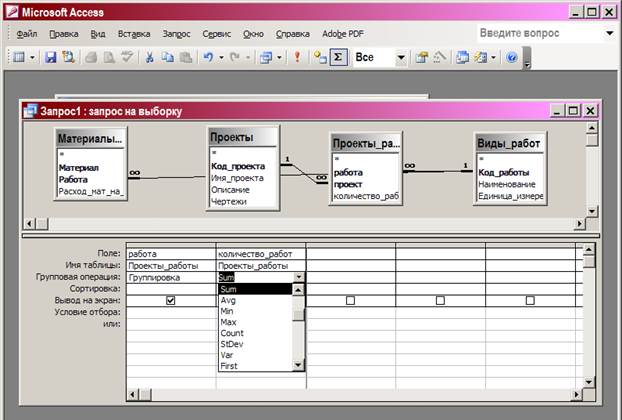
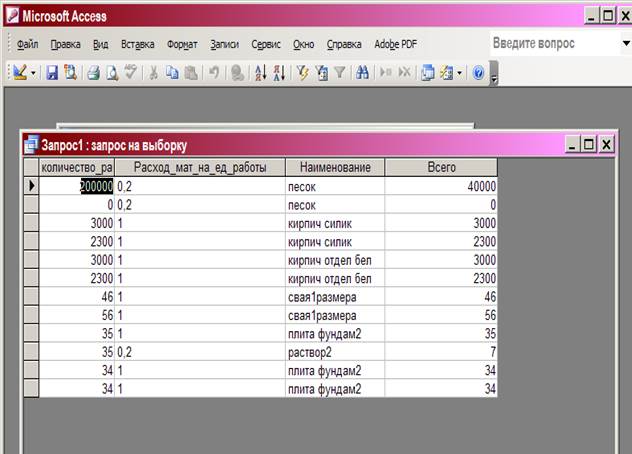
Запуск запроса вызывает его исполнение и показ результата Запуск осуществляет эта кнопка на панели инструментов в режиме Конструктора. После запуска запрос можно сохранить и дать ему имя. Созданный запрос появляется на вкладке Запросы. Запрос 2. В этом запросе требуется показать суммарное количество работ каждого вида, предусмотренное в проектах. Это итоговый запрос (запрос с групповыми операциями) Группировка – перестановка записей по группам с одинаковыми значениями в поле группировки. Здесь это поле работы. Агрегирующая функция Sum суммирует все значения в поле, где она назначена, в пределах группы. Ниже показан этот запрос в Конструкторе и ниже в окне – результат.
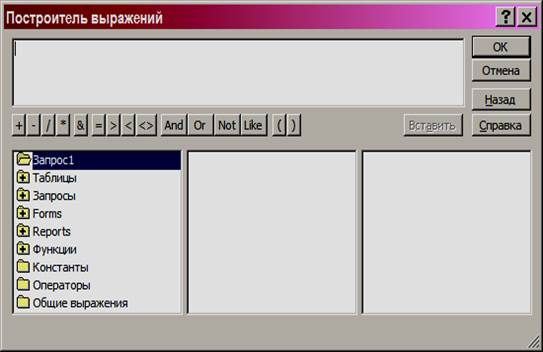
Запрос 3. Требуется выполнить расчеты: сколько материалов каждого вида требуется для каждого проекта. Вычисляемое поле будет создано, курсор размещается в первый пустой столбец справа в бланке запроса. Затем вызывается Построитель (кнопка), который формирует формулы в столбце.
Формула строится с помощью этого окна, где операторы формул и другие элементы формируются, выбирая в этом окне. Имя нового поля Выражение1, переименовать можно в бланке запроса, куда попадает выражение после закрытия окна Построителя. Результат исполнения запроса показан ниже.
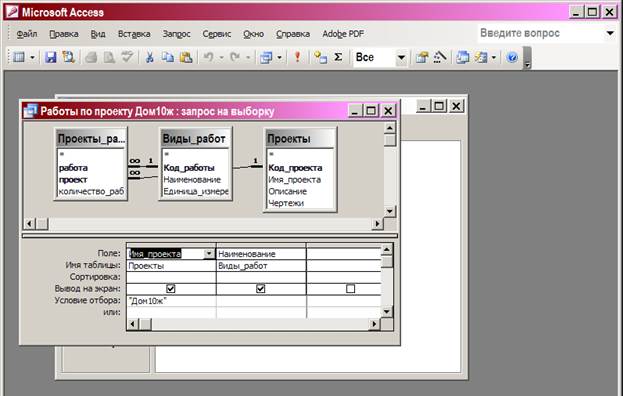
Запрос 4. Работы по проекту «Дом 10 этажный жилой» Процесс построения показан в окнах.
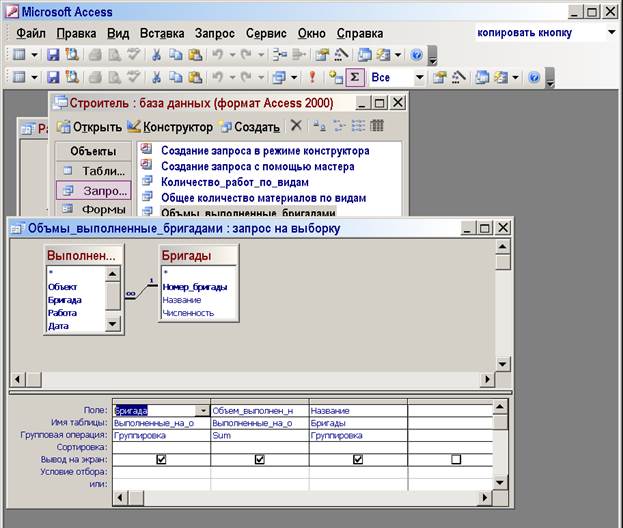
Запрос 5. Суммарные объемы бригад. Показан запрос в Конструкторе и его результат
Создание простых форм ввода и просмотра. Формы нужны для эксплуатации баз данных с целевым заданным видом показа результата и для удобного ввода данных в таблицы. Покажем форму ввода и форму просмотра. Форма ввода делается из таблиц. На экране форма сделана через меню Вставка/Автоформа на вкладке Таблицы.
Форма ввода Проекты создана Мастером форм, на вкладке Формы, через создание.
Форма просмотра создана на основе Запроса. Редактирование форм, вставка элементов управления делается в Конструкторе форм. Можно открыть созданную Мастером форму и ее редактировать Конструктором. Задания для работы и правила оформления Создать базу данных, полностью следуя подробно рассмотренного в данном указании примера. Дать имя базе данных, вводя в название на титульный лист Вариант (тему) предметной области, Фамилию, шифр группы, год создания, предмет в виде ИТС (для ПГС), СИ (для ТГС). Например: Фундамент_Иванов_СТЗСб1з_2012_ИТС. Фундамент - вариант предметной области. Тогда таблицы Работы – это работы по устройству фундамента сооружения, Материалы – это сваи, плиты, блоки и др. Расширение будет создано автоматически. Таблицы создать в соответствии с темой, по данному примеру, в одной из СУБД. Составить краткое пояснение объектов и деятельности в предметной области, Продумать задачи и цели БД по теме и вписать их вместо приведенного текста в примере (см Цели БД). Назначить таблицы для объектов предметной области и связей между ними по смыслу деятельности в предметной области Указать связующие поля - атрибуты, которыми будут связаны полученные отношения. В этой таблице число строк по количеству связей в окне схема данных.
Ввести в базу данных собственные данные в таблицы, по 5-10, (а в Производство 10-15) записей в каждое отношение. Создать запросы по своему варианту, по образцу рассмотренного примера. Создать формы в мастере форм для таблиц и запросов. Пример таблиц (для темы Устройство фундаментов): Конструкции (для фундаментов) с полями: шифр, название, типоразмер, единица измерения (штука или 100 штук) Бригады с атрибутами: номер, название, число_рабочих Работы с атрибутами: наименование, шифр, единица измерения (штука, тонна, час и др) Проекты с атрибутами: код_проекта, наименование, чертежи (объект – файл) Проекты_работы: проект, работа, количество_работы По существу, это технологическая карта с указанием того, сколько каких работ заложено в этом проекте. Проект займет в таблице столько строк, сколько работ по нему предусмотрено. Ежедневно_производство_работ: бригада, работа, объект, дата, объем для каждого дня, по каждой работе, для каждой бригады, по каждому объекту указывается выполненный фактически объем работы в ее единицах. Затраты_материалов: материал, работа, количество Указывается сколько надо израсходовать материалов (из таблицы Материалы) на единицу каждой работы. Оформление работы. Сдаются электронные документы, два файла на диске: 1) Пояснительная записка к КР с титульным листом Имя файла – имя БД, как было указано. Пояснительная записка исполняется в моем шаблоне, для этого скопировать задание, лишнее удалить, стили, заголовки и шрифты не менять! Пояснительная 3-4 страницы с титульным листом. Не надо описывать ход выполнения, это удалите. Примечание: Пояснительная с титульным листом (образец прилагается) в Word пишется элементарно, коротко, по существу. Излагать основы БД ни в коем случае нельзя.
|
||||||||||||||||||||||||||||||||||||||||||
|
|
Последнее изменение этой страницы: 2017-01-19; просмотров: 625; Нарушение авторского права страницы; Мы поможем в написании вашей работы! infopedia.su Все материалы представленные на сайте исключительно с целью ознакомления читателями и не преследуют коммерческих целей или нарушение авторских прав. Обратная связь - 216.73.216.153 (0.006 с.) |