Заглавная страница Избранные статьи Случайная статья Познавательные статьи Новые добавления Обратная связь FAQ Написать работу КАТЕГОРИИ:  Археология Археология Биология Биология Генетика Генетика География География Информатика Информатика История История Логика Логика Маркетинг Маркетинг Математика Математика Менеджмент Менеджмент Механика Механика Педагогика Педагогика Религия Религия Социология Социология Технологии Технологии Физика Физика Философия Философия Финансы Финансы Химия Химия Экология ЭкологияТОП 10 на сайте Приготовление дезинфицирующих растворов различной концентрацииТехника нижней прямой подачи мяча. Франко-прусская война (причины и последствия) Организация работы процедурного кабинета Смысловое и механическое запоминание, их место и роль в усвоении знаний Коммуникативные барьеры и пути их преодоления Обработка изделий медицинского назначения многократного применения Образцы текста публицистического стиля Четыре типа изменения баланса Задачи с ответами для Всероссийской олимпиады по праву 
Мы поможем в написании ваших работ! ЗНАЕТЕ ЛИ ВЫ?
Влияние общества на человека
Приготовление дезинфицирующих растворов различной концентрации Практические работы по географии для 6 класса Организация работы процедурного кабинета Изменения в неживой природе осенью Уборка процедурного кабинета Сольфеджио. Все правила по сольфеджио Балочные системы. Определение реакций опор и моментов защемления |
Импорт данных из внешних источников.Содержание книги
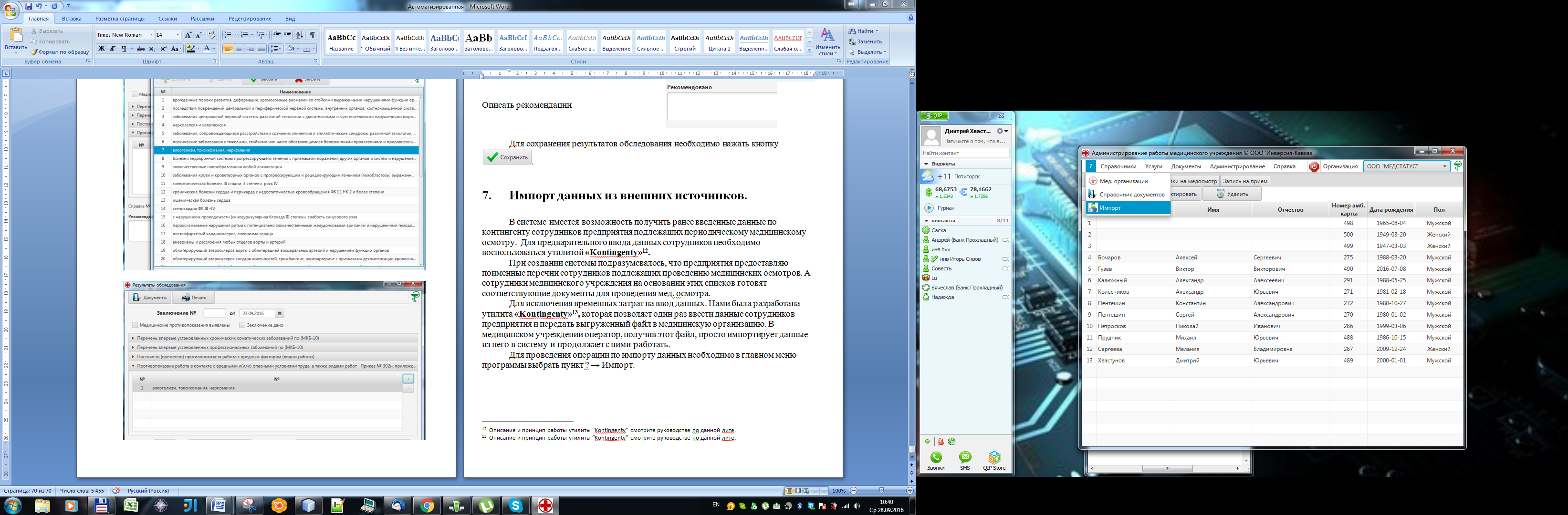
Поиск на нашем сайте В системе имеется возможность получить ранее введенные данные по контингенту сотрудников предприятия, подлежащих периодическому медицинскому осмотру. Для предварительного ввода данных сотрудников необходимо воспользоваться утилитой «Kontingenty» [12]. При создании системы подразумевалось, что предприятия предоставляю поименные перечни сотрудников, подлежащих проведению медицинских осмотров. А сотрудники медицинского учреждения на основании этих списков готовят соответствующие документы для проведения мед. осмотра. Для исключения временных затрат на ввод данных. Нами была разработана утилита «Kontingenty» [13], которая позволяет один раз ввести данные сотрудников предприятия и передать выгруженный файл в медицинскую организацию. В медицинском учреждении оператор, получив этот файл, просто импортирует данные из него в систему и продолжает с ними работать. Для проведения операции по импорту данных необходимо в главном меню программы выбрать пункт? → Импорт.
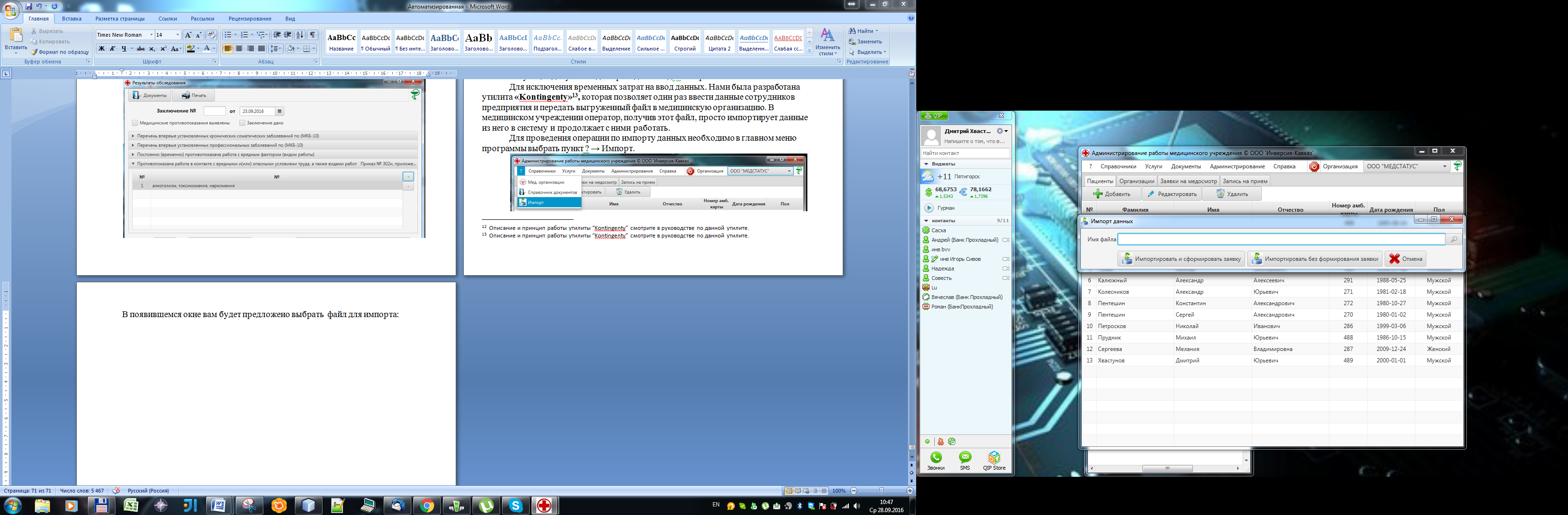
В появившемся окне вам будет предложено выбрать файл для импорта:
Для выбора нужного файла нажать кнопку
Выберете необходимый файл и нажмите открыть.
После этого вы увидите окно с заранее заполненными на предприятии реквизитами организации.
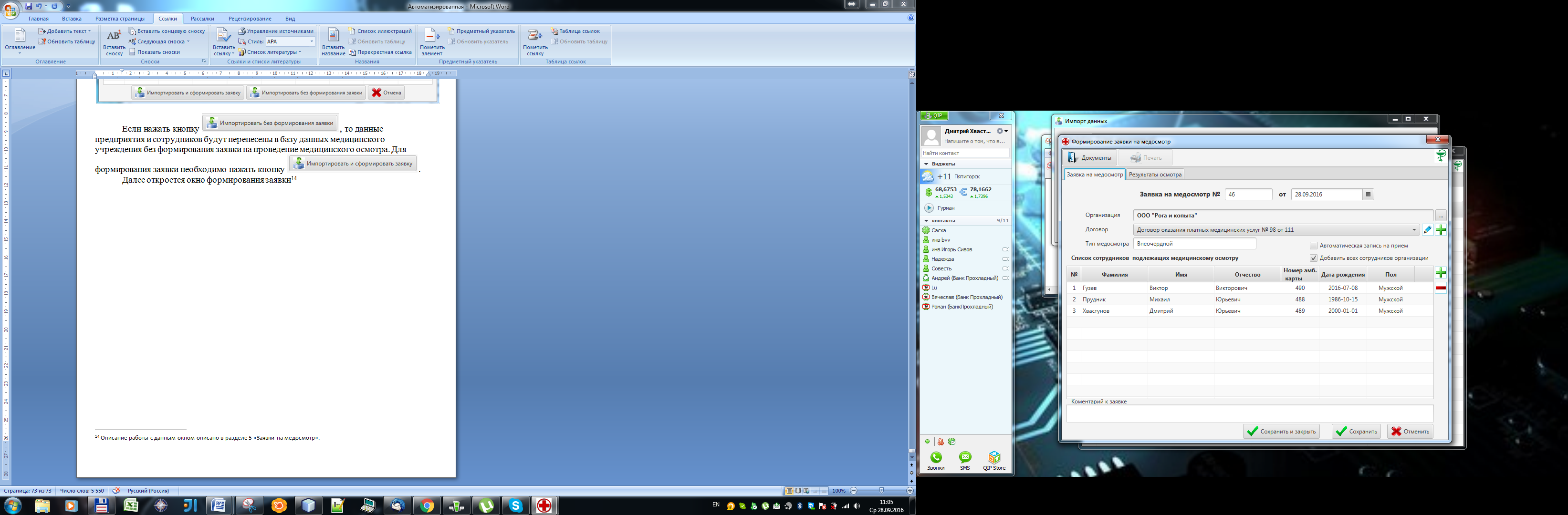
И перечнем сотрудников. С заполненными данными.
Если нажать кнопку Далее откроется окно формирования заявки[14]
Отчетные формы. Для формирования документов в приложении создана система управления отчетными формами. Система построена на основе приложения “FASTREPOT”. По умолчанию файлы всех печатных форм находятся в каталоге «report» рабочего каталога программы. Но возможно настроить пути отчетных форм из любого другого депозитария. Для открытия справочника печатных форм необходимо в главном меню выбрать? → Справочник документов.
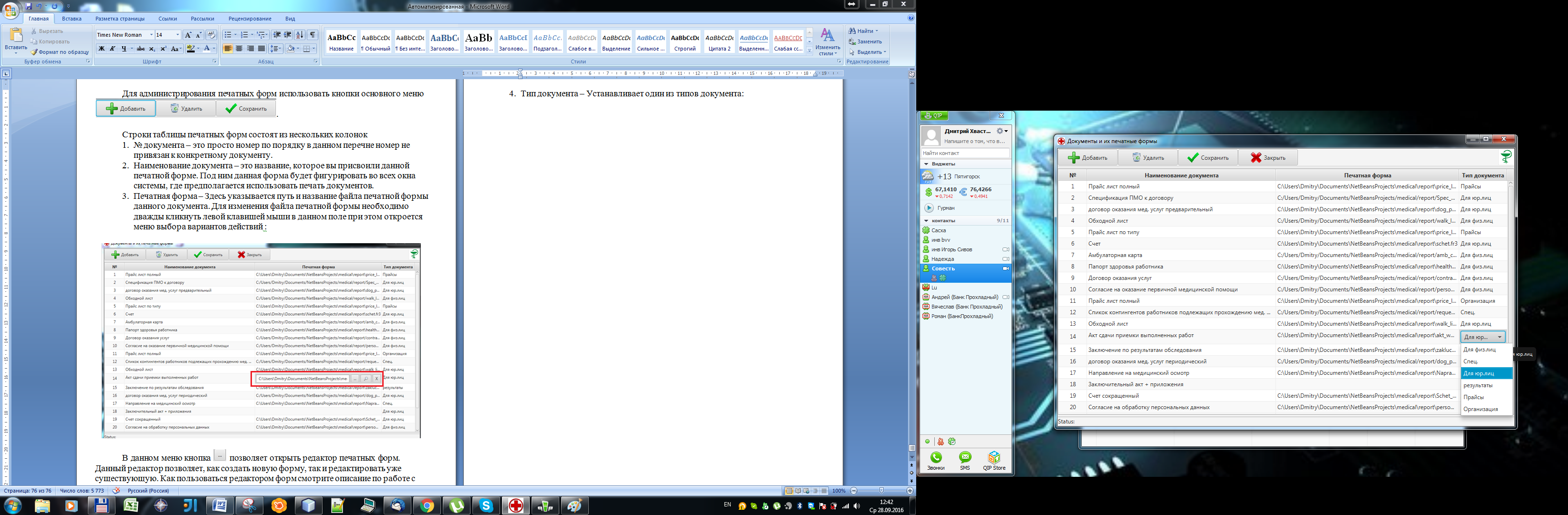
Для администрирования печатных форм использовать кнопки основного меню
Строки таблицы печатных форм состоят из нескольких колонок 1. № документа – это просто номер по порядку в данном перечне номер не привязан к конкретному документу. 2. Наименование документа – это название, которое вы присвоили данной печатной форме. Под ним данная форма будет фигурировать во всех окна системы, где предполагается использовать печать документов. 3. Печатная форма –Здесь указывается путь и название файла печатной формы данного документа. Для изменения файла печатной формы необходимо дважды кликнуть левой клавишей мыши в данном поле при этом откроется меню выбора вариантов действий:
В данном меню кнопка Кнопка Кнопка
4. Тип документа – Устанавливает один из типов документа:
Это параметр указывает системе в каком месте должна появится возможность печати данного документа. Например: Тип документа «Для физ. лиц» указывает, что данный документ будет отображаться в списке для печати в окне ввода данных пациента. А Тип документа «Организация» — это документы для быстрой печати при вызове «всплывающего» меню на слове организация главного окна программы.
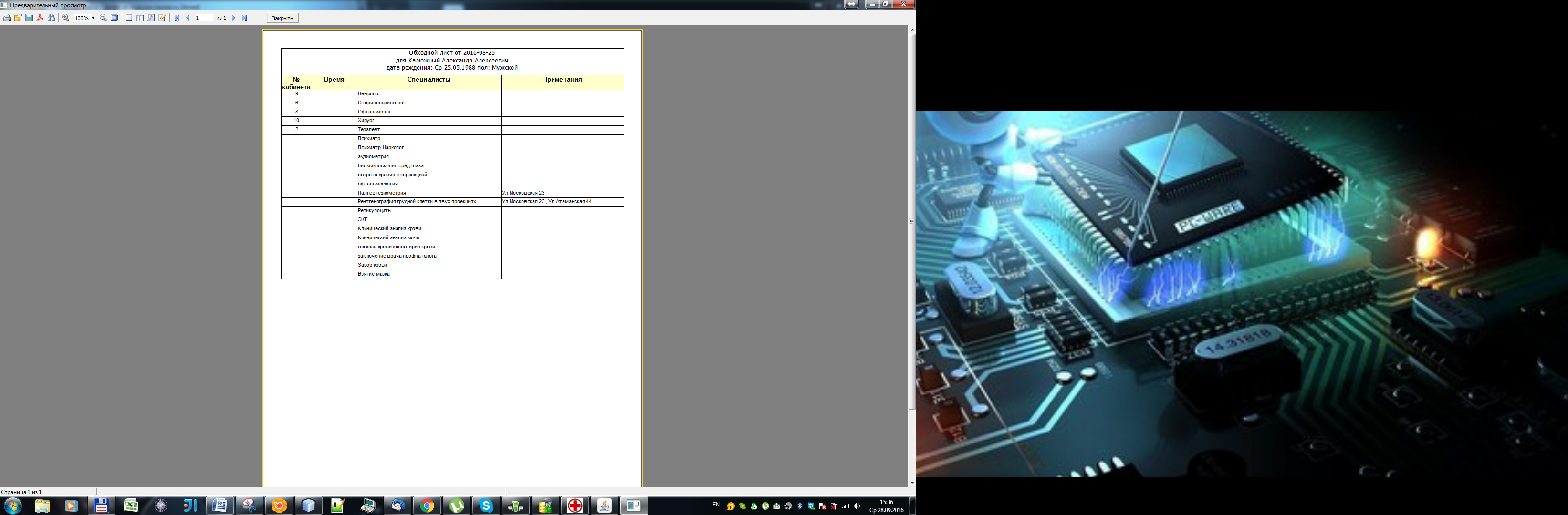
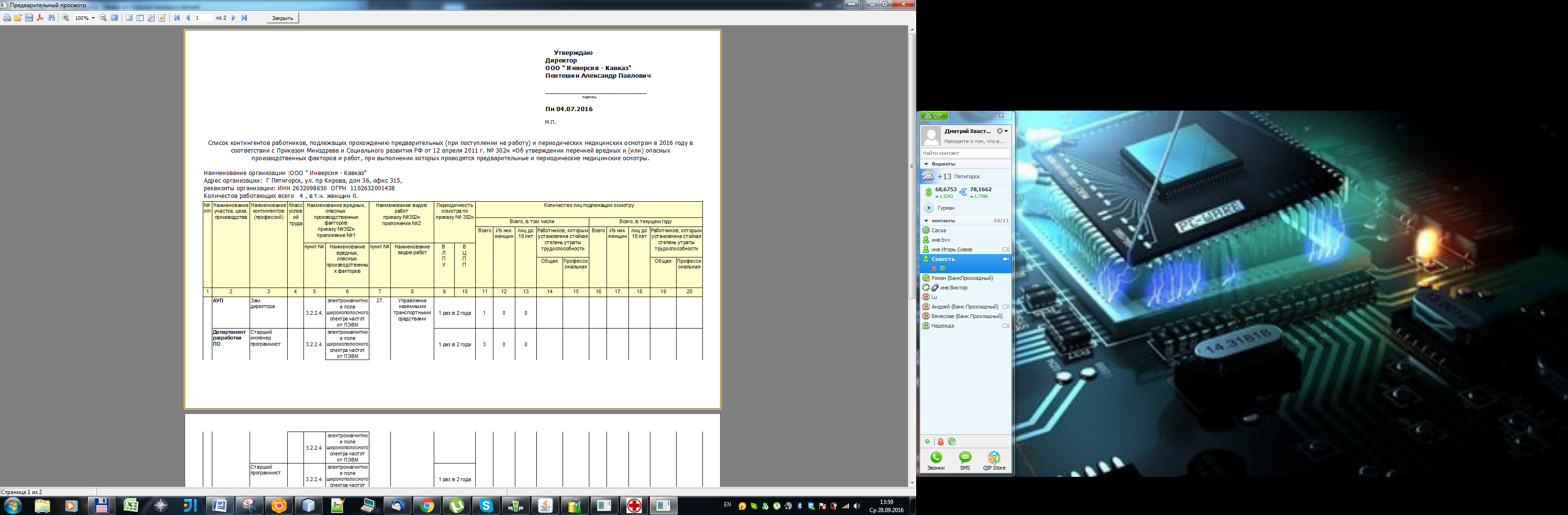
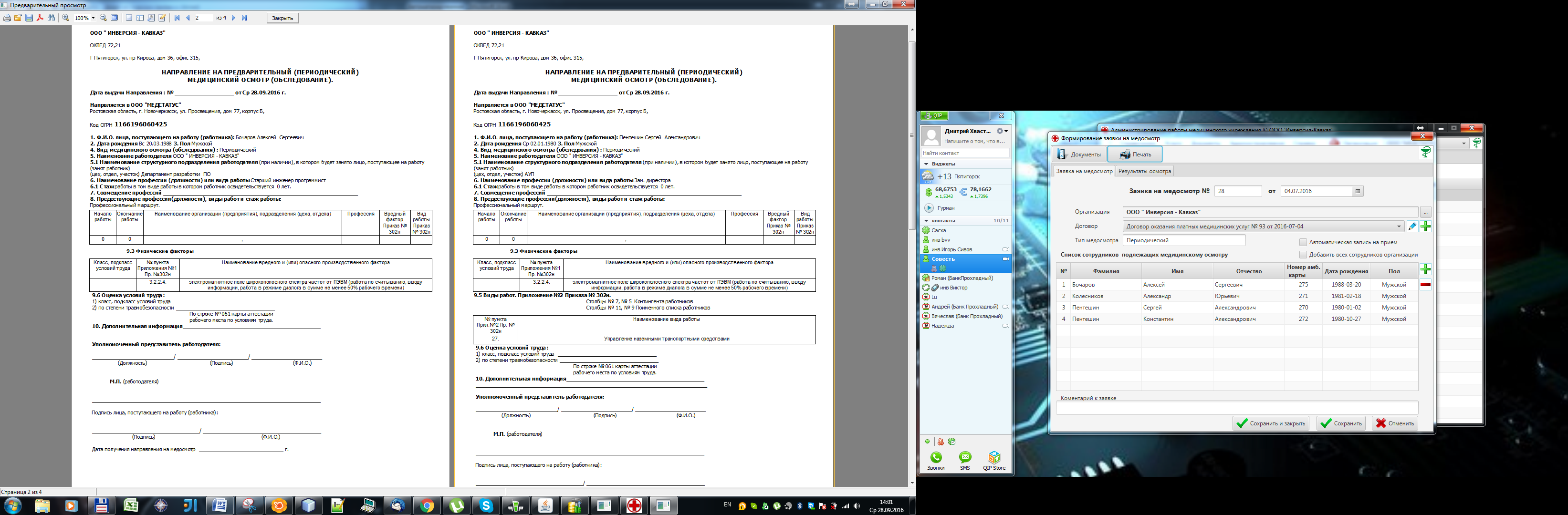
Приложение №1 –Обходной лист. Приложение №2 – Поименные списки работников, подлежащих осмотру. Приложение №3 – Список контингентов работников, подлежащих осмотру. Приложение №4 – Направление на медицинский осмотр. Приложение № 5 – Паспорт здоровья работника.
Приложение №1
Приложение №2
Приложение №3 Приложение №4
Приложение № 5
[1] См 4.«ОКНО ВВОДА ДАННЫХ ПАЦИЕНТА»
[2] См. п. 2.8. [3] См. Предварительная настройка системы «медицинские справки» [4] Как создавать результаты обследований см. раздел «Предварительная запись и результаты обследований» [5] Более подробно смотри раздел «Отчетные формы» [6] См. в разделе «Отчетные формы» [7] Тема записи на прием будет подробно описана в разделе «Предварительная запись и результаты обследования». [8] Данное окно будет подробно рассмотрено в разделе Вкладка «Заявка на медосмотр» [9] Работа с окном «ввод данных пациента» описана в разделе 3 [10] См. «предварительные настройки» [11]См.Раздел3 «Окно ввода данных пациента» [12] Описание и принцип работы утилиты “Kontingenty” смотрите в руководстве по данной утилите. [13] Описание и принцип работы утилиты “Kontingenty” смотрите в руководстве по данной утилите. [14] Описание работы с данным окном описано в разделе 5 «Заявки на медосмотр».
|
||
|
|
Последнее изменение этой страницы: 2017-01-19; просмотров: 267; Нарушение авторского права страницы; Мы поможем в написании вашей работы! infopedia.su Все материалы представленные на сайте исключительно с целью ознакомления читателями и не преследуют коммерческих целей или нарушение авторских прав. Обратная связь - 216.73.216.60 (0.008 с.) |

 . Появится стандартное окно выбора файла: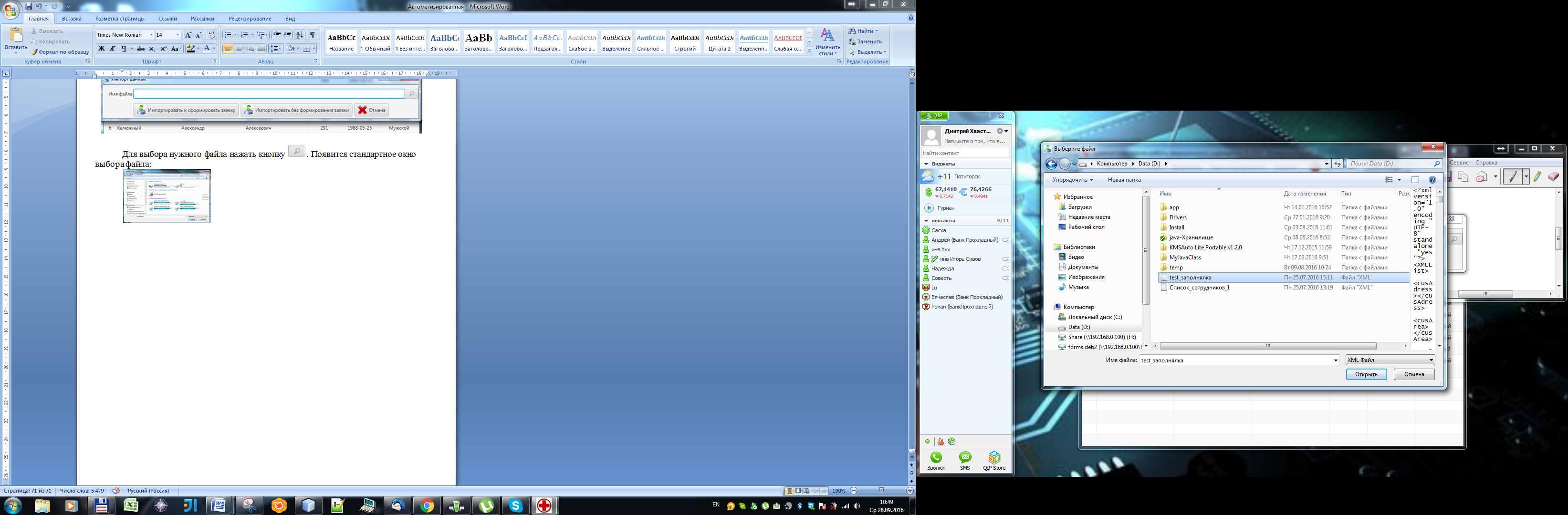


 , то данные предприятия и сотрудников будут перенесены в базу данных медицинского учреждения без формирования заявки на проведение медицинского осмотра. Для формирования заявки необходимо нажать кнопку
  .
.


 .
.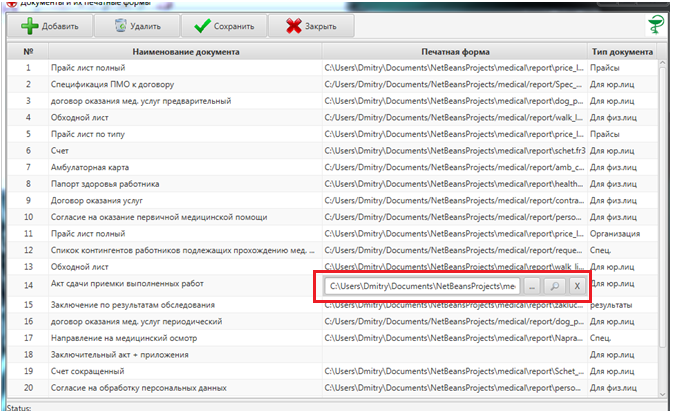
 позволяет открыть редактор печатных форм. Данный редактор позволяет, как создать новую форму, так и редактировать уже существующую. Как пользоваться редактором форм смотрите описание по работе с программойFASTREPORT официальный сайт https://www.fastreport.ru/ru/.
 позволяет выбрать уже готовый файл шаблона и привязать его к данному документу. При нажатии на данную кнопку открывается стандартное окно выбора файла.
 позволяет очистить поле ввода печатной формы.