Заглавная страница Избранные статьи Случайная статья Познавательные статьи Новые добавления Обратная связь FAQ Написать работу КАТЕГОРИИ:  Археология Археология Биология Биология Генетика Генетика География География Информатика Информатика История История Логика Логика Маркетинг Маркетинг Математика Математика Менеджмент Менеджмент Механика Механика Педагогика Педагогика Религия Религия Социология Социология Технологии Технологии Физика Физика Философия Философия Финансы Финансы Химия Химия Экология ЭкологияТОП 10 на сайте Приготовление дезинфицирующих растворов различной концентрацииТехника нижней прямой подачи мяча. Франко-прусская война (причины и последствия) Организация работы процедурного кабинета Смысловое и механическое запоминание, их место и роль в усвоении знаний Коммуникативные барьеры и пути их преодоления Обработка изделий медицинского назначения многократного применения Образцы текста публицистического стиля Четыре типа изменения баланса Задачи с ответами для Всероссийской олимпиады по праву 
Мы поможем в написании ваших работ! ЗНАЕТЕ ЛИ ВЫ?
Влияние общества на человека
Приготовление дезинфицирующих растворов различной концентрации Практические работы по географии для 6 класса Организация работы процедурного кабинета Изменения в неживой природе осенью Уборка процедурного кабинета Сольфеджио. Все правила по сольфеджио Балочные системы. Определение реакций опор и моментов защемления |
Заполнение базовых таблиц даннымиСодержание книги
Поиск на нашем сайте
Рисунок 7 – Таблица «Группы» с данными в режиме таблицы
Рисунок 8 – Таблица «Дисциплины» с данными в режиме таблицы
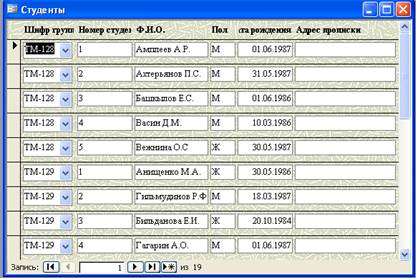
Рисунок 9 – Таблица «Студенты» с данными в режиме таблицы
Рисунок 10 – Таблица «Сессия» с данными в режиме таблицы 2. Создание запросов
Запросы можно создавать самостоятельно и с помощью мастеров. Мастера запросов автоматически выполняют основные действия в зависимости от ответов пользователя на поставленные вопросы. Самостоятельно разработать запросы можно в режиме конструктора. Запрос на выборку
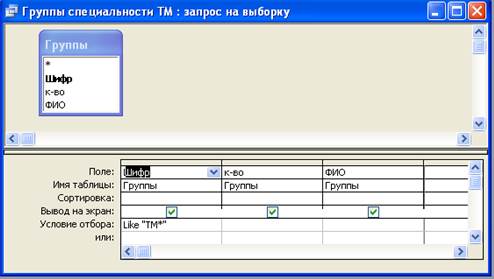
Результатом выполнения запроса будет таблица, в которой будут отображаться группы специальности ТМ.
Рисунок 11 – Запрос на выборку в режиме конструктора
Рисунок 12 – Запрос на выборку в режиме таблицы
Запрос с параметрами
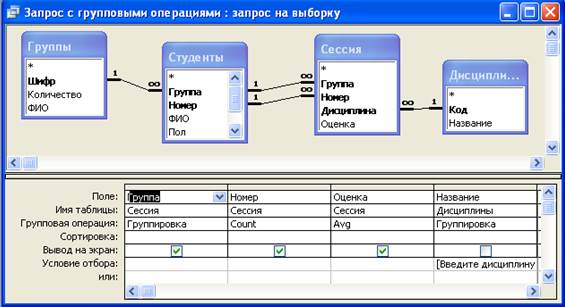
Результатом выполнения запроса будет таблица, в которой будут фигурировать оценки студентов введенной группы по конкретной дисциплине, также введенной нами с клавиатуры.
Рисунок 13 – Запрос с параметрами в режиме конструктора
Рисунок 14 – Запрос с параметрами в режиме таблицы
Запрос с вычисляемыми полями
Результатом выполнения запроса будет таблица, в которой будут фигурировать, в зависимости от введенной с клавиатуры дисциплины, количество сдававших эту дисциплину по группам и средняя по группе оценка за экзамен по этой дисциплине
Рисунок 15 – Запрос с вычисляемыми полями в режиме таблицы
Рисунок 16 – Запрос с вычисляемыми полями в режиме таблицы
Перекрестный запрос
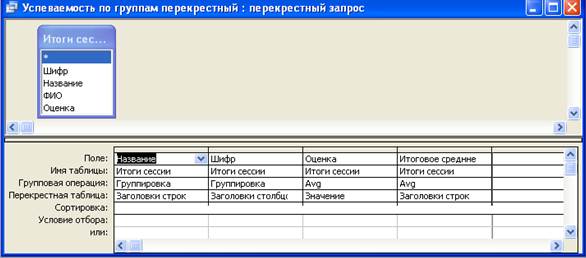
Результатом выполнения запроса будет получена таблица, в которой будет отображаться средняя успеваемость групп по дисциплинам, а также общая средняя успеваемость по этим же дисциплинам.
Рисунок 17 – Перекрестный запрос в режиме конструктора
Рисунок 18 – Перекрестный запрос в режиме таблицы
3. Создание форм
Формы в Access можно создать с помощью функции «Автоформа», указав исходную таблицу и отредактировать ее в режиме конструктора или создать с самого начала в режиме конструктора
Рисунок 19 – Форма «Группы»
Рисунок 20 – Форма «Дисциплины»
Рисунок 21 – Форма «Студенты»
Рисунок 22 – Форма «Успеваемость студентов по дисциплинам» 4. Создание отчетов
Отчет можно разработать самостоятельно или создать отчет с помощью мастера. Мастер по разработке отчетов выполняет всю рутинную работу и позволяет быстро разработать отчет. После вызова Мастера выводятся диалоговые окна с приглашением ввести необходимые данные, и отчет создается на основании ответов пользователя.
Рисунок 23 – Отчет «Списки групп»
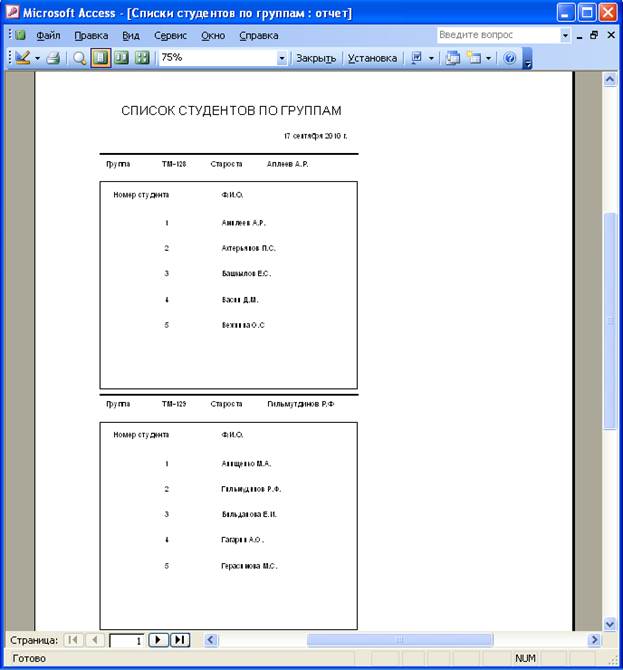
Рисунок 24 – Отчет «Список студентов по группам»
Рисунок 25 – Отчет «Итоги сессии» 5. Создание главной кнопочной формы Кнопочная форма-меню создается для быстрого доступа к созданным формам и отчетам. Для создания кнопочного меню необходимо реализовать следующие действия: · выполнить команду Сервис → Служебные программы → Диспетчер кнопочных форм; · подтвердить создание кнопочной формы, щелкнув по кнопке Да; · создать свою страницу кнопочной формы, щелкнув по кнопке Создать в окне Диспетчера кнопочных форм;
· ввести имя в появившемся диалоговом окне Создание, например Главная кнопочная форма и щелкнуть по кнопке ОК;
· в окне Диспетчера кнопочных форм выбрать созданную страницу Главная кнопочная форма и щелкнуть по кнопке Изменить; · далее в окне Изменение страницы кнопочной формы создаются ее элементы с помощью кнопки Создать;
Для каждого элемента вводится текст, поясняющий его действие, это делается в строке Текст, в строке Команда из списка выбирается действие, которое будет происходить при нажатии этого элемента-кнопки, в строке Форма указывается имя формы или отчета, с которым будет происходить действие, указанное в строке Команда. Далее нажимается кнопка ОК.
· После определения всех элементов кнопочной формы окно изменения закрывается кнопкой Закрыть; · Перед закрытием Диспетчера кнопочных форм кнопкой Закрыть нужно выбрать созданную страницу и щелкнуть по кнопке По умолчанию; · Появившуюся на вкладке Формы форму с именем Switchboard следует переименовать, например, назвать ее Форма-меню; · Далее нужно открыть эту форму и просмотреть ее возможности. Для возврата из любой открытой формы или отчета в меню достаточно закрыть их. Диспетчер напрямую может связать кнопку с открытием формы или отчета. Чтобы открыть таблицу или запрос, надо создать соответствующий макрос и указать его имя в диспетчере. В режиме конструктора зададим имя кнопочной формы, а также с помощью панели элементов создадим кнопку Закрыть и диспетчером назначим ей закрыть главную кнопочную форму. Результат создания главной кнопочной формы представлен на рисунке 26.
Рисунок 26 – Главная кнопочная форма Заключение Должно содержать выводы о выполнении цели курсовой работы и постановки задачи.
|
||
|
|
Последнее изменение этой страницы: 2016-12-16; просмотров: 372; Нарушение авторского права страницы; Мы поможем в написании вашей работы! infopedia.su Все материалы представленные на сайте исключительно с целью ознакомления читателями и не преследуют коммерческих целей или нарушение авторских прав. Обратная связь - 216.73.217.111 (0.006 с.) |