Заглавная страница Избранные статьи Случайная статья Познавательные статьи Новые добавления Обратная связь FAQ Написать работу КАТЕГОРИИ:  Археология Археология Биология Биология Генетика Генетика География География Информатика Информатика История История Логика Логика Маркетинг Маркетинг Математика Математика Менеджмент Менеджмент Механика Механика Педагогика Педагогика Религия Религия Социология Социология Технологии Технологии Физика Физика Философия Философия Финансы Финансы Химия Химия Экология ЭкологияТОП 10 на сайте Приготовление дезинфицирующих растворов различной концентрацииТехника нижней прямой подачи мяча. Франко-прусская война (причины и последствия) Организация работы процедурного кабинета Смысловое и механическое запоминание, их место и роль в усвоении знаний Коммуникативные барьеры и пути их преодоления Обработка изделий медицинского назначения многократного применения Образцы текста публицистического стиля Четыре типа изменения баланса Задачи с ответами для Всероссийской олимпиады по праву 
Мы поможем в написании ваших работ! ЗНАЕТЕ ЛИ ВЫ?
Влияние общества на человека
Приготовление дезинфицирующих растворов различной концентрации Практические работы по географии для 6 класса Организация работы процедурного кабинета Изменения в неживой природе осенью Уборка процедурного кабинета Сольфеджио. Все правила по сольфеджио Балочные системы. Определение реакций опор и моментов защемления |
Ввод и редактирование программСодержание книги
Похожие статьи вашей тематики
Поиск на нашем сайте
Для ввода новых программ или редактирования имеющихся необходимо перейти в режим «Редактор». Для перехода к вводу новой программы или базы данных необходимо нажать клавишу F3 — открытие нового окна — и приступить к построчному вводу текста программы. Ввод и редактирование текстов программ и баз данных на Прологе выполняется по правилам, традиционным для редакторов текстов. Признаком конца строки служит нажатие клавиши ввода Enter. Последний введенный символ стирается нажатием клавиши BS. Удаление символов в текущей позиции проводится нажатием клавиши Del. Для исправления текущей строки используются клавиши управления курсором — стрелки вправо-влево, а также клавиши перехода в начало строки Ноmе и перехода в конец строки End. Для вставки символов необходимо перейти в режим «Вставка», нажав клавишу Ins. Признаком режима «Вставки» служит размер курсора: в режиме «Вставка» видна половина курсора, а в режиме «Замена» курсор целиком закрывает текущий символ. Переключение режимов вставка/замена производится нажатием клавиши Ins. Рассечение строки осуществляется в режиме «Вставка» нажатием клавиши ввода Enter. Для обратной операции — склейки строк — курсор переводится в конец верхней строки, где нажимается клавиша удаления символов Del. В результате нижняя строка «приклеится» к верхней. Удаление текущей строки произойдет при одновременном нажатии клавиш Ctrl и Y. Для удаления всего текста в целом для начала ввода нового текста программы необходимо перейти в режим «Файл», нажав клавишу F2, а затем указать в появившемся подменю режим «Новый». Операции с файлами
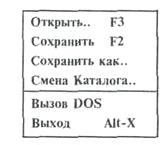
Для выполнения операций с файлами на дисках — записи, чтения, поиске, смене каталогов в настоящем интерпретаторе необходимо перейти в режим «Файл» нажатием клавиши F2 — работа с файлами. Результатом будет появление на экране следующего меню:
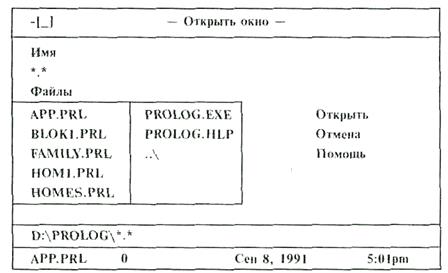
При переходе в режим «Открытие файлов»на экране появится окно:
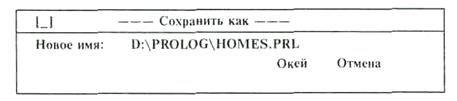
В этом окне перечислены имена файлов в текущем каталоге, указанном в предпоследней строке (обычно в каталоге PROLOG). Для выбора файла из текущего каталога необходимо нажать клавишу TAB, затем стрелками вверх и вниз указать имя нужного файла и нажать клавишу ввода Enter. Для перехода в другой подкаталог, имя которого заканчивается символом «\», требуется выбрать это имя и нажать клавишу ввода Enter. Для возврата в предыдущий каталог выбирается имя «../». Для записи текстов программ на диски необходимо перейти в режим работы с файлами (F2 — работа с файлами) и выбрать один из двух режимов: Сохранить F2 Сохранить как... Режим «Сохранить как...» из меню «Файл» служит для сохранения файла, открытого в текущем окне, под другим именем. При выполнении этой операции на экране появится следующее окно, в котором нужно будет указать новое имя файла:
При указании в меню «Работы с файлами» режима «Смена каталога» на экране ЭВМ появится панель «Смена каталога», в которой указывается текущий каталог или устройство. Для завершения работы с интерпретатором необходимо перейти в меню «Файл» и указать в нем подпункт «Выход». Этого же можно достичь нажатием клавиш Alt—X. Если в каком-либо окне осталась измененная, но несохраненная программа или база данных, то вы будете предупреждены об этом.:
|
||
|
|
Последнее изменение этой страницы: 2016-12-16; просмотров: 652; Нарушение авторского права страницы; Мы поможем в написании вашей работы! infopedia.su Все материалы представленные на сайте исключительно с целью ознакомления читателями и не преследуют коммерческих целей или нарушение авторских прав. Обратная связь - 216.73.216.150 (0.006 с.) |