Заглавная страница Избранные статьи Случайная статья Познавательные статьи Новые добавления Обратная связь FAQ Написать работу КАТЕГОРИИ:  Археология Археология Биология Биология Генетика Генетика География География Информатика Информатика История История Логика Логика Маркетинг Маркетинг Математика Математика Менеджмент Менеджмент Механика Механика Педагогика Педагогика Религия Религия Социология Социология Технологии Технологии Физика Физика Философия Философия Финансы Финансы Химия Химия Экология ЭкологияТОП 10 на сайте Приготовление дезинфицирующих растворов различной концентрацииТехника нижней прямой подачи мяча. Франко-прусская война (причины и последствия) Организация работы процедурного кабинета Смысловое и механическое запоминание, их место и роль в усвоении знаний Коммуникативные барьеры и пути их преодоления Обработка изделий медицинского назначения многократного применения Образцы текста публицистического стиля Четыре типа изменения баланса Задачи с ответами для Всероссийской олимпиады по праву 
Мы поможем в написании ваших работ! ЗНАЕТЕ ЛИ ВЫ?
Влияние общества на человека
Приготовление дезинфицирующих растворов различной концентрации Практические работы по географии для 6 класса Организация работы процедурного кабинета Изменения в неживой природе осенью Уборка процедурного кабинета Сольфеджио. Все правила по сольфеджио Балочные системы. Определение реакций опор и моментов защемления |
Технология заполнения таблиц исходными даннымиСодержание книги
Поиск на нашем сайте
22. На листе «Таблица с расчетными данными» заполните таблицу 1 «Лицевой счет» на основании исходных данных, приведенных в таблице 1 (см. Таблица 1«Лицевой счет»). 23. На листе «Таблица с расчетными данными» заполните таблицу «Справочник разрядов и окладов» на основании данных, приведенных в таблице 2 (см. Таблица 2«Справочник разрядов и окладов»). 24. Заполните числами колонку «B14» и «С14» в таблице «Справочник разрядов и окладов», используя функцию автозаполнения. Для этого введите число «1» в ячейку «B14». Затем установите указатель в ячейку «B14» на маркер в правом нижнем углу. Указатель мыши примет форму креста. Удерживая клавишу «Ctrl» и левую клавишу мыши, протащите указатель по диапазону «B14:B32». Диапазон ячеек «B14:B32» заполнился числами от «1 до 19». 25. Заполните колонку «С14» в таблице «Справочник разрядов и окладов». Для этого введите «800» в ячейку «C14». Установите указатель в ячейку «C14». Затем выберите вкладку «Главная/Редактирование/Заполнить/Прогрессия». В появившемся окне «Прогрессия» выберите расположение «По столбцам», тип «Арифметическая», введите в поле ввода «Шаг» 400, в поле ввода «Предельное значение» 7600 и щелкните по кнопке «OK». 26. На листе «Таблица с расчетными данными» введите дополнительную информацию. Для этого введите заголовок таблицы 5 «Дополнительная информация». Далее установите указатель в ячейку «L1» и введите текст: «Дополнительная информация». Затем выделите диапазон ячеек «L1:Р1». В наборе команд«Выравнивание» нажмите кнопку пиктографического меню «Объединить и поместить в центре». По окончании нажмите «Enter». 27. Введите текст шапки таблицы 5. «Дополнительная информация», в соответствии с приведенными ниже рекомендациями (см. Таблица 5 «Дополнительная информация»). Текущая клетка Вводимые данные
L2 Размер мин. з/п L3 200 M2 Кол-во раб. дней в месяце М3 23 Ввод в таблицу функций 28. Ввод функции и формул начинается со знака равенства «=». 29.Для корректного ввода функций в таблицу используется технология «Мастера функций». 30. На рабочем листе «Таблица с расчетными данными» таблицы 1 «Лицевой счет» установите курсор в клетку «F3» и введите с помощью «Мастера функций» функцию «ВПР» для заполнения «Количества льгот» используя данные таблицы 3 «Справочник работников» листа «Справочник работающих в организации» (Рис.6 - 7). = ВПР(A3; ’Справочник работающих в организации’! $A$3:$D$9; 2;ложь)
Рис. 6 Технология заполнения диапазона ячеек «Количество льгот» функцией «ВПР»
Рис. 7 Технология ввода «Количество льгот»
Знак $ (абсолютная ссылка), которая фиксирует координаты ячеек и диапазонов (при копировании формул они не изменяются). Для ввода знаков $ нажимайте «F4» после ввода каждого диапазона или ссылки, по окончании ввода функции нажмите «Enter»): В случае возникновения ошибки определите источник возникновения ошибки. Для этого на вкладке «Формула/Зависимости формул/Проверка наличия ошибок/Источник ошибок» установите указатель в ячейку с формулой и выберите в меню команду «Сервис/Зависимости/Источник ошибки». Скопируйте формулу определения «Количество льгот» в диапазон ячеек «F4:F9» 31.Аналогично заполните диапазон ячеек «G3:G9» шапки «Должность» на основании данных таблицы 3 «Справочник работников» 32. Установите курсор в клетку «H3» таблицы1 «Лицевой счет» и с помощью «Мастера функций» введите формулу для расчета начислений по окладу.(Рис. 8-9): = ВПР (C3;$B$14:$C$32;2;ложь)*E3 /$M$3
Рис.8 Технология ввода формулы «Начисление з/п» функцией «ВПР»
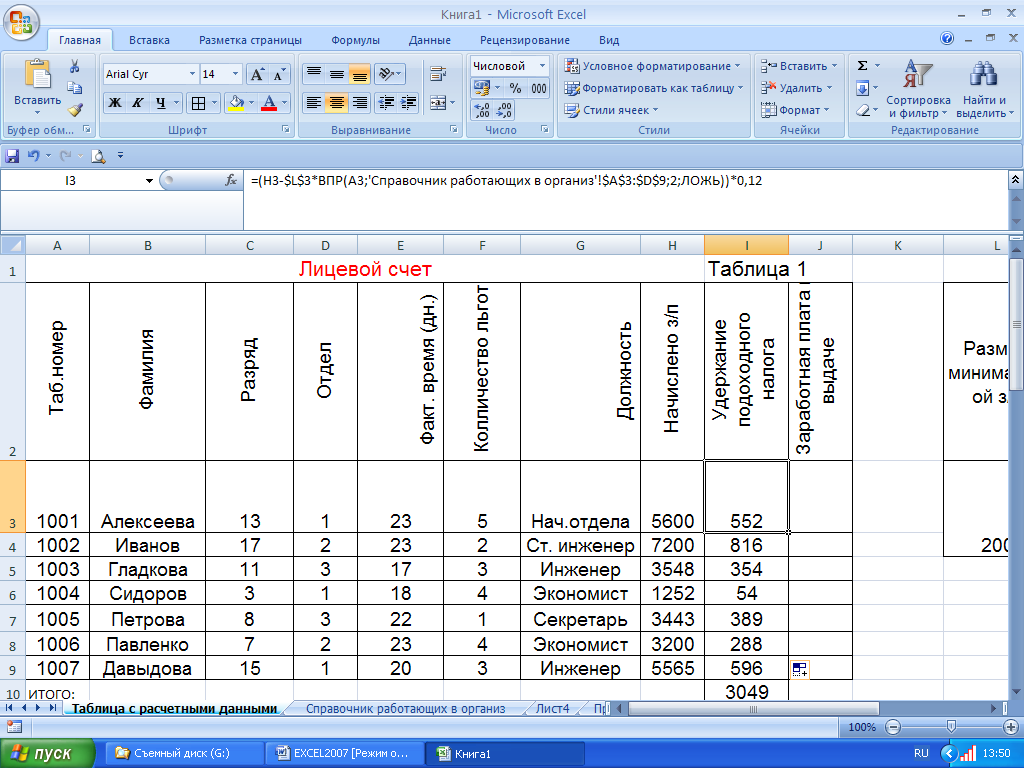
Рис. 9 «Начисление по окладу» 33. Скопируйте формулу начисления ЗП по окладу в диапазон «H4:H9». 34. В ячейку «I3» таблицы 1 «Лицевой счет» введите формулу расчета подоходного налога, применив функцию «ВПР» (Рис. 10).
Рис. 10 Формула расчета подоходного налога
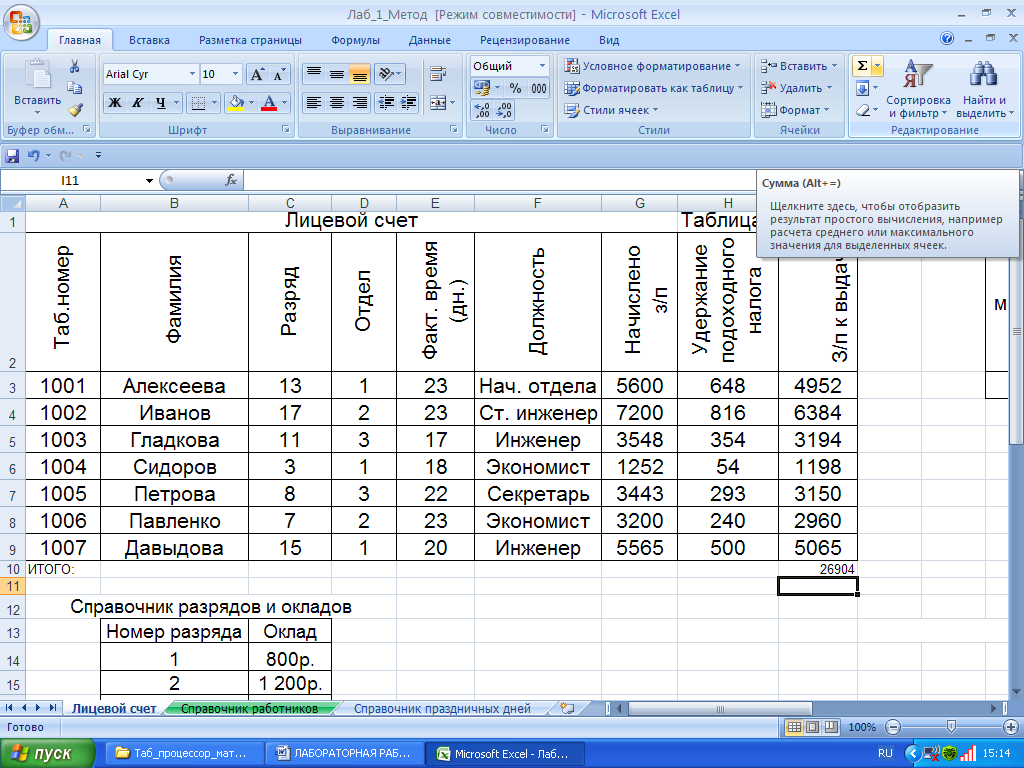
35.Скопируйте формулу в ячейки «I4:I9». 36.В ячейку «J3» таблицы 1 «Лицевой счет» введите формулу расчета заработной платы к выдаче с помощью технологии создания формулы массивов: Для этого введите знак равенство, выделите блок «H3:H9», нажмите клавишу со знаком минус «-», выделите блок «I3:I9», нажмите одновременно комбинацию клавиши «Ctrl» «Shift» Enter» (Рис. 11).
Рис. 11 Формула массива Формула массивов создана: { = H3:H9– I3:I9}. Скопируйте формулу в ячейки «J4:J9» (Рис. 12).
Рис. 12 Технология расчета заработной платы к выдаче
37. Используя технологию суммирования, рассчитайте итоги в таблице 1 «Лицевой счет». Для этого в ячейку «А10» введите текст «Итого:», установите указатель в ячейку «J10» и нажмите кнопку пиктографического меню «Сумма». Если выбранный командой блок окажется верным – «J3:J9», нажмите «Enter». В противном случае выделите блок «J3:J9», нажмите «Enter». 38. Используя таблицу 4 «Справочник праздничных дней» листа «Праздничные дни» подсчитать количество рабочих дней в январе месяце применив функцию «ЧИСТРАБДНИ» (Рис. 13).
=ЧИСТРАБДНИ (“01.01.2009”; “31.01.2009”; ”B2:B14”)
Рис. 13 Подсчет количества рабочих дней в январе месяце
Получение итоговых данных 39. Рассчитайте сумму начисленной заработной платы по «1 отделу». Для этого в ячейку «I13» рабочего листа «Таблица с расчетными данными» введите «Итого по отделу 1». В ячейку «J13» введите функцию «СУММЕСЛИ»: (Рис.14)
=СУММЕСЛИ (D3:D9; 1; H3:H9)
Рис. 14 Начисление зарплаты по 1 отделу с помощью функции «СУММЕСЛИ» 40. Рассчитайте сумму начисленной заработной платы по «1 и 2 отделу». Для этого в ячейку «I14» рабочего листа «Таблица с расчетными данными» введите «Итого по отделу 1 и 2». В ячейку «J14» введите соответствующую функцию (Рис. 15):
=СУММЕСЛИ (D3:D9; <3; J3:J9)
Рис. 15 Начисление зарплаты по 1 и 2 отделу с помощью функции «СУММЕСЛИ»
41.Рассчитайте количество работников «1отдела». Для этого в ячейку «I15» введите «Работает в 1 отделе». В ячейку «J15» введите соответствующую функцию (Рис. 16). =СЧЕТЕСЛИ (D3:D9; 1)
Рис. 16 Расчет количества работников 1 отдела
42. Самостоятельно введите в ячейку «I16» «Кол-во работающих 2 отдела». В ячейку «G16» введите функциюдля расчета количества работников «2 отдела». 43. Самостоятельно введите в ячейку «I17» функцию для расчета суммарной начисленной заработной платы по «2 отделу». 44. Самостоятельно введите в ячейку «I18» функцию для расчета суммы начисленной заработной платы по должности «Инженер».
Стилевое оформление таблиц 45. Отформатируйте колонки таблиц с результатами вычислений по формулам с помощью вкладки «Главная/Число/Уменьшить разрядность». Для этого выделите диапазон «A3:J9» таблицы «Лицевой счет» рабочего листа «Таблица с расчетными данными» и нажимайте кнопку пиктографического меню «Уменьшить разрядность», до тех пор, пока в форматируемых областях не окажутся целые значения. 46. Выполните выравнивание. Для этого выделите диапазон «A2:J9» таблицы «Лицевой счет» рабочего листа ««Таблица с расчетными данными» и нажмите кнопку пиктографического меню в наборе команд «Выравнивание» «По центру». Повторите указанные действия для всех таблиц. 47. Выберите для заголовков всех представленных вами таблиц шрифт, отличный от установленного, и измените его начертание. Для этого: * выделите диапазон несмежных ячеек (выделить первый диапазон, и затем, удерживая клавишу «Ctrl», выделите остальные) – «A1», «A12», «L1» – рабочего листа - «Таблица с расчетными данными»; * выберите из контекстного меню команду «Формат ячейки»; * на вкладке «Шрифт» выберите из списка «Шрифт» Arial Cyr, начертание – курсив, размер – 14, из списка «Цвет» – синий; * щелкните по кнопке «OK». 48. Измените цвет символов шрифта в таблицах. Для этого в наборе команды «Шрифт» щелкните по кнопке пиктографического меню «Цвет текста». 49. Выполните оформление таблиц цветом и узором с помощью вкладки «Главная/Шрифт/Цвет заливки». Если выбранное оформление не понравилось, отмените его. Для этого нажмите кнопку пиктографического меню «Цвет заливки» и выберите «Нет заливки». 50. Сохраните результаты лабораторной работы на флешке с именем «Lab_1.xls». ЛАБОРАТОРНАЯ РАБОТА № 2
|
||
|
|
Последнее изменение этой страницы: 2016-12-16; просмотров: 540; Нарушение авторского права страницы; Мы поможем в написании вашей работы! infopedia.su Все материалы представленные на сайте исключительно с целью ознакомления читателями и не преследуют коммерческих целей или нарушение авторских прав. Обратная связь - 216.73.216.150 (0.017 с.) |