Заглавная страница Избранные статьи Случайная статья Познавательные статьи Новые добавления Обратная связь FAQ Написать работу КАТЕГОРИИ:  Археология Археология Биология Биология Генетика Генетика География География Информатика Информатика История История Логика Логика Маркетинг Маркетинг Математика Математика Менеджмент Менеджмент Механика Механика Педагогика Педагогика Религия Религия Социология Социология Технологии Технологии Физика Физика Философия Философия Финансы Финансы Химия Химия Экология ЭкологияТОП 10 на сайте Приготовление дезинфицирующих растворов различной концентрацииТехника нижней прямой подачи мяча. Франко-прусская война (причины и последствия) Организация работы процедурного кабинета Смысловое и механическое запоминание, их место и роль в усвоении знаний Коммуникативные барьеры и пути их преодоления Обработка изделий медицинского назначения многократного применения Образцы текста публицистического стиля Четыре типа изменения баланса Задачи с ответами для Всероссийской олимпиады по праву 
Мы поможем в написании ваших работ! ЗНАЕТЕ ЛИ ВЫ?
Влияние общества на человека
Приготовление дезинфицирующих растворов различной концентрации Практические работы по географии для 6 класса Организация работы процедурного кабинета Изменения в неживой природе осенью Уборка процедурного кабинета Сольфеджио. Все правила по сольфеджио Балочные системы. Определение реакций опор и моментов защемления |
Раздел 3. Средства икт (средства информационных и коммуникационных технологий). Текстовый редактор.Содержание книги
Поиск на нашем сайте В ТЕКСТОВОМ РЕДАКТОРЕ СОЗДАТЬ СЛЕДУЮЩИЕ ДОКУМЕНТЫ: 3.1.Титульный лист на свою фамилию
3.2.
3.3.В табличных форматах создать путевой лист на организацию в которой вы работаете
3.4.В табличных форматах создать листок прибытия на своё имя
3.5.Используя символ создать в ТР свою визитку
3.6.Используя графические возможности ТР создать схему – маршрута любого автобуса.
3.7.Используя панель «Настройка изображения» создать тест по информатике из 10 вопросов согласно образцу.
3.8.Используя панель «Формула в ТР записать следующие формулы» 1. S =
Вычислить при x= -4; 2; 32
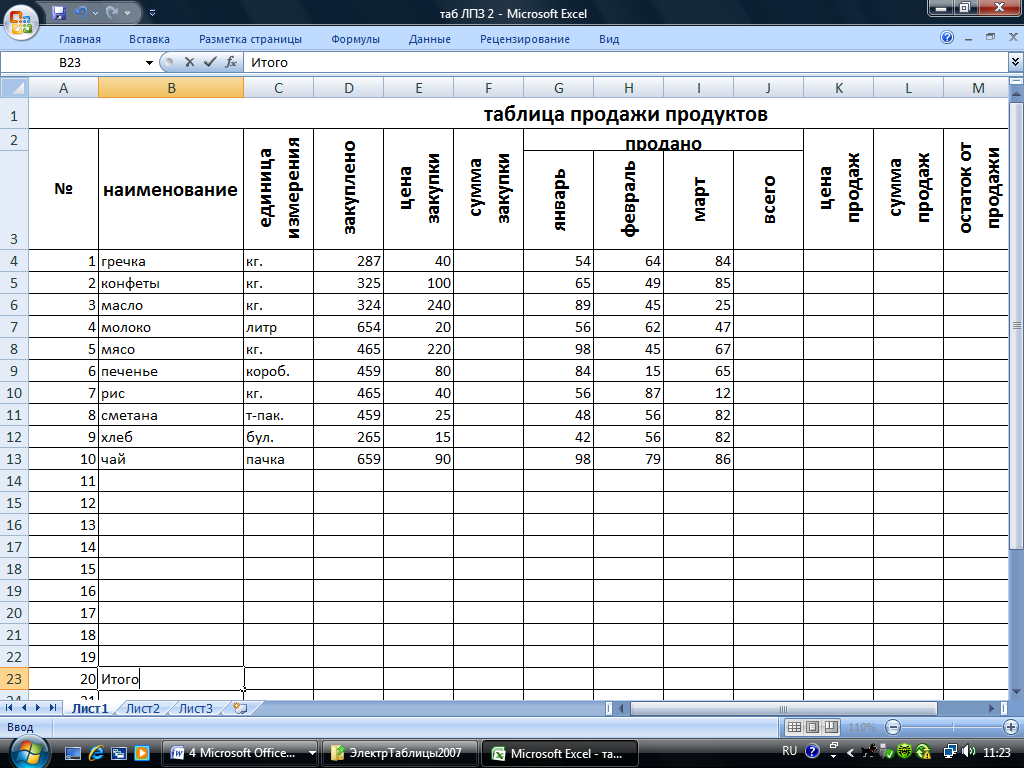
где y(x)= при n= -5; 2; 15 6) при х = -7; 3; 12 7) 8) Вычислить при х = -5; 0; 21 3.9.Используя шаблоны в ТР создать стандартное резюме на себя. Раздел 4. Технологии создания и преобразования информационных процессов. Электронные таблицы. СУБД. 4.1.В Microsoft Excel создайте следующую таблицу, причем в столбики F,G,R,L,M вставьте формулы и опишите какие и как вы их вставили. Составить диаграмму на отдельном листе «количество закупки и на другой лист «сумма продажи».
4.2.В Microsoft Excel создайте календарь на текущий год согласно образцу.
4.3.
Дополните таблицу до 10 наименований, дайте ей название. Установите курс $ на текущую дату в другой ячейке. Переведите цену из доллара в рубли по этому курсу. Установите курс? на текущую дату в другой ячейке. Переведите цену из рубля в? по этому курсу используя абсолютную ссылку. Оформите таблицу, установите границы, с учетом дополнения таблицы, установите формат в ячейках, дайте название таблице и оформите страницу. На втором листе создайте таблицу продажи автомобилей(10 моделей) или стойматериалов (10 наименований), укажите цену в рублях, а в следующем столбике переведите рубли в $, затем в?, используя курс $ и? на текущую дату в формуле из листа1, дайте ей название, установите границы, оформите страницу листа. 4.4.Расчёт заработной платы магазина «Юбилейный»
Рассчитайте таблицу используя следующие формулы: ИТОГО = Часы*Тариф северные 15% от ИТОГО ПОД. Н 13% от ИТОГО ВСЕГО= ИТОГО + северные – ПОД. Н. Добавьте расчёт заработной платы ещё на 5 фамилий. Найдите Итог по столбцам ИТОГО и ВСЕГО Скопируйте созданную вами таблицу в лист 3 и в ней: Вставьте пустой столбец перед ЧАСЫ и запишите в заголовке "разряд" Установите работникам разряды: 1, 2 или 3 Установите денежный формат, там где это необходимо.
4.5.Создайте таблицу с именем «Фильтр - задание»
Отсортируйте по возрастанию.. Используя автофильтр выполните: a) Выбрать всех мужчин с окладом от 9000 до 11000 р b) Выбрать всех сотрудников принятых на работу после 1990 г c) Выбрать всех сотрудников, фамилия которых начинается с буквы К d) Выбрать всех сотрудников, фамилия которых содержат ов. Результаты фильтрации поместите на другой лист. Каждая таблица должна иметь заголовок
4.6.Создайте таблицу с именем «Фильтр - задание» Используя расширенный фильтр выполните: a) Выбрать всех сотрудников, у которых оклад превышает 10000 р. И чей возраст превышает 60 лет b) Выбрать всех сотрудников, фамилия которых начинается с буквы А, Г и Н и чей возраст превышает 40 лет c) Выбрать всех сотрудников, у которых оклад больше среднего оклада. d) Выбрать всех сотрудников, имя которых начинается с буквы А и дата приема на работу не раньше 1985 года. Результаты фильтрации поместите на другой лист. Каждая таблица должна иметь заголовок и критерий отбора Оформить работу.
4.7.Создать таблицу:
Блок ячеек В2:D11 заполнить произвольными данными. Значение в ячейке C14 (средний рост) рассчитать используя функцию СРЗНАЧ, а в ячейках Е2:Е11 используя функцию ЕСЛИ ввести текст «Выше среднего» и «Ниже среднего». Используя функцию СРЗНАЧ рассчитать значение в ячейке D14 (средний вес), а в ячейках F2:F11 используя функцию ЕСЛИ ввести значение веса выше среднего – «Пампушка», значение веса ниже среднего – «Худышка».
4.8.Заполнить работу «образцы обоев» вставив нужные формулы и функции на другом листе.
4.9.Сформируйте базу данных в Microsoft Access из списка сотрудников следующего вида (в скобках у имени поля указывается тип)
|
||||||||||||||||||||||||||||||||||||||||||||||||||||||||||||||||||||||||||||||||||||||||||||||||||||||||||||||||||||||||||||||||||||||||||||||||||||||||||||||||||||||||||||||||||||||||
|
|
Последнее изменение этой страницы: 2016-12-16; просмотров: 498; Нарушение авторского права страницы; Мы поможем в написании вашей работы! infopedia.su Все материалы представленные на сайте исключительно с целью ознакомления читателями и не преследуют коммерческих целей или нарушение авторских прав. Обратная связь - 216.73.216.150 (0.006 с.) |


 Таблицу на свою фамилию и группу


 с шагом 4
 с шагом 5