
Заглавная страница Избранные статьи Случайная статья Познавательные статьи Новые добавления Обратная связь FAQ Написать работу КАТЕГОРИИ:  Археология Археология Биология Биология Генетика Генетика География География Информатика Информатика История История Логика Логика Маркетинг Маркетинг Математика Математика Менеджмент Менеджмент Механика Механика Педагогика Педагогика Религия Религия Социология Социология Технологии Технологии Физика Физика Философия Философия Финансы Финансы Химия Химия Экология ЭкологияТОП 10 на сайте Приготовление дезинфицирующих растворов различной концентрацииТехника нижней прямой подачи мяча. Франко-прусская война (причины и последствия) Организация работы процедурного кабинета Смысловое и механическое запоминание, их место и роль в усвоении знаний Коммуникативные барьеры и пути их преодоления Обработка изделий медицинского назначения многократного применения Образцы текста публицистического стиля Четыре типа изменения баланса Задачи с ответами для Всероссийской олимпиады по праву 
Мы поможем в написании ваших работ! ЗНАЕТЕ ЛИ ВЫ?
Влияние общества на человека
Приготовление дезинфицирующих растворов различной концентрации Практические работы по географии для 6 класса Организация работы процедурного кабинета Изменения в неживой природе осенью Уборка процедурного кабинета Сольфеджио. Все правила по сольфеджио Балочные системы. Определение реакций опор и моментов защемления |
Использование маркера заполненияСодержание книги Поиск на нашем сайте Удобным средством занесения информации в последовательно расположенные ячейки рабочего листа является маркер заполнения. Он представляет собой темный квадрат, расположенный, как правило, в правом нижнем углу активной ячейки. Для заполнения строки С3:F3 одним и тем же значением, следует выделить ячейку С3, записать в нее число, например 0,25, установить курсор (указатель мыши) на маркер заполнения. При этом курсор изменит вид, превратившись в тонкий черный крест. Удерживая нажатой левую кнопку мыши, следует протянуть курсор до ячейки F3 и отпустить кнопку. Весь диапазон С3:F3 заполнится значениями 0,25. Нередко требуется записать в нескольких подряд расположенных ячейках арифметическую прогрессию, представляющую собой последовательность чисел, в которой каждый член получается из предыдущего путем прибавления к нему одного и того же числа – шага этой арифметической прогрессии. Пусть например, некоторая переменная изменяется от -0,5 до 0,5 с шагом 0,25. Значения этой переменной представляют собой арифметическую прогрессию. Для записи ее в столбце А начиная с ячейки А1 следует ввести начальное значение -0,5 в ячейку А1, вычислить значение следующего члена прогрессии путем прибавления к начальному значению величины шага, в данном примере оно равно -0,5+0,25=-0,25, записать это значение в ячейку А2. Записанные в этих ячейках числа позволят Excel определить шаг прогрессии. Затем выделить обе ячейки, А1 и А2, установить курсор на маркер заполнения и не отпуская кнопки мыши протянуть его вниз. При этом рядом с курсором будет двигаться маленькое окошко, в котором появляются значения членов прогрессии (рис.26).
Рис 26. Использование маркера заполнения
Вычислим функцию =А1^2 и нажмем клавишу Enter для получения результата. Снова выделим ячейку В1 (одну только!) и протянем маркер заполнения до ячейки В5 включительно. В столбце В получим значения функции . Рис 27. Использование маркера заполнения для вычисления по формуле
ВНИМАНИЕ!!! Цифры, указанные в скобках в заданиях лабораторных работ, соответствуют НОМЕРАМ ПУНКТОВ в теоретической части методического пособия.
Лабораторная работа 1 На рабочем листе 1 сделайте заголовок «Лабораторная работа №1». Ниже перечислены все пункты задания, которые вы должны выполнить. Начиная с пункта 3, запишите на рабочем листе текст задания и результаты его выполнения. В скобках указаны номера разделов лабораторного практикума, в которых описаны сведения, необходимые для выполнения соответствующего пункта задания.
1. Ознакомьтесь с основными понятиями и концепциями электронной таблицы Excel. 2. Увеличьте до 4-х количество листов текущей книги (1). 3. Введите в столбцы А, В, С свои анкетные данные, например, ф.и.о., год и место рождения, и т.п. (2). В случае необходимости измените ширину столбца или высоту строки (4). 4. Скопируйте данные, введенные в предыдущем пункте и измените фамилию и год рождения, удалите часть сведений (3). 5. Введите в выбранные ячейки значения чисел в виде дроби, процентов, даты (6). 6. Выполните задание по вводу формул (8). 7. Введите в столбец А натуральный ряд чисел от 1 до 10 и подсчитайте сумму их квадратов (10), выполните это же задание с помощью функций (11,12). 8. Введите данные о вашей успеваемости за два последних года учебы и подсчитайте средний балл. 9. Вычислите значения функции
для аргумента x изменяющегося от -1 до 1 с шагом ∆ x (30). Результаты расчета оформите в виде таблицы с заголовком ТАБЛИЦА ЗНАЧЕНИЙ ФУНКЦИИ и подзаголовками АРГУМЕНТ и ФУНКЦИЯ. Используя диаграмму «Точечная» постройте график зависимости функции от аргумента. Затем откройте текстовый процессор Word, запишите текст этого пункта задания и перенесите в документ полученные в Excel таблицу и диаграмму (29). Лабораторная работа 2
На рабочем листе 1 сделайте заголовок «Лабораторная работа №2». Ниже перечислены все пункты задания, которые вы должны выполнить. Запишите на рабочем листе текст задания и результаты его выполнения.
1. Изучите возможности ввода, копирования, перемещения данных с помощью диапазонов (13-16) и выполните действия, описанные в данных разделах. 2. Изучите возможности форматирования рабочих листов (18) и попробуйте применить их при выполнении заданий, описанных в первой лабораторной работе. 3. Введите таблицу успеваемости студентов по предметам прошлого семестра (3-4 студента, 5-6 предметов). Вызовите мастера диаграмм (23) и с его помощью постройте сравнительную гистограмму (столбиковую диаграмму) успеваемости студентов по сданным дисциплинам (24,25). 4. Измените цвета, угол просмотра, условные обозначения (легенду), заголовок, добавьте подписи значений (26). 5. Измените масштаб и вид сетки, преобразуйте диаграмму в двумерный вид. 6. Произведите те же действия с диаграммой конического типа. 7. С помощью таблицы EXCEL вычислить значение функции F для х, изменяющегося от 0,1 до 0,9 с шагом 0,1. :
Процедура выполнения задания: Запишем уравнение y =SQR(x)+EXP(x)
· В ячейку С3 запишем первое значение х = 0,1
· В ячейку С4 записать знак =,подставить формулу С3 + 0,1, затем кликнуть левой кнопкой мышки и нажать клавишу ENTER.
· Для того, чтобы заполнить остальные ячейки, возьмемся мышкой за правый нижний угол ячейки С4 и потащим ее не отрываясь до ячейки С11. В ячейках С3:С11 получим значения х от 0,1 до 0,9 с шагом 0,1.
· Для вычисления значения SQR(х) необходимо кликнуть мышкой по ячейке А3 и нажать знак =, затем кликнуть мышкой по мастеру функций
· Для получения функции SQR(x) при всех значениях х необходимо взяться мышкой за правый нижний угол ячейки А3 и протащить ее до ячейки А11
· Для вычисления функции Ехр(х) при всех значениях х необходимо кликнуть мышкой по ячейке В3 и нажать =,кликнуть мышкой по мастеру функций
· Сумму y=SQR(x)+Exp(x) запишем в ячейки Е3:Е11. Для этого кликнем мышкой по ячейке Е3 и нажмем клавишу ENTER, кликнем мышкой по ячейке А3, поставим знак +, кликнем мышкой по ячейке В3 и нажмем ENTER.В ячейке Е3 появится первая сумма. Для получения всех значений возьмемся мышкой за правый нижний угол ячейки Е3 и потащим ее до ячейки Е11.
Вычислить сумму чисел, записанных в ячейках Е3:Е11. Построить график зависимости y =SQR(x)+EXP(x) от x (использовать диаграмму «Точечная»). Построить круговую диаграмму по значениям функции у, записанным в ячейках Е3:Е11. Диаграммы снабдить заголовками, подзаголовками, надписями у осей.
|
||
|
|
Последнее изменение этой страницы: 2016-12-16; просмотров: 641; Нарушение авторского права страницы; Мы поможем в написании вашей работы! infopedia.su Все материалы представленные на сайте исключительно с целью ознакомления читателями и не преследуют коммерческих целей или нарушение авторских прав. Обратная связь - 216.73.216.153 (0.006 с.) |


 для всех x, значения которых перечислены в столбце А. Для этого в ячейке В1 наберем формулу (см. раздел 8):
 (рис.27).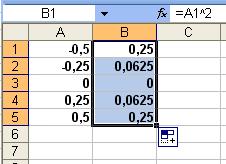


 , выбрать функцию КОРЕНЬ, нажать кнопку ОК, в появившейся рамке "Аргументы функций" в окне "Число" набрать С3 и нажать кнопку ОК. Результат будет записан в ячейку А3.


