Заглавная страница Избранные статьи Случайная статья Познавательные статьи Новые добавления Обратная связь FAQ Написать работу КАТЕГОРИИ:  Археология Археология Биология Биология Генетика Генетика География География Информатика Информатика История История Логика Логика Маркетинг Маркетинг Математика Математика Менеджмент Менеджмент Механика Механика Педагогика Педагогика Религия Религия Социология Социология Технологии Технологии Физика Физика Философия Философия Финансы Финансы Химия Химия Экология ЭкологияТОП 10 на сайте Приготовление дезинфицирующих растворов различной концентрацииТехника нижней прямой подачи мяча. Франко-прусская война (причины и последствия) Организация работы процедурного кабинета Смысловое и механическое запоминание, их место и роль в усвоении знаний Коммуникативные барьеры и пути их преодоления Обработка изделий медицинского назначения многократного применения Образцы текста публицистического стиля Четыре типа изменения баланса Задачи с ответами для Всероссийской олимпиады по праву 
Мы поможем в написании ваших работ! ЗНАЕТЕ ЛИ ВЫ?
Влияние общества на человека
Приготовление дезинфицирующих растворов различной концентрации Практические работы по географии для 6 класса Организация работы процедурного кабинета Изменения в неживой природе осенью Уборка процедурного кабинета Сольфеджио. Все правила по сольфеджио Балочные системы. Определение реакций опор и моментов защемления |
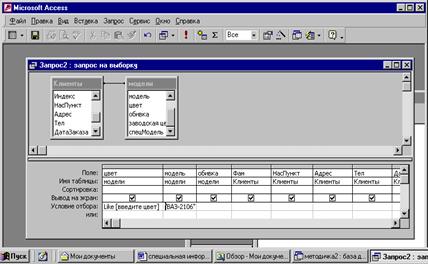
Создание запроса с параметромСодержание книги Поиск на нашем сайте Во многих случаях пользователю надо предоставить возможность выбора того, что он хочет найти в таблицах базы данных. Для этого существует специальный вид запроса — запрос с параметром. 1. Предположим, что в базе данных есть таблицы, в которых содержатся все данные о продаже автомобилей со склада. Наша задача: создать запрос, с помощью которого пользователь может определить, кому были проданы синие автомобили марки ВАЗ-2106. 2. Для этой цели служит специальная команда языка SQL (язык запросов), которая выглядит так: LIKE[...] В квадратных скобках можно записать любой текст, обращенный к пользователю. Команду LIKE надо поместить в строке Условие отбора и в том поле, по которому производится выбор. После запуска запроса открывается диалоговое окно, в котором пользователю предлагается ввести параметр. Если в качестве параметра ввести слово синий, то выдается результирующая таблица, содержащая записи по продаже синих «Жигулей» шестой модели. Если в качестве параметра ввести слово белый, то результирующая таблица будет иной.
Вычисления в запросе Поле, содержимое которого является результатом расчета по содержимому других полей, называется вычисляемым полем. Существует ряд вычислений, которые можно выполнить в запросе, например, найти сумму или среднее по значениям одного поля, перемножить значения двух полей или вычислить дату, отстоящую от текущей на три месяца. В запросах можно выполнять вычисления следующих типов. · Встроенные вычисления, называемые «итоговыми», для расчета следующих значений по группам записей или по всем записям, отобранным в запросе: сумма, среднее, число значений, минимальное или максимальное значение, стандартное отклонение или дисперсия. · Пользовательские вычисления для выполнения расчетов с числовыми и строковыми значениями или значениями дат для каждой записи с использованием данных из одного или нескольких полей. Для ввода таких выражений необходимо создать новое вычисляемое поле (Поле, определенное в запросе для вывода результата расчета выражения, а не для сохранения данных. Значение пересчитывается при каждом изменении выражения.) непосредственно в бланке. Результаты вычислений, выводящиеся в поле, не запоминаются в базовой таблице. Вычисления снова производятся всякий раз, когда выполняется запрос, поэтому результаты всегда представляют текущее содержимое базы данных. Обновить вычисленные результаты вручную невозможно.
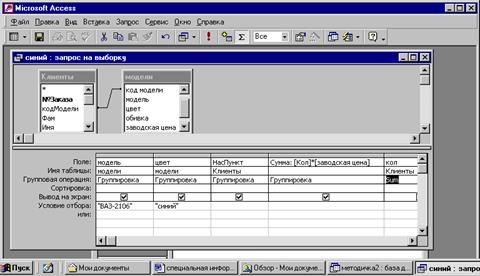
Вычисляемое поле существует только в результирующей таблице. В исходных (базовых) таблицах такое поле не создается, и при работе обычного запроса таблицы не изменяются. Каждый, кто обращается к базе, может с помощью запросов как угодно манипулировать данными и получать любые результаты, но при этом исходные таблицы остаются неизменно одинаковыми для всех пользователей. Для создания запроса, производящего вычисления, служит тот же самый бланк запроса по образцу. Разница только в том, что в одном из столбцов вместо имени поля записывают формулу. В формулу входят заключенные в квадратные скобки названия полей, участвующих в расчете, а также знаки математических операций, например так: Сумма: [Кол]*[Заводская цена] 2. В узкий столбец непросто записать длинную формулу, но если нажать комбинацию клавиш Shift+F2, то открывается вспомогательное диалоговое окно, которое называется Область ввода. В нем можно ввести длинную формулу, а потом щелчком на кнопке ОК перенести ее в бланк запроса по образцу. 3. Если включить отображение вычисляемого поля, результаты расчетов будут выдаваться в результирующей таблице. 4. Можно сделать вычисляемое поле полем сортировки, чтобы не только получать новые результаты, но и анализировать их. Итоговые запросы Запросы позволяют не только отбирать нужную информацию из таблиц и обрабатывать ее путем создания новых (вычисляемых) полей, но и производить так называемые итоговые вычисления. Примером итогового вычисления может служить сумма всех значений в какой-то группе записей или их среднее значение, хотя кроме суммы и среднего значения существуют и другие итоговые функции.
Поскольку итоговые функции для одной записи не имеют смысла и существуют только для группы записей, то предварительно записи надо сгруппировать по какому-либо признаку. 1. Рассмотрим работу салона, занимающегося продажей подержанных автомобилей. Результаты работы салона за последнюю неделю содержатся в таблице. В ней можно выделить несколько групп по разному признаку. Записи можно сгруппировать по моделям автомобилей (ВАЗ — отдельно и БМВ — отдельно) или по году выпуска (1989, 1993 и т. д.). Для каждой из групп можно провести итоговое вычисление по полю Цена. 2. Итоговые запросы создают на основе известного нам бланка запроса по образцу, только теперь в нем появляется дополнительная строка — Группировка. 3. Для введения этой строки в бланк надо щелкнуть на кнопке Групповые операции на панели инструментов программы Ассеss. Далее все происходит очень просто. 4. В тех полях, по которым производится группировка, надо установить (или оставить) функцию Группировка. 5. В тех полях, по которым следует провести итоговое вычисление, надо в строке Группировка раскрыть список и выбрать одну из нескольких итоговых функций. 6. Щелчок на кнопке Вид запускает запрос и выдает результирующую таблицу с необходимыми итоговыми данными. 7. В строке Группировка можно указать лишь одну итоговую функцию. А как быть, если надо найти и сумму, и среднее, и максимальное значение, и еще что-то? Решение простое: одно и то же поле можно включить в бланк запроса по образцу несколько раз.
|
||
|
|
Последнее изменение этой страницы: 2016-12-16; просмотров: 503; Нарушение авторского права страницы; Мы поможем в написании вашей работы! infopedia.su Все материалы представленные на сайте исключительно с целью ознакомления читателями и не преследуют коммерческих целей или нарушение авторских прав. Обратная связь - 216.73.216.150 (0.006 с.) |