Заглавная страница Избранные статьи Случайная статья Познавательные статьи Новые добавления Обратная связь FAQ Написать работу КАТЕГОРИИ:  Археология Археология Биология Биология Генетика Генетика География География Информатика Информатика История История Логика Логика Маркетинг Маркетинг Математика Математика Менеджмент Менеджмент Механика Механика Педагогика Педагогика Религия Религия Социология Социология Технологии Технологии Физика Физика Философия Философия Финансы Финансы Химия Химия Экология ЭкологияТОП 10 на сайте Приготовление дезинфицирующих растворов различной концентрацииТехника нижней прямой подачи мяча. Франко-прусская война (причины и последствия) Организация работы процедурного кабинета Смысловое и механическое запоминание, их место и роль в усвоении знаний Коммуникативные барьеры и пути их преодоления Обработка изделий медицинского назначения многократного применения Образцы текста публицистического стиля Четыре типа изменения баланса Задачи с ответами для Всероссийской олимпиады по праву 
Мы поможем в написании ваших работ! ЗНАЕТЕ ЛИ ВЫ?
Влияние общества на человека
Приготовление дезинфицирующих растворов различной концентрации Практические работы по географии для 6 класса Организация работы процедурного кабинета Изменения в неживой природе осенью Уборка процедурного кабинета Сольфеджио. Все правила по сольфеджио Балочные системы. Определение реакций опор и моментов защемления |
Аннулирование шаблонов документов о начисленияхСодержание книги
Поиск на нашем сайте Для прекращения работы с шаблоном, необходимо аннулировать шаблон (закрыть срок действия шаблона). Для этого необходимо выделить соответствующий шаблон одним нажатием левой кнопки мыши и нажать на кнопку «Аннулировать текущую версию» (Рисунок 171). Важно! Кнопка «Аннулировать текущую версию» доступна только для утвержденных шаблонов.
Рисунок 171. Кнопка «Аннулировать текущую версию» После этого в открывшемся окне для продолжения операции, необходимо нажать кнопку «OK», для отмены операции – «Отмена» (Рисунок 172).
Рисунок 172. Сообщение о подтверждении действий После этого в открывшемся окне «Шаблоны документов о начислениях: Аннулирование», необходимо указать дату завершения действия шаблона. Для вывода на печать шаблона документа о начислениях, необходимо нажать на кнопку «Печать» (1). Для сохранения шаблона документа о начислениях, необходимо во вкладке «Общие» нажать на кнопку «Сохранить» (2). Для сохранения и закрытия шаблона документа о начислениях, необходимо во вкладке «Общие» нажать на кнопку «Сохранить и закрыть» (3). Для закрытия шаблона документа о начислениях без сохранения, необходимо нажать на кнопку «Закрыть» (4) (Рисунок 173).
Рисунок 173. Аннулирование шаблона документа о начислениях Работа в подразделе «Создать документ о начислении» Для создания начисления по шаблону, необходимо в главном окне Системы выбрать вкладку «Меню» (1), в открывшейся колонке выбрать раздел «Работа с начислениями» (2) и открыть подраздел «Создать документ о начислении» (3) одним нажатием левой кнопки мыши (Рисунок 174).
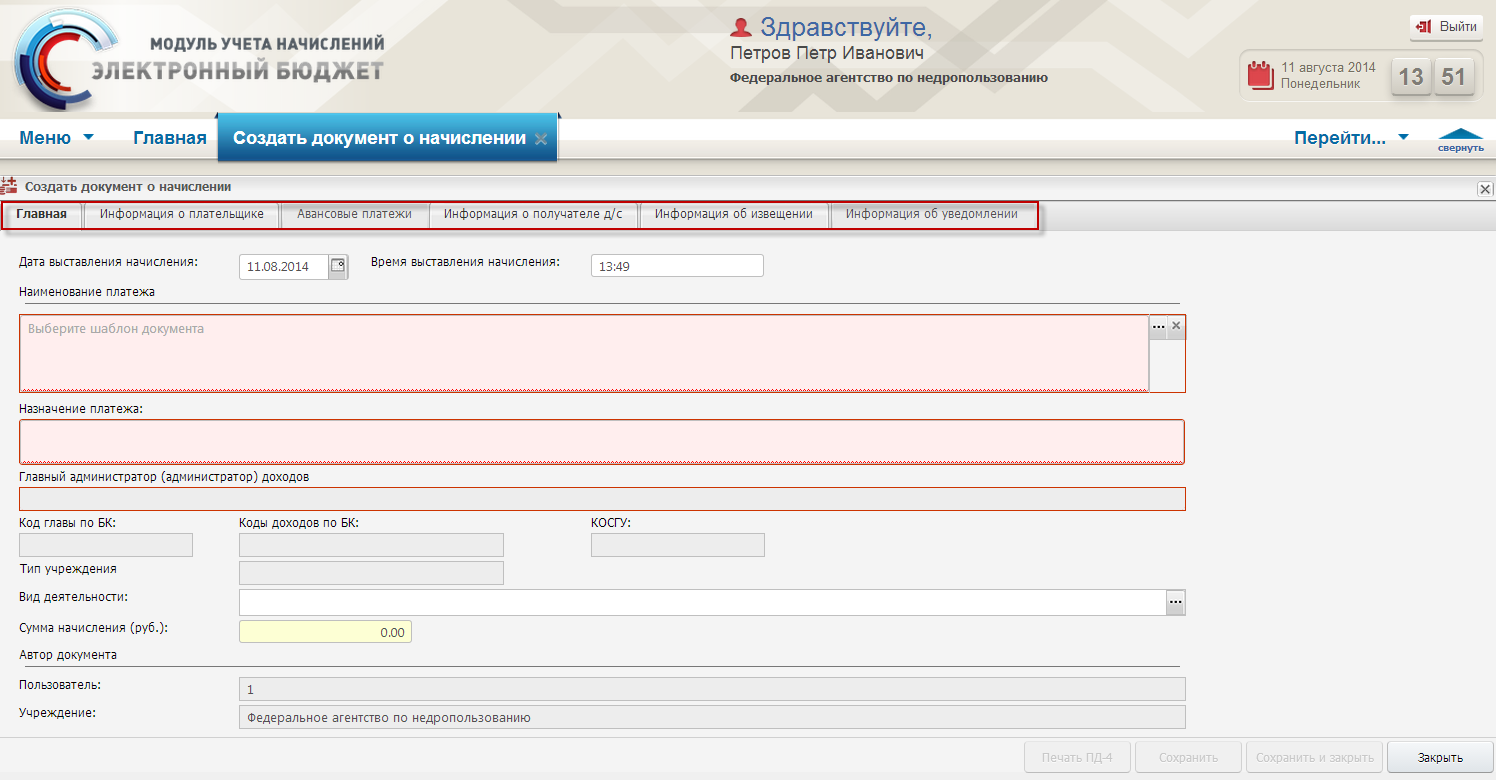
Рисунок 174. Переход в подраздел «Создать документ о начислении» В результате откроется окно «Создать документ о начислении», которое содержит следующие вкладки: «Главная», «Информация о плательщике», «Авансовые платежи», «Информация о получателе д/с», «Информация об извещении» и «Информация об уведомлении» (Рисунок 175).
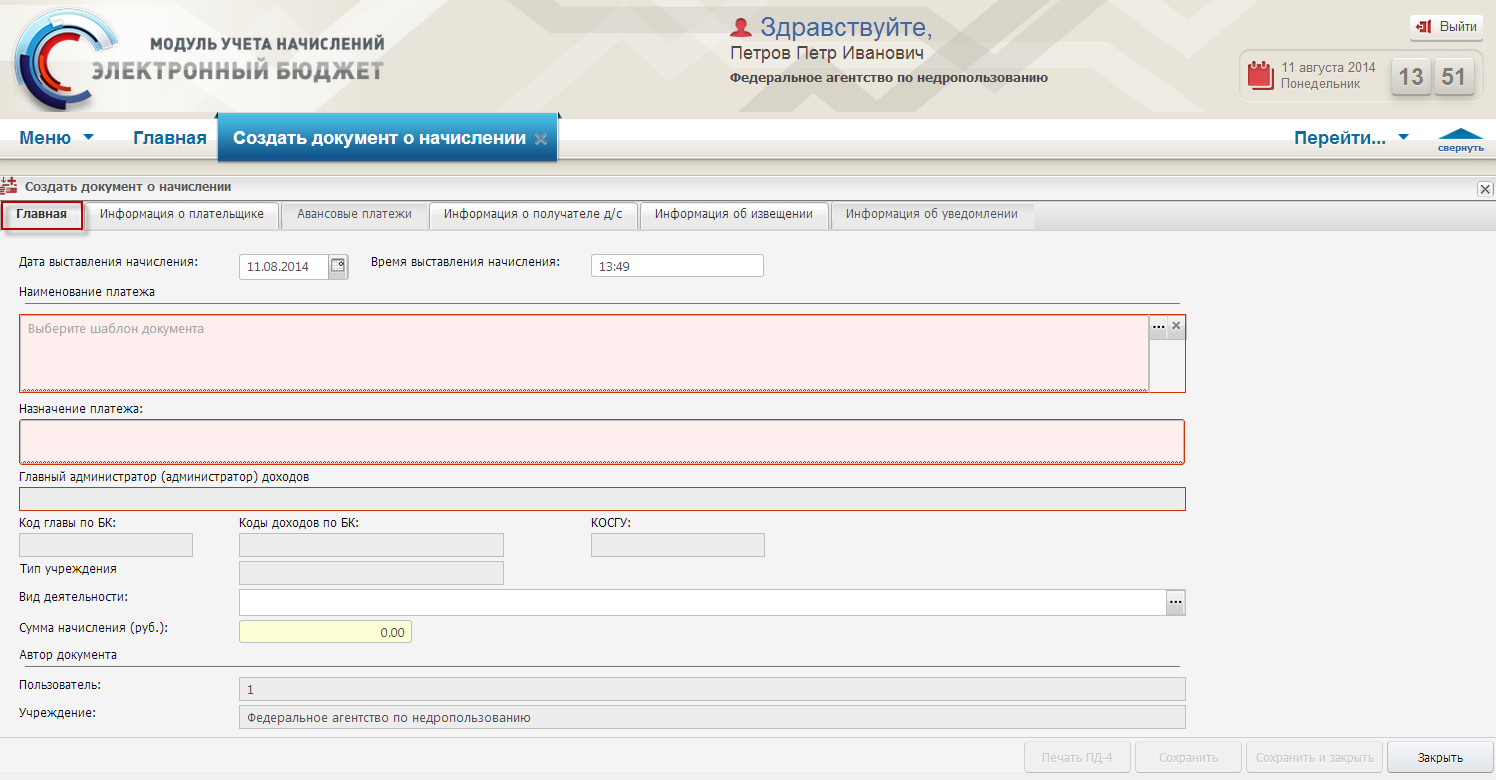
Рисунок 175. Вкладки окна «Создать документ о начислении» Вкладка «Главная» Вкладка «Главная» предназначена для отображения общих сведений документа о начислении (Рисунок 176).
Рисунок 176. Вкладка «Главная» Поле «Дата выставления начисления» заполняется выбором даты из календаря. Поле «Время выставления начисления» заполняется вручную с клавиатуры. Поле «Наименование платежа» заполняется выбором шаблона документа о начислении. Работа с подразделом «Шаблоны документов о начислениях» описана в п.п. 4.6 настоящего руководства пользователя. Поле «Назначение платежа» заполняется вручную с клавиатуры. Поля «Главный администратор (администратор) доходов», «Код главы по БК», «Код доходов по БК», «КОСГУ» и «Тип учреждения» предзаполнены и закрыты для редактирования. Поле «Вид деятельности» заполняется выбором значения из справочника «Вид финансового обеспечения (деятельности)». Поле «Сумма начисления» заполняется: – вручную с клавиатуры, если сумма ограничена диапазоном значений согласно выбранному шаблону в поле «Наименование платежа»; – автоматически, если сумма фиксирована согласно выбранному шаблону в поле «Наименование платежа». Поля «Показатель» и «Учреждения» предзаполнены и закрыты для редактирования. Важно! Поля «Наименование платежа», «Назначение платежа», «Главный администратор (администратор) доходов» и «Сумма начисления» обязательные для заполнения.
|
||
|
|
Последнее изменение этой страницы: 2016-12-16; просмотров: 576; Нарушение авторского права страницы; Мы поможем в написании вашей работы! infopedia.su Все материалы представленные на сайте исключительно с целью ознакомления читателями и не преследуют коммерческих целей или нарушение авторских прав. Обратная связь - 216.73.216.150 (0.006 с.) |