
Заглавная страница Избранные статьи Случайная статья Познавательные статьи Новые добавления Обратная связь FAQ Написать работу КАТЕГОРИИ:  Археология Археология Биология Биология Генетика Генетика География География Информатика Информатика История История Логика Логика Маркетинг Маркетинг Математика Математика Менеджмент Менеджмент Механика Механика Педагогика Педагогика Религия Религия Социология Социология Технологии Технологии Физика Физика Философия Философия Финансы Финансы Химия Химия Экология ЭкологияТОП 10 на сайте Приготовление дезинфицирующих растворов различной концентрацииТехника нижней прямой подачи мяча. Франко-прусская война (причины и последствия) Организация работы процедурного кабинета Смысловое и механическое запоминание, их место и роль в усвоении знаний Коммуникативные барьеры и пути их преодоления Обработка изделий медицинского назначения многократного применения Образцы текста публицистического стиля Четыре типа изменения баланса Задачи с ответами для Всероссийской олимпиады по праву 
Мы поможем в написании ваших работ! ЗНАЕТЕ ЛИ ВЫ?
Влияние общества на человека
Приготовление дезинфицирующих растворов различной концентрации Практические работы по географии для 6 класса Организация работы процедурного кабинета Изменения в неживой природе осенью Уборка процедурного кабинета Сольфеджио. Все правила по сольфеджио Балочные системы. Определение реакций опор и моментов защемления |
Создание сердечника дросселяСодержание книги Поиск на нашем сайте 2.1. Для начала процедуры рисования выберете Draw>Box. В левой части экрана программы возникает окно Measure Data, в котором отображаются координаты точки, в которой в данный момент находится курсор мыши. В правом нижнем углу экрана вводятся координаты интересующей нас точки. Координаты можно вводить в различных системах координат: абсолютных (Absolute) и относительных (Relative), и кроме того, в декартовых (Cartesian), цилиндрических (Cylindrical) и сферических (Spherical). Выберете абсолютные координаты в декартовой СК. 1. Введите координаты первой точки (-1;-6;0) параллелепипеда. Нажмите Enter. 2. Введите размеры элемента по осям (2;12;10). Обратите внимание, что по умолчанию координаты второй точки являются относительными по отношению к координатам первой точки. Относительные координаты определяют размер ребер параллелепипеда dX, dY, dZ. Нажмите Enter. 3. Для приближения или удаления (зуммирования) геометрии созданного элемента (или элементов, если их несколько) и их полного расположения на экране нажмите Ctrl+D или кнопку 4. Редактирование свойств созданного элемента доступно в окне Properties, которое активизируется при выделении команды или геометрического объекта или может быть дополнительно вызвано при нажатии правой клавишей мыши на команде создания объекта (рис. 1.4). В данном случае такой командой является команда CreateBox, созданная элементом Box1.
 В окне Properties указывается имя команды (Command), с помощью которой был создан данный элемент, система координат (Coordinate System), в которой он был создан, начальная точка создания элемента (Position) и его размеры по осям Х (XSize), Y (YSize) и Z (ZSize) соответственно. Размеры элемента и его начальная точка могут быть отредактированы. В окне Properties указывается имя команды (Command), с помощью которой был создан данный элемент, система координат (Coordinate System), в которой он был создан, начальная точка создания элемента (Position) и его размеры по осям Х (XSize), Y (YSize) и Z (ZSize) соответственно. Размеры элемента и его начальная точка могут быть отредактированы.
Системы координат (СК) в среде Maxwell играют определяющую роль. Каждый объект создается в определенной системе координат (по умолчанию в глобальной). Локальные системы координат можно создавать, используя текущую СК (методом вращения осей или перемещения начальной точки Modeler > Coordinate System > Create > Relative CS), а также привязывать к определенному объекту (к примеру, выбрав расположение на грани объекта Modeler > Coordinate System > Create > Face CS). С помощью координатных систем осуществляется привязка объектов друг к другу. Кроме того, можно переназначать координатную систему объекту уже после создания самого объекта. 2.2. Вновь выберете Draw>Box для создания окна в сердечнике. 1. Координаты начальной точки: (-1;1;2); 2. Размеры окна (2;3;6). 2.3. Выберете Box2 из дерева объектов. 2.4. Выберете Edit > Duplicate > Around Axis для создания второго окна дублированием вокруг оси. В этом случае будет создана копия (одна или несколько) выбранных элементов. 1. Axis: Z для выбора оси, вокруг которой будет создан круговой массив элементов. 2. Angle: 180 deg для выбора угла между дублируемым и создаваемым элементом. 3. Total number: 2 для создания общего количества элементов, входящих в круговой массив. 4. Нажмите ОК 2.5. Вычитание элементов для создания Е-образного сердечника. 1. Выберете Box1, затем выберете Box2 и Box2_1 из дерева объектов. Для выбора нескольких объектов используйте клавиши Ctrl или Shift.
3. Нажмите ОК. 2.6. Выберете Draw>Box для создания воздушного зазора между Е- и I- образным сердечниками. 1. Координаты начальной точки: (-1;-6;2); 2. Размеры зазора (2;12;0.05); 3. В Maxwell при расчетах часто удобным является возможность задавать размеры элементов не числами, а буквенными обозначениями (параметрами). Особенно удобной эта возможность оказывается в случае, когда нужно провести ряд расчетов при различных значениях размеров каких-либо элементов. В данном случае таким элементом может являться воздушный зазор. Поэтому в свойствах задания размеров Box3 введите в поле ZSise буквенное обозначение зазора, к примеру, gap и в открывшемся окне введите значение 0.05 мм. (В качестве типа переменной укажите длину Length). Просмотреть или изменить значения ранее созданных переменных можно, используя команду Maxwell 3D > Design Properties... Кроме того, заданные параметры можно использовать для связей различных объектов между собой с помощью функций. Обратите внимание, что при задании функций единицы измерения, если они отличаются от системы единиц СИ, нужно задавать непосредственным образом. Например, gap+0.1 mm. 4. Нажмите ОК. В результате получим окно свойств (рис. 1.6)
 5. Используйте команду Modeler > Boolean > Subtract для создания воздушного зазора между образовавшимися в результате вычитания I- и Е-образными сердечниками. Проверьте, что не выбрано условие Clone tool objects before subtracting. 6. Для разделения созданного элемента на два различных тела, выберете Box1 и затем используйте команду Modeler > Boolean > Separate Bodies. Двойной щелчок на Box1 открывает окно свойств элемента. Измените имя Box1 на Core_E. Таким же образом измените имя Box1_Separate1 на Core_I.
 2.7. В свойствах каждого элемента необходимо задать материал, из которого будет состоять тот или иной объект. Выберете Core_E и Core_I из дерева объектов. В окне атрибутов (по умолчанию располагается в левой части экрана под деревом проектов) выберете Material>Edit… В открывшемся окне измените материал сердечника с vacuum на steel_1008. Теперь сердечники полностью определены (рис. 1.7). 2.7. В свойствах каждого элемента необходимо задать материал, из которого будет состоять тот или иной объект. Выберете Core_E и Core_I из дерева объектов. В окне атрибутов (по умолчанию располагается в левой части экрана под деревом проектов) выберете Material>Edit… В открывшемся окне измените материал сердечника с vacuum на steel_1008. Теперь сердечники полностью определены (рис. 1.7).
Создание катушек дросселя 2.8. Выберете Modeler > Grid Plane > YZ. 2.9. Выберете Draw> Rectangle для создания прямоугольника – сечения будущего витка катушки дросселя. 1. Координаты начальной точки прямоугольника: (0;-3.6;3.5); 2. Размеры прямоугольника (0;0.3;-0.8). 2.10. Выберете Modeler > Grid Plane > XY. 2.11. Выберете Draw> Rectangle для создания прямоугольника, по линии периметра которого будет вытянуто созданное ранее сечение витка. 1. Координаты начальной точки: (1.5;-6.5;3); 2. Размеры прямоугольника (-3;3;0). 2.12. Выберете Rectangle2 из дерева объектов. Затем выберете Modeler > Delete Last Operation для создания линии периметра созданного ранее прямоугольника. 2.13. Выберете Rectangle1 и Rectangle2 из дерева объектов. Затем выберете Draw > Sweep > Along Path и задайте параметры выдавливания в появившемся окне: 1. Angle of twist: 0 deg – угол кручения сечения вдоль оси выдавливания;
 2. Draft angle: 0 deg – угол расширения/сужения выдавленного элемента; 2. Draft angle: 0 deg – угол расширения/сужения выдавленного элемента;
3. Draft type: Round – тип расширения/сужения выдавливания. Этот параметр актуален при отличном от нуля угле Draft angle.
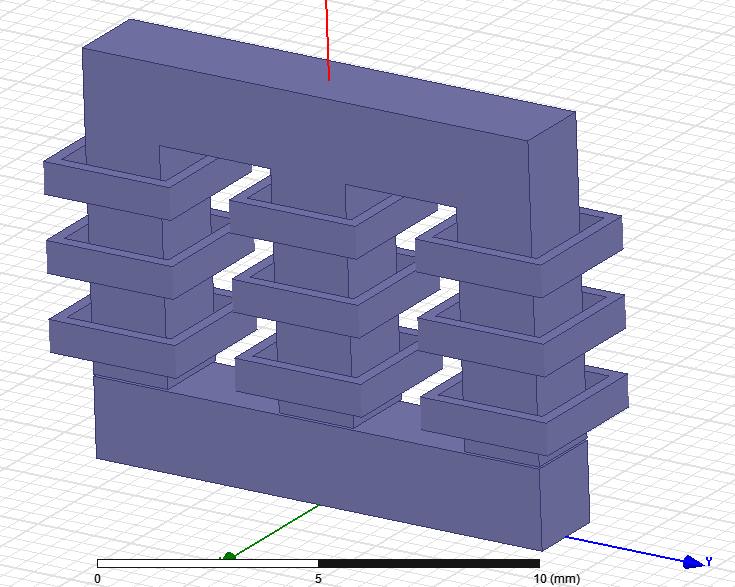 2.14. Выберете созданный ранее один виток Rectangle1 (рис. 1.8). Создайте линейный массив витка вдоль линии Edit > Duplicate > Along Line. Введите координаты первой (0;0;0) и второй точек линии (0;0;1.925). Задайте полное число витков Total Number 3. Нажмите ОК. 2.14. Выберете созданный ранее один виток Rectangle1 (рис. 1.8). Создайте линейный массив витка вдоль линии Edit > Duplicate > Along Line. Введите координаты первой (0;0;0) и второй точек линии (0;0;1.925). Задайте полное число витков Total Number 3. Нажмите ОК.
2.15. Создайте линейный массив трех созданных витков вдоль линии, образованной точками (0;0;0) и (0;5;0) (рис. 1.9). 2.16. Выберете Rectangle1, Rectangle1_1, Rectangle1_2. В окне атрибутов введите в поле Name Coil_left. Для Rectangle1_3, Rectangle1_1_1, Rectangle1_2_1. задайте имя Coil_mid. Для Rectangle1_4, Rectangle1_1_2, Rectangle1_2_2. задайте имя Coil_right. 2.17. Выберете все объекты катушки дросселя и измените в окне атрибутов тип материала на медь: copper. Сохранение проекта Сохраните проект как 3phase_inductor_Ngr_Nvar, где Ngr - номер группы, Nvar - номер варианта. Обратите внимание, что в названии файла, как и в обозначении пути к нему, не должно быть русских символов. Maxwell воспринимает только латинские символы.
|
||||||||
|
|
Последнее изменение этой страницы: 2016-12-28; просмотров: 372; Нарушение авторского права страницы; Мы поможем в написании вашей работы! infopedia.su Все материалы представленные на сайте исключительно с целью ознакомления читателями и не преследуют коммерческих целей или нарушение авторских прав. Обратная связь - 216.73.216.153 (0.01 с.) |

 .
.


