
Заглавная страница Избранные статьи Случайная статья Познавательные статьи Новые добавления Обратная связь FAQ Написать работу КАТЕГОРИИ:  Археология Археология Биология Биология Генетика Генетика География География Информатика Информатика История История Логика Логика Маркетинг Маркетинг Математика Математика Менеджмент Менеджмент Механика Механика Педагогика Педагогика Религия Религия Социология Социология Технологии Технологии Физика Физика Философия Философия Финансы Финансы Химия Химия Экология ЭкологияТОП 10 на сайте Приготовление дезинфицирующих растворов различной концентрацииТехника нижней прямой подачи мяча. Франко-прусская война (причины и последствия) Организация работы процедурного кабинета Смысловое и механическое запоминание, их место и роль в усвоении знаний Коммуникативные барьеры и пути их преодоления Обработка изделий медицинского назначения многократного применения Образцы текста публицистического стиля Четыре типа изменения баланса Задачи с ответами для Всероссийской олимпиады по праву 
Мы поможем в написании ваших работ! ЗНАЕТЕ ЛИ ВЫ?
Влияние общества на человека
Приготовление дезинфицирующих растворов различной концентрации Практические работы по географии для 6 класса Организация работы процедурного кабинета Изменения в неживой природе осенью Уборка процедурного кабинета Сольфеджио. Все правила по сольфеджио Балочные системы. Определение реакций опор и моментов защемления |
Редактирование трехмерных объектовСодержание книги
Поиск на нашем сайте Команды ПЕРЕНЕСТИ, ПОВЕРНУТЬ, СИММЕТРИЯ, МАССИВ могут быть использованы для редактирования, как в двухмерном, так и в трехмерном пространстве. Но существуют команды, аналогичные данным предназначенные только для трехмерного редактирования. Команда 3DПЕРЕНЕСТИ (3DMOVE)
Рис. 73
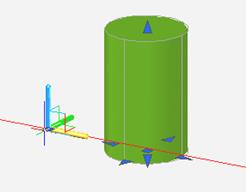
Инструмент ручки перемещения позволяет перемещать выбранный набор объектов без ограничений или с ограничением позицией оси или плоскости. После выбора объектов, которые необходимо переместить, следует поместить инструмент ручки в любое место в 3D пространстве. Данное местоположение (обозначаемое центральным прямоугольником или базовой ручкой) определяет базовую точку для перемещения и на время изменяет позицию в координатах ПСК (данное изменение действует только в процессе перемещения выбранных объектов). Далее следует указать новые координаты базовой точки или перемещение. Можно использовать инструмент ручки перемещения для ограничения перемещения позицией оси. Следует удерживать курсор на ручке оси, пока отображаемый вектор не совпадет по расположению с осью, и далее нажать левую кнопку мыши на рукоятке оси. При последующем движении курсора выбранные объекты перемещаются только вдоль указанной оси (рис. 74). Можно нажать левую кнопку мыши или ввести значение для обозначения расстояния смещения от базовой точки. Две указанные точки задают направляющий вектор, который определяет, на какое расстояние и в каком направлении должны быть перемещены выбранные объекты. Можно использовать инструмент ручки перемещения для ограничения перемещения позицией плоскости.
Рис. 74
Следует удерживать курсор на точке, в которой сходятся две линии, отходящие от рукояток оси (эти линии определяют плоскость), пока линии не станут желтыми, а затем нажать левую кнопку мыши на данной точке (рис. 75).
Рис. 75
При последующем движении курсора выбранные объекты и подобъекты перемещаются только вдоль указанной плоскости. Можно нажать левую кнопку мыши или ввести значение для обозначения расстояния смещения от базовой точки. Команда 3DПОВЕРНУТЬ (3DROTATE) Направление возрастания угла определяется значением системной переменной ANGDIR. Если ANGDIR равна 0, возрастание угла происходит при движении против часовой стрелки; если 1- по часовой стрелки. Инструмент ручки вращения позволяет вращать объекты и подобъекты без ограничений или с ограничением позициий оси (рис. 76).
Рис. 76 После выбора объектов, которые необходимо вращать, следует поместить инструмент ручки в любое место в 3D пространстве. Данное местоположение (обозначаемое центральным прямоугольником [или базовой ручкой] инструмента ручки) определяет базовую точку для перемещения и на время изменяет позицию в координатах ПСК в процессе поворота выбранных объектов. Удерживайте курсор на рукоятке оси на инструменте ручки, пока рукоятка оси не станет желтой и не появится вектор, а затем нажмите левую кнопку мыши. Введите значение или нажмите левую кнопку мыши для обозначения угла вращения (рис. 77).
Рис. 77 Команда 3DВЫРАВНИВАТЬ (3D ALIGN) позволяет так переместить и повернуть объект, чтобы выровнять его с другим объектом (рис. 78).
Рис. 78
Для исходного объекта можно указать одну, две или три точки. Затем можно указать одну, две или три точки для места назначения. Выбранный объект перемещается и поворачивается так, что совпадают базовые точки и оси X и Y исходного объекта и места назначения выравниваются в 3D пространстве. Команда 3DALIGN работает с динамической ПСК (ДПСК). Если место назначения представляет собой плоскость на существующем твердом объекте, пользователь может определить плоскость места назначения одной точкой на динамической ПСК. С помощью команды 3D ЗЕРКАЛО (MIRROR3d) создается зеркальное отображение трехмерных объектов относительно плоскости (рис. 79). Возможны следующие варианты: Объект – отображение относительно выбранного плоского объекта. Такими объектами могут быть отрезки, окружность, дуга или сегмент двухмерной полилинии. Последняя – отображение относительно плоскости, использовавшейся в предыдущем действии отображения. Вид – отображение относительно плоскости текущего видового окна и проходящей через заданную точку. XY, YZ, XZ - отображение относительно плоскости, параллельной плоскости XY, YZ или XZ и проходящей через заданную точку. Zось – отображение относительно плоскости, заданной двумя точками, первая из которых лежит в плоскости, а вторая определяет положение нормали к плоскости. 3точки – отображение относительно плоскости, задаваемой тремя точками.
Рис. 79
Команда 3DМАССИВ (3DARRAY) – позволяет создавать прямоугольный и круговой массивы объектов в трехмерном пространстве. Отличается данная команда от аналога в двухмерном пространстве тем, что при создании прямоугольного массива, кроме числа столбцов и строк, задается число этажей (уровней), которые располагаются в направлении оси Z (рис. 80).При создании кругового массива вместо центра вращения задают ось вращения по двум точкам.
Рис. 80. Прямоугольный массив Команда ФАСКА (CHAMFER) можетосуществлять снятие фасок не только для двухмерных объектов, но и для твердотельных моделей. Фаски снимают на пересечении смежных граней тел. При использовании команды необходимо выбрать базовую поверхность, указать размеры фаски и выбрать ребро, по которому будет сниматься фаска. Команда СОПРЯЖЕНИЕ (FILLET) также применяется для редактирования твердотельных моделей. Сопряжение позволяет осуществить плавное скругление граней. Для этого следует задать радиус и затем указать последовательно ребра, для которых необходимо выполнить сопряжение. Команда РАЗРЕЗ (SLICE) Новые тела наследуют слой и цвет исходного тела. Задавать секущую плоскость можно так же, как в команде 3DЗЕРКАЛО.
Рис. 81
Часто в процессе создания сложных конструкций, необходимо не только видеть модель с разных точек зрения, но и оценить ее форму и конфигурацию в движении. Для этого в системе AutoCAD существует ряд специальных команд. Команда 3DОБЛЕТ (3DFLY) Команда 3DОБХОД (3DWALK) работает аналогично команде 3DОБЛЕТ. Команда 3DОРБИТА(3DORBIT) Точка цели в команде 3DОРБИТА остается неподвижной, а положение камеры (т.е. наблюдателя) перемещается относительно нее. Однако с точки зрения пользователя она появляется, как если бы 3D модель поворачивалась по мере перетаскивания курсора мыши. Таким образом, пользователь может задать любой вид модели. Появляется значок курсора 3D орбиты. При перемещении курсора горизонтально камера перемещается параллельно плоскости XY в Мировой системе координат (МСК). При перемещении курсора вертикально камера перемещается вдоль оси Z. Команда 3DСОРБИТА(3DFORBIT) Вид, на котором действует режим 3D Свободная орбита, помечается орбитальным кольцом. Геометрически оно представляет собой большой круг, разделенный на квадранты четырьмя малыми кругами. Если в контекстном меню опция "Включить автоприцел орбиты" отключена, цель вида остается неподвижной. Положение камеры, т.е. наблюдателя, перемещается вокруг цели. Точкой цели считается центр орбитального кольца; в общем случае он не совпадает с геометрическим центром совокупности рассматриваемых объектов. В отличие от команды 3DОРБИТА, команда 3DСОРБИТА не ограничивает вид вдоль оси XY или по направлению Z. Команда 3DПОРБИТА(3DСORBIT) Для смены направления вращения вида по орбите следует повторить запускающую операцию, перемещая мышь уже в другую сторону. Пользователь имеет возможность управлять визуализацией вида в процессе его вращения, используя для этого контекстное меню.
|
||
|
|
Последнее изменение этой страницы: 2016-12-28; просмотров: 456; Нарушение авторского права страницы; Мы поможем в написании вашей работы! infopedia.su Все материалы представленные на сайте исключительно с целью ознакомления читателями и не преследуют коммерческих целей или нарушение авторских прав. Обратная связь - 216.73.217.111 (0.007 с.) |

 - отображает инструмент ручки перемещения (рис. 73) в 3D виде и перемещает объекты на указанное расстояние в заданном направлении пространства.


 предназначена для поворота тела вокруг оси.


 – позволяет разделить тело на два других (рис. 81); при этом можно удалить одну часть, полученную при делении. Для этого на запрос «Укажите точку с нужной стороны от плоскости» необходимо выбрать ту часть, которую следует оставить. Если необходимо оставить обе части, полученные при делении, то следует выбрать запрос «Обе стороны».
 активизирует режим облета в текущем видовом экране. Пользователь может выйти из плоскости XY, как бы пролетая сквозь модель или облетая вокруг нее. Для задания направления облета можно использовать находящиеся на клавиатуре четыре клавиши со стрелками или клавиши W (вперед), A (влево), S (назад) и D (вправо), или мышь.
 активизирует на текущем видовом экране вид «3D зависимая орбита». Команда позволяет манипулировать всеми объектами чертежа или только выбранными.
 активизирует вид «3D свободная орбита» в текущем видовом экране. Команда позволяет манипулировать всеми объектами чертежа или только выбранными.
 активизирует вид «3D непрерывная орбита» в текущем видовом экране. Для того чтобы начать перемещение объектов, следует нажать кнопку мыши в области изображения и, не отпуская ее, переместить мышь в определенную сторону. Объекты начинают вращаться в заданном направлении. Скорость вращения объектов определяется скоростью перемещения курсора.


