Заглавная страница Избранные статьи Случайная статья Познавательные статьи Новые добавления Обратная связь FAQ Написать работу КАТЕГОРИИ:  Археология Археология Биология Биология Генетика Генетика География География Информатика Информатика История История Логика Логика Маркетинг Маркетинг Математика Математика Менеджмент Менеджмент Механика Механика Педагогика Педагогика Религия Религия Социология Социология Технологии Технологии Физика Физика Философия Философия Финансы Финансы Химия Химия Экология ЭкологияТОП 10 на сайте Приготовление дезинфицирующих растворов различной концентрацииТехника нижней прямой подачи мяча. Франко-прусская война (причины и последствия) Организация работы процедурного кабинета Смысловое и механическое запоминание, их место и роль в усвоении знаний Коммуникативные барьеры и пути их преодоления Обработка изделий медицинского назначения многократного применения Образцы текста публицистического стиля Четыре типа изменения баланса Задачи с ответами для Всероссийской олимпиады по праву 
Мы поможем в написании ваших работ! ЗНАЕТЕ ЛИ ВЫ?
Влияние общества на человека
Приготовление дезинфицирующих растворов различной концентрации Практические работы по географии для 6 класса Организация работы процедурного кабинета Изменения в неживой природе осенью Уборка процедурного кабинета Сольфеджио. Все правила по сольфеджио Балочные системы. Определение реакций опор и моментов защемления |
Создание электронного почтового ящика (e-mail)Содержание книги
Поиск на нашем сайте Ящик можно создавать на различных доменах – mail.ru; yandex.ru; rambler.ru; gmail.com. Самый простой для тебя способ – создать e-mail на mail.ru. 1. Зайди на сайт www.mail.ru 2. Выбери «Регистрация нового ящика» 3. Заполни все необходимые поля. 4. Запиши себе на листок имя и пароль почтового ящика, которые ты ввел в поля «Почтовый ящик», «Пароль».
Настройка готового почтового ящика (e-mail) на iPhone: Ниже приведена инструкция для популярных почтовых сервисов. Иногда настройки могут отличаться - в некоторых случаях imap нужно включать в настройках почты отдельно. Пример Gmail - https://support.google.com/mail/troubleshooter/1668960?hl=ru
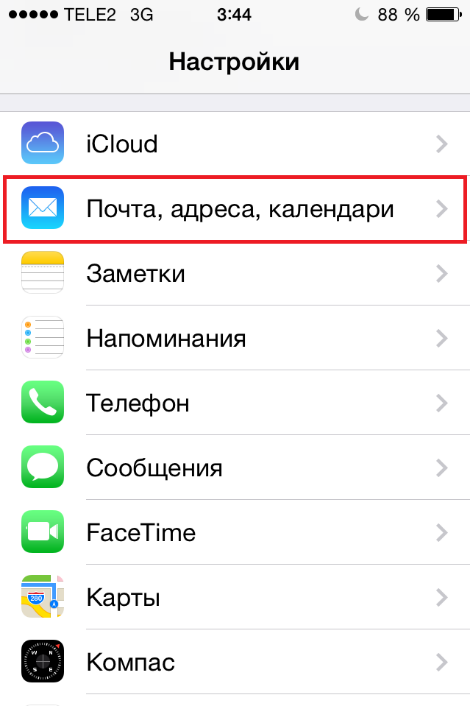
1. Перейдите в настройки устройства; 2. Выберите раздел «Почта, адреса, календари»;
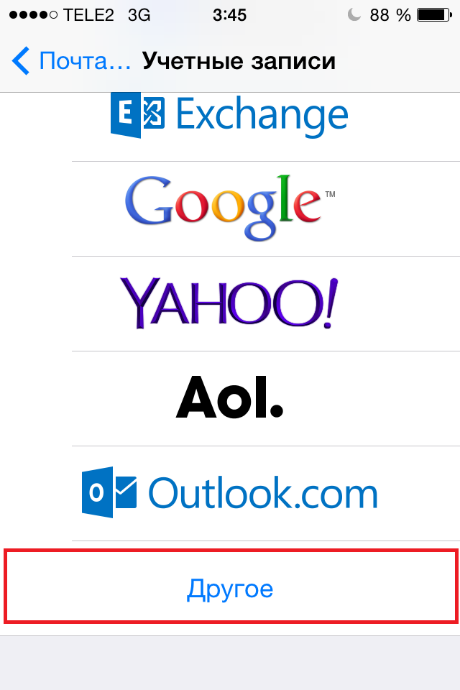
3. Нажмите «Добавить учетную запись»; 4. Нажмите «Другое»;
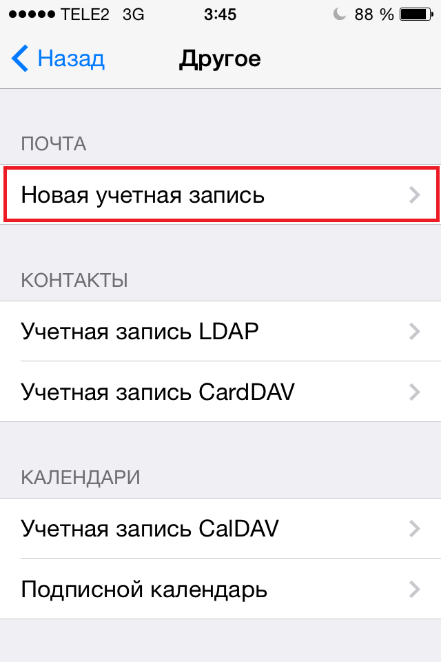
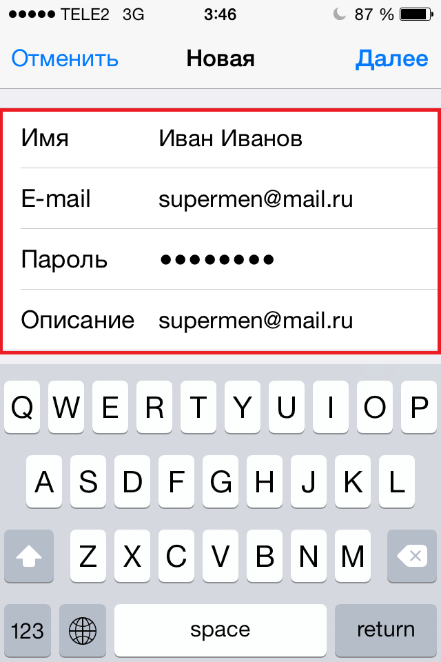
5. Выберите «Новая учетную запись»; 6. В появившемся окне укажите следующие данные: Имя — имя, которое будет отображаться в поле «От:» для всех отправляемых сообщений; E-mail — полное имя вашего почтового ящика; Обратите внимание, в данном поле необходимо указать полное имя вашего почтового ящика, включая логин, значок «@» собачки и домен (например, vash_pomoshnik@mail.ru). Пароль — действующий пароль от вашего почтового ящика; Описание — имя для создаваемой учетной записи;
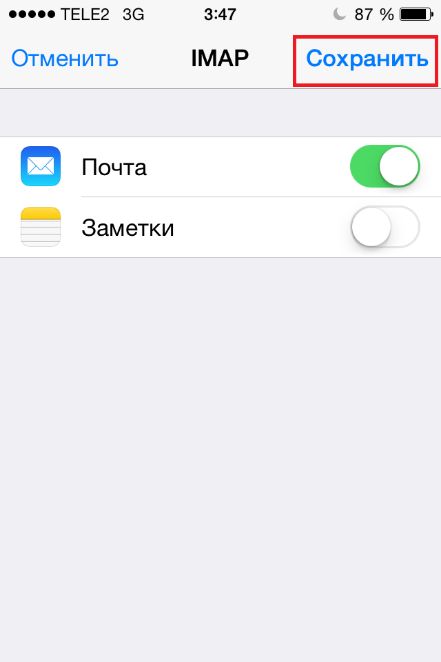
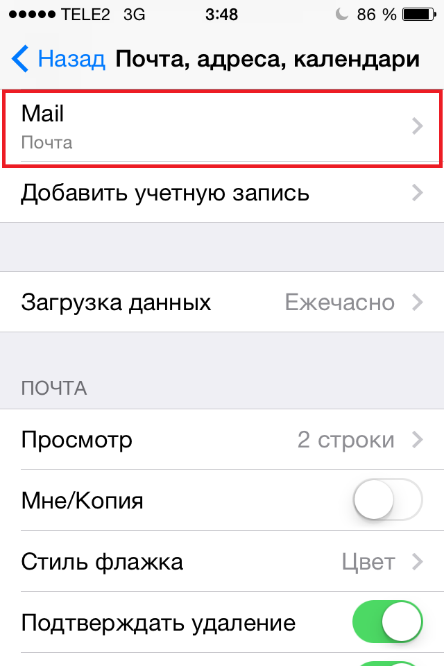
7. Нажмите «Далее» — начнется автоматическая настройка почтового ящика; 8. На появившемся экране нажмите «Сохранить»; 9. Нажмите на имя той учетной записи, которую вы только что настроили; 10. Перейдите в редактирование настроек учетной записи;
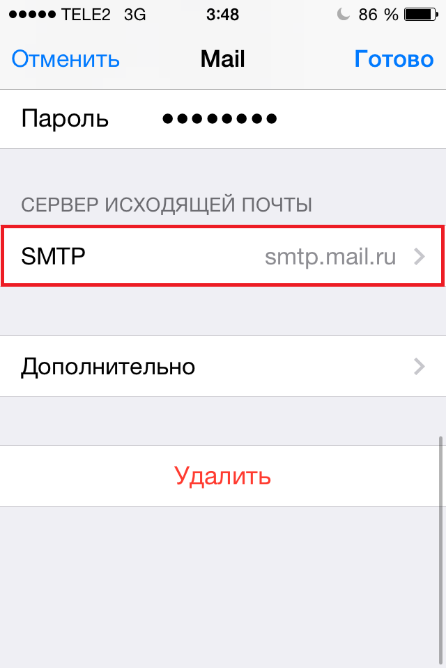
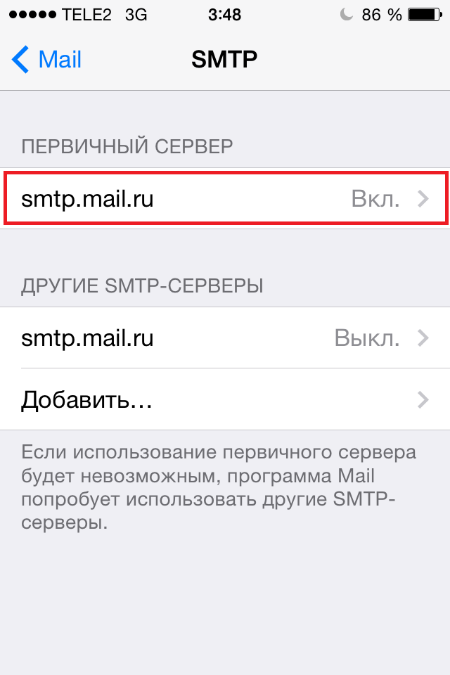
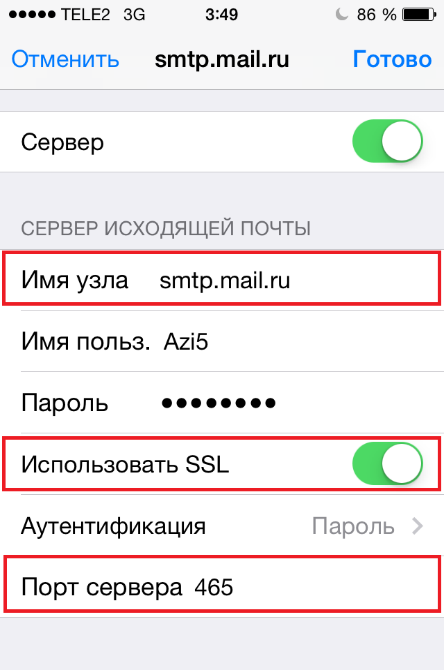
11. Нажмите SMTP в разделе «Сервер исходящей почты»; Если в почтовом клиенте у вас уже есть настроенные почтовые ящики Mail.Ru, нажмите smtp.mail.ru в разделе «Первичный сервер» (если же настроенных почтовых ящиков нет, нажмите «Не сконфигурировано», в графе «Имя узла» укажите smtp.mail.ru, нажмите «Сохранить» и повторно нажмите smtp.mail.ru); 12. Проверьте, чтобы переключатель «Использовать SSL» установлен в положение ВКЛ, а порт сервера указан 465; Нажмите «Готово»; Нажмите «Назад»;
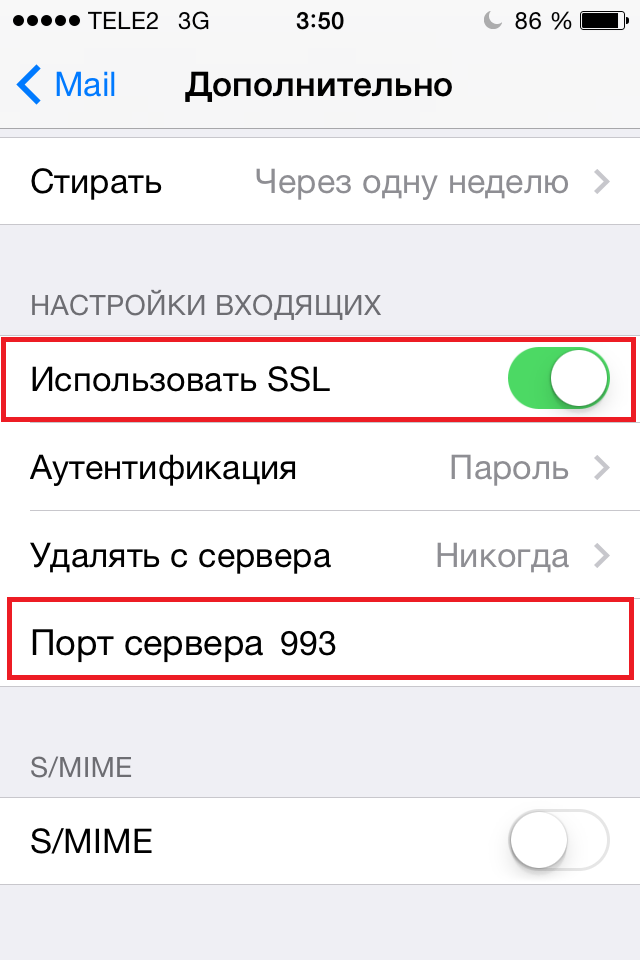
13. Перейдите в раздел «Дополнительно»; Проверьте, чтобы в разделе «Настройки входящих» переключатель «Использовать SSL» установлен в положение ВКЛ, а порт сервера указан 993.
Настройка готового почтового ящика (mail.ru) на Android:
1. Запустите приложение Эл.почта; 2. Введите имя почтового ящика и пароль; Если в приложении уже есть ранее настроенные учетные записи, перейдите в настройки приложения и выберите «Добавить аккаунт». 3. Нажмите «Вручную»; 4. Выберите IMAP; 5. На открывшейся странице введите следующие параметры для сервера входящей почты: Для почты Mail: Сервер IMAP — imap.mail.ru; (если почтовый домен другой, указываем: imap.yandex.ru, imap.rambler.ru и так далее) Тип защиты — SSL/TLS; Порт — 993 Нажмите «Далее»; 6. На открывшейся странице введите следующие параметры для сервера исходящей почты: Сервер SMTP — smtp.mail.ru; (если почтовый домен другой, указываем: imap.yandex.ru, imap.rambler.ru и так далее) Тип защиты — SSL/TLS; Порт — 465 Нажмите «Готово»; 7. Укажите, как часто необходимо синхронизировать почту, а также укажите, хотите ли вы получать уведомления при получении почты, а также настроить автоматическую настройку вложенных в письма файлов при подключении к Wi-Fi; После того, как все настройки заданы, нажмите «Далее». 8. Укажите любое имя для учетной записи, а также введите имя, которое будет отображаться в поле «От:» для всех отправляемых сообщений. Активация iPhone.
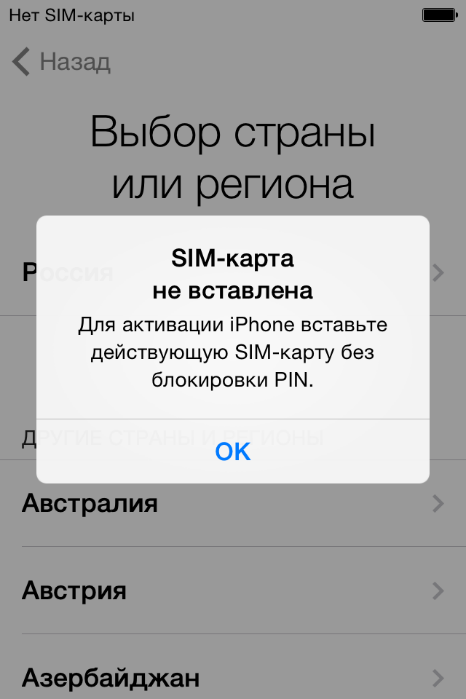
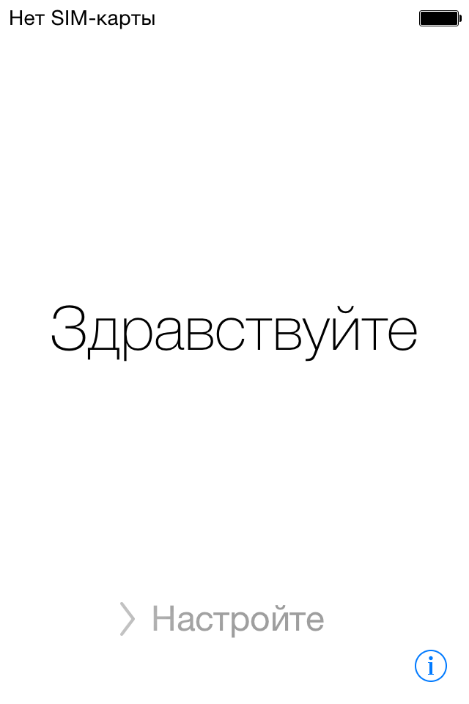
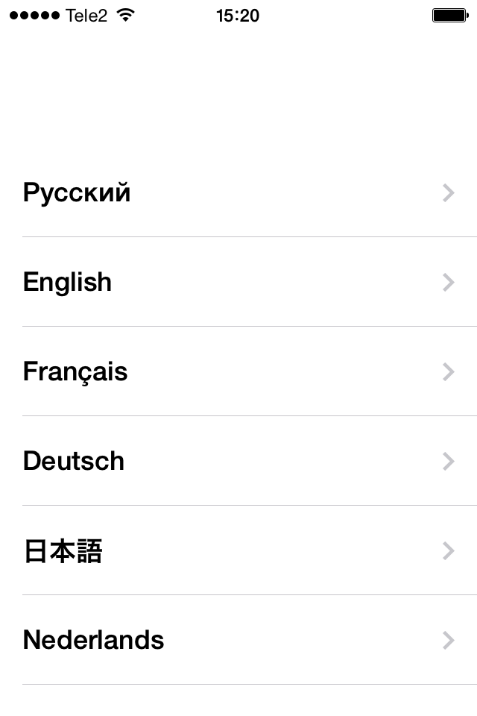
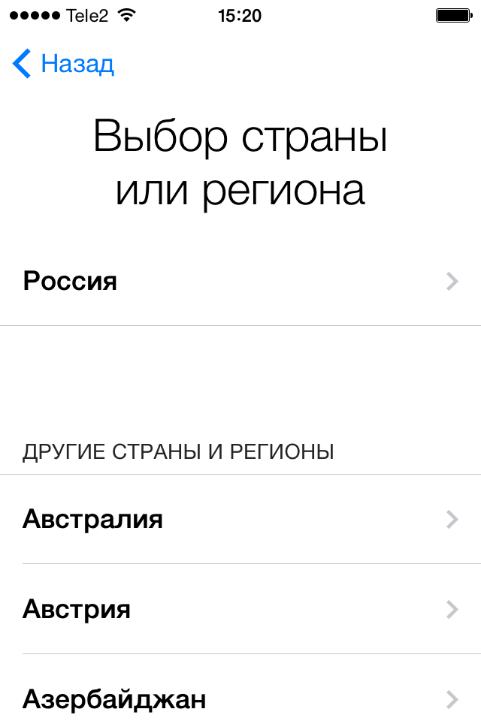
Активация — это первичная настройка телефона: языка, региона, восстановление из резервной копии и настройка некоторых служб. Активация iPhone происходит при первом запуске телефона. Прежде чем производить активацию iPhone, убедитесь, что в iPhone вставлена SIM-карта — без нее не активировать!
Активация iPhone: 1. Включите устройство 2. Укажите предпочитаемый язык и страну проживания.
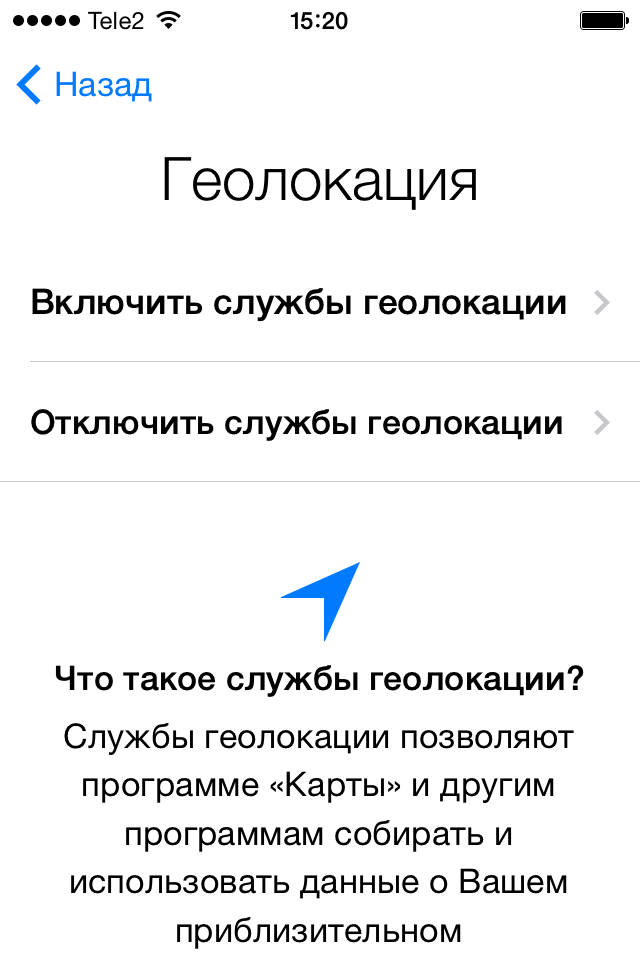
3. Выберите настройки геолокации. Геолокация – это сервис, который определяет ваше местоположение. 4. Дождитесь завершения активации.
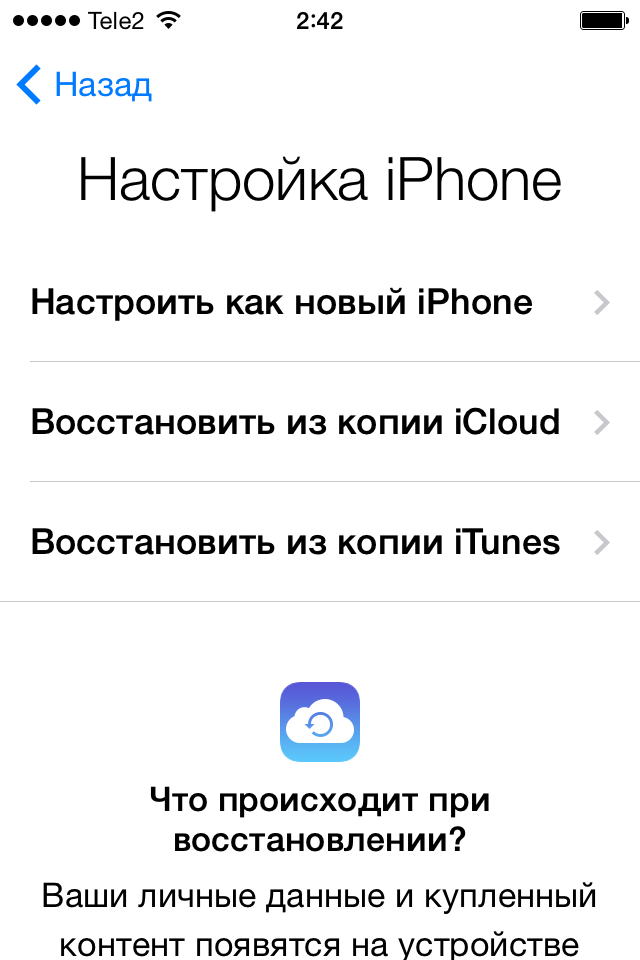
5. Выберите вид настройки iPhone. Здесь возможны три варианта: · Настроить как новый iPhone — Выбирай этот пункт, если у клиента не было ранее устройств Apple, таких как iPhone, iPad. · Восстановление из копии iCloud — Если клиент ранее использовал iCloud и делал резервную копию в облако, выбирай данный пункт для загрузки данных из iCloud на iPhone. · Восстановление из копии iTunes – данный пункт использует сам клиент для восстановления данных из iCloud через компьютер, приложение iTunes и размещенную там резервную копию.
|
||
|
|
Последнее изменение этой страницы: 2016-12-28; просмотров: 319; Нарушение авторского права страницы; Мы поможем в написании вашей работы! infopedia.su Все материалы представленные на сайте исключительно с целью ознакомления читателями и не преследуют коммерческих целей или нарушение авторских прав. Обратная связь - 216.73.216.150 (0.006 с.) |