Заглавная страница Избранные статьи Случайная статья Познавательные статьи Новые добавления Обратная связь FAQ Написать работу КАТЕГОРИИ:  Археология Археология Биология Биология Генетика Генетика География География Информатика Информатика История История Логика Логика Маркетинг Маркетинг Математика Математика Менеджмент Менеджмент Механика Механика Педагогика Педагогика Религия Религия Социология Социология Технологии Технологии Физика Физика Философия Философия Финансы Финансы Химия Химия Экология ЭкологияТОП 10 на сайте Приготовление дезинфицирующих растворов различной концентрацииТехника нижней прямой подачи мяча. Франко-прусская война (причины и последствия) Организация работы процедурного кабинета Смысловое и механическое запоминание, их место и роль в усвоении знаний Коммуникативные барьеры и пути их преодоления Обработка изделий медицинского назначения многократного применения Образцы текста публицистического стиля Четыре типа изменения баланса Задачи с ответами для Всероссийской олимпиады по праву 
Мы поможем в написании ваших работ! ЗНАЕТЕ ЛИ ВЫ?
Влияние общества на человека
Приготовление дезинфицирующих растворов различной концентрации Практические работы по географии для 6 класса Организация работы процедурного кабинета Изменения в неживой природе осенью Уборка процедурного кабинета Сольфеджио. Все правила по сольфеджио Балочные системы. Определение реакций опор и моментов защемления |
Удалённое управление через терминалСодержание книги
Поиск на нашем сайте В Windows Server 2003 службы терминала уже работают по умолчанию. Без дополнительной лицензии службы обеспечивают доступ, максимум, двум пользователям.
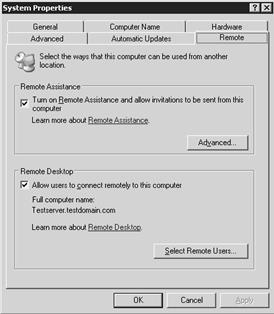
Рисунок 45. Администратор может подключаться к рабочему столу в любое время, а других пользователей необходимо добавить, нажав клавишу Select Remote Users в закладке Remote окна System Properties.
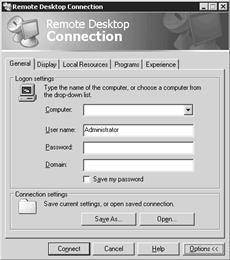
Рисунок 46. Необходимое программное обеспечение для подключения к удалённому рабочему столу уже присутствует в Windows XP или Server 2003. Просто перейдите в меню Start - Programs - Accessories - Communications, где вы обнаружите Remote Desktop Connection.
Рисунок 47. Для выбора компьютера, к которому вы желаете подключиться, достаточно знать его IP-адрес или имя.
Рисунок 48. Производительность Remote Desktop Connection можно регулировать, изменяя опции. Создаём пользователей и группы
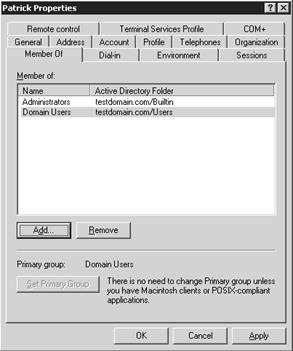
Рисунок 49. Пользователей можно создавать через пункт меню Start - Programs - Active Directory Users and Computers. Убедитесь, что вы также добавили права на dial-in для VPN или терминальных служб (или не добавили), а также вписали пользователей в нужные группы. Для лучшей организации разрешений мы рекомендуем с самого начала создавать группы. В идеальных условиях разрешения должны быть привязаны к группам, а не к отдельным пользователям. Конечно, исключением являются персональные папки
Рисунок 50. Создаём общие каталоги
Рисунок 51. Администраторы всегда могут получить полный доступ к логическим дискам сервера Windows. Обратившись, к примеру, по имени \\testserver\c$ вы получите диск C. Для других же пользователей необходимо создать общие папки с разными разрешениями. При нажатии правой клавишей на каталог откроется меню, в котором следует выбрать закладку Sharing and security. Здесь можно указать сетевое имя для папки. Если вы не хотите давать каких-либо прав на запись, то по умолчанию все пользователи будут иметь права на чтение. Но мы также хотим дать права и на запись.
Рисунок 52. Добавим пользователя Patrick и дали ему права на чтение и запись. Однако права, которые здесь прописываются, относятся только к уровню сетевого каталога. Необходимо прописать права на уровне файловой системы, что осуществляется в том же окне, в закладке Security.
Рисунок 53. Доступ к ресурсам сервера Самый лёгкий способ доступа к общему каталогу осуществляется через имя ресурса \\testserver\source (в нашем примере). Однако если ресурс будет использоваться часто, то неплохо будет привязать к нему имя диска.
Рисунок 54.
Рисунок 55. Путь вводится как в Windows Explorer.
Рисунок 56.Сетевой диск успешно привязан к общему каталогу
Составила _____________ Ю.В. Скляр
|
||
|
|
Последнее изменение этой страницы: 2016-12-28; просмотров: 326; Нарушение авторского права страницы; Мы поможем в написании вашей работы! infopedia.su Все материалы представленные на сайте исключительно с целью ознакомления читателями и не преследуют коммерческих целей или нарушение авторских прав. Обратная связь - 216.73.216.153 (0.009 с.) |