
Заглавная страница Избранные статьи Случайная статья Познавательные статьи Новые добавления Обратная связь FAQ Написать работу КАТЕГОРИИ:  Археология Археология Биология Биология Генетика Генетика География География Информатика Информатика История История Логика Логика Маркетинг Маркетинг Математика Математика Менеджмент Менеджмент Механика Механика Педагогика Педагогика Религия Религия Социология Социология Технологии Технологии Физика Физика Философия Философия Финансы Финансы Химия Химия Экология ЭкологияТОП 10 на сайте Приготовление дезинфицирующих растворов различной концентрацииТехника нижней прямой подачи мяча. Франко-прусская война (причины и последствия) Организация работы процедурного кабинета Смысловое и механическое запоминание, их место и роль в усвоении знаний Коммуникативные барьеры и пути их преодоления Обработка изделий медицинского назначения многократного применения Образцы текста публицистического стиля Четыре типа изменения баланса Задачи с ответами для Всероссийской олимпиады по праву 
Мы поможем в написании ваших работ! ЗНАЕТЕ ЛИ ВЫ?
Влияние общества на человека
Приготовление дезинфицирующих растворов различной концентрации Практические работы по географии для 6 класса Организация работы процедурного кабинета Изменения в неживой природе осенью Уборка процедурного кабинета Сольфеджио. Все правила по сольфеджио Балочные системы. Определение реакций опор и моментов защемления |
Создание объектов (рисование)Содержание книги
Поиск на нашем сайте
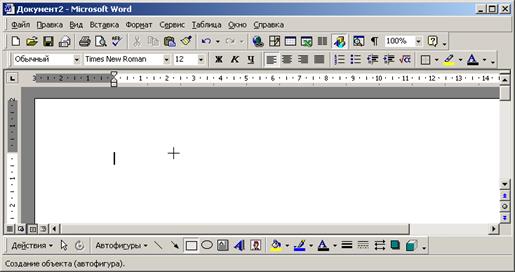
Создание графических схем связано с инструментов панели «Рисование». Для создания в документе нового графического элемента необходимо: 1. Выделить необходимый инструмент с помощью мыши (например, инструмент «Прямоугольник»). 2. Переместить курсор мыши в левый верхний угол предполагаемого объекта
3. Нажать левую кнопку мыши и потянуть
В результате получим созданный объект встроенной графики Word, который можно перемещать, изменять его размеры, добавлять в него текстовую информацию
Точки по краям прямоугольника означают, что данный объект является выделенным и готов к модификации. Эти точки также называются «точками растяжки» или «точками измерения масштаба».Повторим действия 1-3 для инструментов «Стрелка» и «Круг», получим:
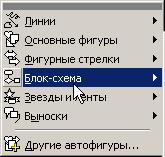
Кроме стандартных геометрических фигур и линий в Word существует возможность вставки других стандартных графических объектов – автофигур. Для вставки автофигуры в документ необходимо: - нажать кнопку Автофигуры на панели инструментов «Рисование»; - выбрать из списка необходимую категорию автофигур;
- выбрать из списка необходимую автофигуру;
- переметить курсор мыши к планируемому верхнему углу автофигуры;
- нажать левую кнопку мыши, и, удерживая ее, переместить указатель мыши вправо и вниз до правого нижнего угла планируемой автофигуры; - отпустить удерживаемую кнопку мыши для фиксации размеров автофигуры.
Рассмотренная технология вставки автофигур распространяется на все объекты встроенной графики. Выделение объектов
Для выделения объекта встроенной графики не содержащего текстовую информацию необходимо: - - и произвести щелчок мышью. - Если необходимо выделить объект, который содержит текст, необходимо: - - и произвести щелчок мышью. Если после выделения первого объекта необходимо выделить еще несколько, то необходимо при выделении других объектов рассмотренным выше удерживать нажатой клавишу «Shift».
- выделить инструмент «Указатель» () на панели инструментов «Рисование»; - переместить курсор мыши к левому верхнему углу предполагаемой рамки;
- нажать левую кнопку мыши и потянуть курсор вправо и вниз, захватывая пунктирной рамкой необходимые объекты:
- отпустить удерживаемую левую кнопку мыши.
Внимание! Выделение рамкой используется когда необходимо выделить группу объектов, расположенную отдельно от остальных, или для выделения всех объектов встроенной графики в какой-либо области. Для других случаев рекомендуется применять последовательное выделение щелчком мыши при удерживаемой клавише «Shift».
Снятие выделения производится щелчком мыши в любом месте документа, где отсутствует встроенная графика и внедренные объекты. Например, щелчком мыши по основному тексту документа.
Изменение объектов
Можно выделить следующие операции с объектом: - изменение линейный размеров объекта (растяжение, сжатие, увеличение, уменьшение); - вращение объекта; - добавление текста в объект; - изменение цвета заливки; - изменение параметров линий; - добавление тени и объема.
|
||
|
|
Последнее изменение этой страницы: 2016-12-12; просмотров: 491; Нарушение авторского права страницы; Мы поможем в написании вашей работы! infopedia.su Все материалы представленные на сайте исключительно с целью ознакомления читателями и не преследуют коммерческих целей или нарушение авторских прав. Обратная связь - 216.73.217.86 (0.005 с.) |






 переместить курсор мыши в область этого объекта (курсор мыши должен принять вид);





