Заглавная страница Избранные статьи Случайная статья Познавательные статьи Новые добавления Обратная связь FAQ Написать работу КАТЕГОРИИ:  Археология Археология Биология Биология Генетика Генетика География География Информатика Информатика История История Логика Логика Маркетинг Маркетинг Математика Математика Менеджмент Менеджмент Механика Механика Педагогика Педагогика Религия Религия Социология Социология Технологии Технологии Физика Физика Философия Философия Финансы Финансы Химия Химия Экология ЭкологияТОП 10 на сайте Приготовление дезинфицирующих растворов различной концентрацииТехника нижней прямой подачи мяча. Франко-прусская война (причины и последствия) Организация работы процедурного кабинета Смысловое и механическое запоминание, их место и роль в усвоении знаний Коммуникативные барьеры и пути их преодоления Обработка изделий медицинского назначения многократного применения Образцы текста публицистического стиля Четыре типа изменения баланса Задачи с ответами для Всероссийской олимпиады по праву 
Мы поможем в написании ваших работ! ЗНАЕТЕ ЛИ ВЫ?
Влияние общества на человека
Приготовление дезинфицирующих растворов различной концентрации Практические работы по географии для 6 класса Организация работы процедурного кабинета Изменения в неживой природе осенью Уборка процедурного кабинета Сольфеджио. Все правила по сольфеджио Балочные системы. Определение реакций опор и моментов защемления |
Как изменить нумерацию документаСодержание книги
Похожие статьи вашей тематики
Поиск на нашем сайте 1) вкладка Вставка – группа команд Колонтитулы - Номер страницы.
2) в появившемся меню выберите команду Формат номеров страниц и введите нужное число в поле Начать с. Как удалить нумерацию страниц 1) выделите номер страницы. 2) нажмите клавишу Delete. Как скрыть номер страницы на первой странице документа В документе с нумерацией страниц иногда требуется скрыть номер на первой странице. Например, на обложке или на титульном листе номер страницы не печатается. 1) вкладка Разметка страницы - щёлкните по значку группы Параметры страницы.
2) в диалоговом окне Параметры страницы выберите вкладку Источник бумаги и в разделе Различать колонтитулы установите флажок Первой страницы (см. рисунок ниже).
Разделы в документе Любая книга состоит из глав. В Word глава - это раздел документа. Как разбить документ на разделы
Щелкните мышью в том месте документа, где будет заканчиваться один раздел и начинаться другой. Выберите вкладку Разметка страницы. В группе Параметры страницы выберите команду Разрывы.
В группе Разрывы разделов выберите тип разрыва, соответствующий необходимым изменениям формата (например, Следующая страница).
Разрыв раздела определяет в документе то место, с которого начинается текст с другим форматированием. При удалении разрыва раздела вместе с ним удаляется форматирование текста в разделе, расположенном перед ним. Этот текст становится частью следующего раздела и принимает соответствующее форматирование. Как удалить разрыв раздела Для отображения линии разрыва раздела на экране на вкладке Главная в группе команд Абзац режим Отобразить все знаки (кнопка
Щёлкните мышью на линии Разрыва раздела после значка абзаца (на рисунке позиция курсора обозначена красным цветом), и нажмите на клавиатуре клавишу Delete.
Колонтитулы в документе Колонтитулами называют области, расположенные в верхнем, нижнем или боковом полях каждой из страниц документа (на рисунке колонтитул выделен красной рамкой).
В колонтитулы можно включать текст, номера страниц, время, дату, эмблему компании, название документа, имя файла, а также фамилию автора. В документе все страницы могут иметь одинаковые колонтитулы. Но можно сделать так, чтобы отличались колонтитулы четных и нечетных страниц, для каждого раздела документа можно создавать независимые колонтитулы. Колонтитулы можно задавать самостоятельно или воспользоваться коллекцией стандартных блоков колонтитулов. Для перехода к созданию и/или редактированию колонтитулов дважды щелкните мышью в верхнем или нижнем поле страницы. При этом автоматически откроется специальная вкладка MS Word 2007 – Конструктор.
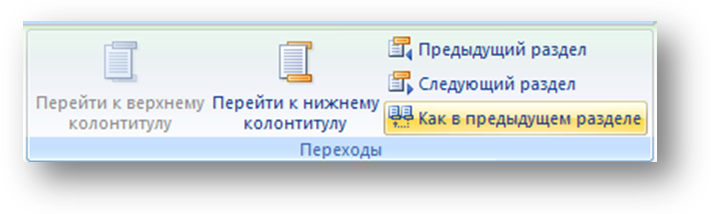
Для перехода между верхним и нижним колонтитулами, а также между колонтитулами разных разделов используют на вкладке Конструктор соответствующиекнопки группы команд Переходы.
Для завершения работы с колонтитулами и возвращения к основной части документа нажмите на вкладке Конструктор в группе команд Закрыть кнопку Закрыть окно колонтитулов или клавишу Esc на клавиатуре.
Создание стандартного колонтитула: · на вкладке Вставка – группа команд Колонтитулы – выберите Верхний колонтитул или Нижний колонтитул;
· в появившемся списке выберите один из предлагаемых вариантов;
· в соответствующем поле введите текст колонтитула; · если необходимо измените форматирование колонтитула; · выйдите из режима работы с колонтитулом. Создание произвольного колонтитула: · дважды щёлкните мышью по верхнему или нижнему полю страницы; · в поле колонтитула введите текст колонтитула; · если необходимо измените форматирование колонтитула; · выйдите из режима работы с колонтитулом.
1) установите курсор в раздел, для которого необходимо создать другой колонтитул. 2) вкладка Вставка - группа команд Колонтитулы - команда Верхний колонтитул (или Нижний колонтитул). 3) в появившемся меню выберите команду Изменить верхний колонтитул (или Изменить нижний колонтитул). 4) на контекстно-зависимой вкладке Работа с колонтитулами Конструктор в группе Переходы нажмите кнопку Как в предыдущим разделе
Измените существующий колонтитул или создайте новый колонтитул для данного раздела. Для выхода из режима редактирования колонтитулов выполните двойной щелчок по тексту документа вне данного раздела.
|
||||||||||||||||||||||||||||||||||||||||||||||||||||||||||||
|
|
Последнее изменение этой страницы: 2016-12-11; просмотров: 654; Нарушение авторского права страницы; Мы поможем в написании вашей работы! infopedia.su Все материалы представленные на сайте исключительно с целью ознакомления читателями и не преследуют коммерческих целей или нарушение авторских прав. Обратная связь - 216.73.216.60 (0.005 с.) |


 ). Разрывы разделов при этом отображаются в виде двойной пунктирной линии.


 для разрыва связи между колонтитулами текущего и предыдущего разделов.