Заглавная страница Избранные статьи Случайная статья Познавательные статьи Новые добавления Обратная связь FAQ Написать работу КАТЕГОРИИ:  Археология Археология Биология Биология Генетика Генетика География География Информатика Информатика История История Логика Логика Маркетинг Маркетинг Математика Математика Менеджмент Менеджмент Механика Механика Педагогика Педагогика Религия Религия Социология Социология Технологии Технологии Физика Физика Философия Философия Финансы Финансы Химия Химия Экология ЭкологияТОП 10 на сайте Приготовление дезинфицирующих растворов различной концентрацииТехника нижней прямой подачи мяча. Франко-прусская война (причины и последствия) Организация работы процедурного кабинета Смысловое и механическое запоминание, их место и роль в усвоении знаний Коммуникативные барьеры и пути их преодоления Обработка изделий медицинского назначения многократного применения Образцы текста публицистического стиля Четыре типа изменения баланса Задачи с ответами для Всероссийской олимпиады по праву 
Мы поможем в написании ваших работ! ЗНАЕТЕ ЛИ ВЫ?
Влияние общества на человека
Приготовление дезинфицирующих растворов различной концентрации Практические работы по географии для 6 класса Организация работы процедурного кабинета Изменения в неживой природе осенью Уборка процедурного кабинета Сольфеджио. Все правила по сольфеджио Балочные системы. Определение реакций опор и моментов защемления |
Использование в формулах относительных и абсолютных ссылокСодержание книги Поиск на нашем сайте
Для того чтобы понять суть ссылок различного вида, заполним в рабочей книге еще два столбца информацией о начислениях по двум следующим месяцам (рис. 1.13).
Рис. 1.13. Добавление данных на листе
Формулы в ячейках С5 и D5 должны выполнять сложения по столбцам С и D, и они будут отличаться диапазоном ячеек от формулы, указанной в ячейке В5. Разумеется, мы могли бы ввести новые формулы в ячейки вручную, но это совсем неэффективно. Удобнее просто скопировать формулу из ячейки 85 в соседние справа — С5 и 05. Для копирования существуют несколько способов. Один из них — использование контекстного меню. Для этого в рассматриваемом случае следует сначала выделить ячейку В5, а затем щелкнуть на ней правой кнопкой мыши (можно и просто щелкнуть на ней правой кнопкой мыши). В результате перед нами откроется контекстное меню, в котором необходимо выбрать пункт Копировать. После этого следует выделить ячейки С5 и D5 и также вызвать контекстное меню с помощью правой кнопки мыши. На этот раз необходимо выбрать пункт Вставить. Если посмотреть на содержимое ячеек, в которые было произведено копирование, то мы увидим измененные (относительно исходной) формулы: =СУММ(С2:С4) И=СУММ(D2:D4). Важно, что формулы при копировании Excel изменил сам и изменил правильно. Существует еще один вариант для копирования. Так, на ленте, на вкладке Главная присутствует группа Буфер обмена. В ней имеются пиктограммы для копирования фрагмента и последующей его вставки в область рабочего листа. Действия пользователя в этом случае таковы: ● выделение исходной ячейки, содержимое которой надо скопировать; ● нажатие на ленте кнопки Копировать; ● выделение области, куда следует произвести копирование; ● нажатие на ленте кнопки Вставить.
ВНИМАНИЕ Копирование можно произвести и еще одним способом. Для начала следует выделить ячейку, которую мы собираемся копировать. Затем, наведя курсор мыши на правый нижний угол ячейки (курсор мыши в этом случае превратится в знак плюс) и удерживая нажатой левую кнопку мыши, протянем курсор вправо на соседние две ячейки. В результате в ячейках окажутся необходимые нам формулы. Все рассмотренные здесь ссылки на ячейки называются относительными (ссылки — обозначения ячеек рабочего листа). Суть их заключается в том, что в данном случае в ячейке В5 суммируется содержимое трех ячеек выше ее. При копировании формулы в ячейки С5 и D5 содержание каждой формулы остается прежним — опять производится суммирование трех вышерасположенных ячеек. Это и есть основная особенность относительных ссылок — при копировании формулы производится ее коррекция. Таким образом, в данном примере Microsoft Excel самостоятельно скорректировал скопированные формулы, а результат на рабочем листе будет выглядеть так, как показано на рис. 1.14.
Рис. 1.14. Результат размещения формул в ячейках С5 и D5
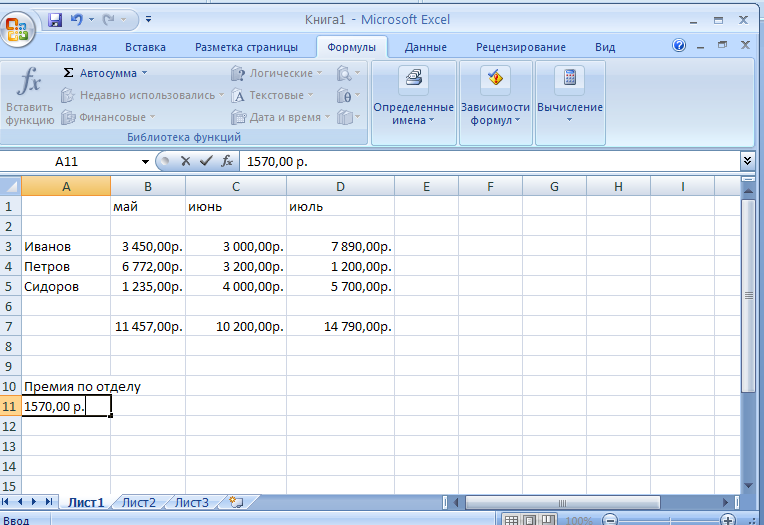
Несколько изменим наш пример. Допустим, необходимо просуммировать у каждого сотрудника начисления по трем месяцам, а также к сумме добавить премию. При этом считается, что премия одинакова для каждого сотрудника, и она зафиксирована на рабочем листе в ячейке А8 (рис. 1.15).
Рис. 1.15. Добавление к имеющейся информации премии по отделу
Для решения поставленной задачи необходимо в ячейку Е2 ввести следующую формулу: =СУММ(В2:02)+$А$8. Теперь, если эту формулу скопировать в ячейки ЕЗ и Е4, мы увидим, что Excel скорректировал параметры функции СУММ (), а обозначение ячейки А8 оставил без изменений — $А$8. Так, в ячейке ЕЗ формула будет выглядеть следующим образом: =СУММ(ВЗ:03)+$А$8. На рис. 1.16 показан результат, где премия добавлена каждому сотруднику. Включение в обозначение знака доллара делает ссылку на ячейку абсолютной. В этом случае при копировании формулы она остается без изменений.
Рис. 1.16. Суммирование начислений с учетом премии
Возможен вариант смешанной ссылки. В этом случае в обозначении ссылки знак доллара присутствует только один раз (или при обозначении столбца или при обозначении строки). Например, в ячейке D1 ссылка может выглядеть так: =СУММ ($L1:$L5). Если теперь формулу скопировать в ячейку Е2, то она будет выглядеть =СУММ($L2:$l6). Таким образом:
|
||
|
|
Последнее изменение этой страницы: 2016-12-10; просмотров: 336; Нарушение авторского права страницы; Мы поможем в написании вашей работы! infopedia.su Все материалы представленные на сайте исключительно с целью ознакомления читателями и не преследуют коммерческих целей или нарушение авторских прав. Обратная связь - 216.73.216.60 (0.005 с.) |