Заглавная страница Избранные статьи Случайная статья Познавательные статьи Новые добавления Обратная связь FAQ Написать работу КАТЕГОРИИ:  Археология Археология Биология Биология Генетика Генетика География География Информатика Информатика История История Логика Логика Маркетинг Маркетинг Математика Математика Менеджмент Менеджмент Механика Механика Педагогика Педагогика Религия Религия Социология Социология Технологии Технологии Физика Физика Философия Философия Финансы Финансы Химия Химия Экология ЭкологияТОП 10 на сайте Приготовление дезинфицирующих растворов различной концентрацииТехника нижней прямой подачи мяча. Франко-прусская война (причины и последствия) Организация работы процедурного кабинета Смысловое и механическое запоминание, их место и роль в усвоении знаний Коммуникативные барьеры и пути их преодоления Обработка изделий медицинского назначения многократного применения Образцы текста публицистического стиля Четыре типа изменения баланса Задачи с ответами для Всероссийской олимпиады по праву 
Мы поможем в написании ваших работ! ЗНАЕТЕ ЛИ ВЫ?
Влияние общества на человека
Приготовление дезинфицирующих растворов различной концентрации Практические работы по географии для 6 класса Организация работы процедурного кабинета Изменения в неживой природе осенью Уборка процедурного кабинета Сольфеджио. Все правила по сольфеджио Балочные системы. Определение реакций опор и моментов защемления |
Хайтеківський навігаційний інтерфейсСодержание книги Поиск на нашем сайте
От те що ми робимо отут
- Створюємо прямокутник і перейменовуємо цей шар як " base shape " - Робимо новий шар, і розміщаємо на ньому чорне коло розміром 49*49рх. Це закруглить прямий край нашої форми. В screenshot нижче, я понизив непрозорість мого кола до 50 %, щоб показати вам, як я розмістив його.
- Тепер ви повинні мати один шар названий "base shape", що виглядає подібної цьому:
- Залийте виділення білим цвітом, застосуєте до нього gaussian Blur 6 (Filter - Blur - gaussian Blur), після чого знову, але gaussian Blur 3, потім заключне gaussian Blur 1. - Вернетеся до палітри шарів, і з основною формою на робочий шар (cwl) (тільки клацніть у палітрі шарів, щоб робити його активним cwl), застосуєте Filter-> Render -> Lighting Effects … - Помістите ваше джерело світла як показане на скриншоте нижче, упевніться, що в настроюванні каналу коштує - "base shape channel"):
- Заливаємо виділення цвітом (я використовував #d6d6d6), і скидаємо виділення. Знову заходимо в lighting effects filter при активному шарі " 2-ой lfx". І прменяем настроювання так, щоб було схоже на метал. - Тепер вернетеся до висвітлення, міняємо фільтр і встановлюємо настроювання як на картинці (усе що ще використовує "base shape channel" як наш Канал Структури):
- Змінюємо спосіб накладення шару " 2-ого lfx" на Lighten, і знижуємо його непрозорість до 60 %. У підсумку у вас повинне вийти як на картинці:
- Завантажити виділення шару " 2-ой lfx" і вибираємо stroke розміром 1pixel з параметром inside. - Застосовуємо gaussian Blur 1.5, після чого скидаємо виділення. - Беремо eraser tool з м'якою великою щіткою розміром 45px стираємо ліві сторони тіні (тільки підстава й права кругла сторона можуть бути в тіні):
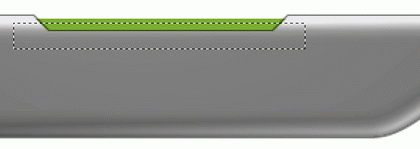
Ви можете думати, що це стомлюючий крок, або що це не дає великого ефекту. Просто не забувайте застосовувати його, коли ви робите інтерфейси великого розміру. - Створюємо новий шар, називаємо його " angular shape". З polygonal lasso робимо форму. Це 203*21рх. Заповните виділення темним сірим цвітом, коли ви закінчите. - Помістите цю форму як показане в screenshot нижче (збільшено до 300 %)
- Тягнемо шар з обведеним нижче основного шару "base shape" у палітрі шарів, і знижуємо непрозорість обведені до 50 %.
- У цій групі шарів, створіть новий шар з назвою "rectangle", і зробіть прямокутне виділення (приблизно 210*20рх), і розмістите його, як показано нижче:
- Робимо прямокутне виділення як на картинці:
- Створіть новий шар, назвіть " subtle lines ", і намалюйте білі лінії розміром 1рх, приблизно на однаковій відстані в 4 рх, робіть доти, поки не вийти щось схоже:
- Створюємо новий шар і називаємо його "stroke" і намалюйте чорну лінію розмірів в 1рх паралельно землі й понизите прозорість до 80%
- Зробіть новий набір шарів і назвіть "Screen". - Створіть новий шар у цьому наборі з назвою "Screen". - За допомогою polygonal lasso tool зробіть виділення як показано на картинці нижче. Але не заповнюйте його цвітом. Я це зробив тільки для демонстрації.
- заливаємо наше виділення білим цвітом. Скиньте виділення й застосуєте до нього gaussian Blur приблизно 3 або 4, і потім відкрийте вікно рівнів (ctrl + L) і перемістите повзунків до центра, поки пляма не стане чітким. - Завантажуємо виділення каналу й потім вертаємося до нашого шару "Screen", і заливаємо його темно-сірим цвітом, - Тепер ідемо в Layer -> Style -> Inner Shadow, і застосуєте настроювання для всіх параметрів: Inner Shadow
- Стискаємо виділення на 2рх, і потім утримуючи клавішу Alt забираємо половину виділення, як показано на малюнку:
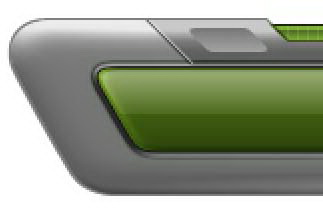
- Створюємо новий набір шарів, називаємо його "Top Gray Area". Розміщаємо його вище всіх наборів у палітрі шарів. - Робимо новий шар і називаємо "shape". - За допомогою polygonal lasso tool (L), робіть форму схожу на це (кут - 45 градусів.)
- Дублюйте цей шар і вибираємо Edit - Transform - Flip Horizontal. - За допомогою move tool (V) вибудуйте форму урівень із дубльованим шаром так, щоб вони зливалися воєдино:
- И так, створіть деякі вставки на віддалених частинах, з непрозорістю 50 %. Темні вставки - чорні лінії з 60%-ой непрозорістю:
- У цьому новому наборі, зробіть шар з назвою "inset" і за допомогою polygonal lasso tool зробіть виділення як показано нижче:
- Заповните виділення білим цвітом і скиньте виділення. - Закруглите краю нашої фігури, як ми це вже робили декількома абзацами вище. - Вернетеся до вашої палітри шарів, і залийте градієнтом:
- Стисніть виділення на 1рх (Select - Modify - Contract) і потім застосовуємо градієнт від світлого до темного:
Тепер дублюйте цей набір шарів і поверніть його горизонтально, після чого встановите його на протилежній стороні. - Створюємо новий набір шару, і називаємо його "Mid Area Inset". - Завантажуємо виділення шару "base Shape" і стискаємо його на 9рх. - тепер за допомогою elliptical marquee tool відніміть виділення, як показано на малюнку:
- Завантажите виділення каналу, і поверніться до нашої палітри шарів. Створіть новий шар і назвіть "shape". Залийте виділення сірим цвітом #a4a4a4. У вас повинне вийти щось схоже:
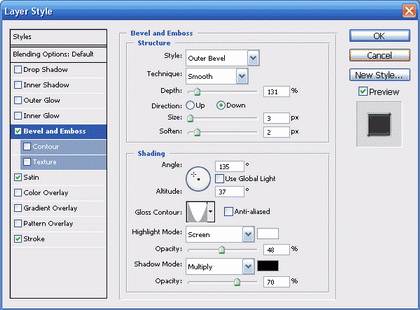
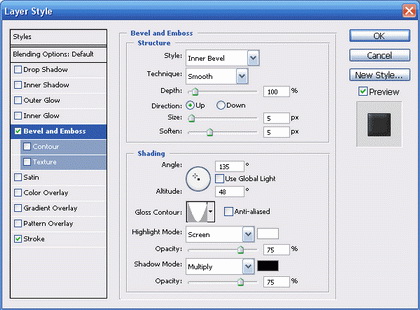
Bevel and Emboss
- Після чого застосовуємо до нього Stroke з параметрами 7рх і встановлюємо center:
- Упевніться що активним шаром є "wire", і натисніть Delete. Це видалить частина проведення, що є поза формою:
- Тепер ви можете додати тонку тінь до проведення, і додати внутрішню тінь до обох сторін форми:
- Робимо новий набір шару, і називаємо його "Right Shadow Area". - Робимо новий шар і називаємо "inner shadow". Робимо чорний округлений прямокутник (з радіусом 4рх), що по розмірах 133*29рх:
- Робимо новий шар нижче "inner shadow", і називаємо його "gradient". - Завантажуємо виділення "inner shadow" і заливаємо виділення градієнтом від чорного до прозорого.
- Виберіть градієнт від білого до прозорого, і за допомогою маски шару видалите частину, подібному цьому:
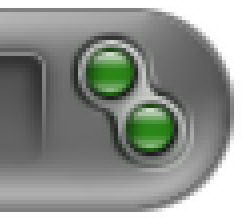
Right Orbs - Робимо новий набір шару з ім'ям "Right Orbs". - Робимо новий шар з назвою "orb base". Зробіть два сірих кола розміром 17*17рх, і розмістите їх подібно цьому:
Bevel and Emboss
Inner Shadow
- Після чого, за допомогою elliptical marquee tool забираємо частина виділення, як показано на малюнку:
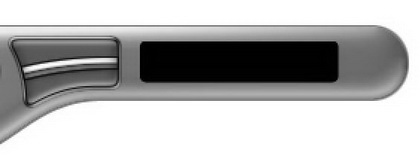
Bot Area - Робимо новий набір шару з ім'ям "Bot Area". - Створюємо новий шар і називаємо його "shape" і вибираємо polygonal lasso tool. - Міняємо масштаб на 200% і робимо виділення як, показано на картинці:
- Закруглюємо краю, як ми робили вже не раз. Я використовував gaussian Blur 4. - Завантажуємо виділення цього каналу й переходимо до нашим слоям. shift + ctrl + alt, і натискає на шар "base Shape". Заповните виділення, що вийшло, темно-сірим цвітом (#444444):
:
- Виберете щітку з білими краями розміром приблизно 13рх у діаметрі, і проведіть щіткою по верхньому краї шару: (я сховав виділення, щоб ви могли бачити це краще)
Bot Slide Out - Створіть новий набір шару, поза Bot Slide Out один викликаним "Bot Slide Out". - Робимо новий шар у межах цього набору, і назвати його "shape". - Створити кутову форму за допомогою polygonal lasso tool, подібно цьому: (запам'ятаєте положення фігури й не заповнюйте її цвітом, я тільки зробив це для приклада)
Bevel and Emboss
- Тепер завантажуємо виділення основного шару, після чого натискаємо ctrl + alt + клацаємо на шарі shape, що у наборі шару "Bot Area". Це відніме виділення з основного шару. Ви повинні одержати це:
- Тепер, виберіть ці чотири шари, і перемістите їх долілиць на 3рх:
- Завантажуємо виділення "Shape", після чого стискає його на 1рх, і застосовуємо до нього stroke з параметрами: 1рх, білий цвіт, inner. - Скидаємо виділення й застосовуємо gaussian Blur 1рх. Понизите непрозорість до 50 %. - Тепер зітріть верхню й ліву частину того шару. Не соромтеся додавати тонку тінь:
- Створюємо новий набір шару з ім'ям "Left Area". - Створіть новий шар з назвою "inset shape. - За допомогою polygonal lasso tool створіть виділення подібно цьому:
- Завантажуємо виділення нового каналу й натискаємо shift + ctrl + alt + клацаємо на "base Shape". Вертаємося до нашого шару "inset shape" і заповнюємо виділення #595959 сірими квітами:
- Завантажуємо виділення "inset shape" і застосовуємо до нього stroke з параметрами: 1рх, білий цвіт, center. Скидаємо виделениеи зміщає шар на 1 рх долілиць вправо
- За допомогою rounded rectangle tool радіусом 10pixels, робіть округлений прямокутник, розміром 93*40рх із сірим цвітом (#c8c8c8) і розмістити це в приблизно те ж саме положення:
Bevel and Emboss
- Тепер завантажуємо виділення шару "base Shape", і натискаємо ctrl + alt + клацаємо на шарі "inset Shape", що є в межах шару "Left Area". Це відніме виділення "inset Shape" з "base Shape". - Клацаємо на одному з недавно створених шарів, і натискає Delete. Повторите цю дію для інших шарів
- Завантажуємо виділення шару "inset Shape", що перебуває в "Left Area" і м'якою щіткою чорного цвіту формують тінь, так щоб це нагадувало що воно - фізично нижче основної форми:
Джерело: photoweb.com.ua Стильна шапка для сайту
Створіть документ розмірами 1000x750. Подвійний клич на шар, Color Overlay > Ставимо темно-коричневий цвіт.
Включите лінійки (View>Rulers). на своєму документі й додайте лінії як показано нижче. Поставте 2 горизонтальні лінії, перша на 30px від верху, друга на 250px від верху. І дві вертикальні, перша на 100px ліворуч праворуч, друга на 900px ліворуч праворуч.
Створіть прямокутник за допомогою, користуйтеся лініями для орієнтира. Перейменуйте шар в “header”.
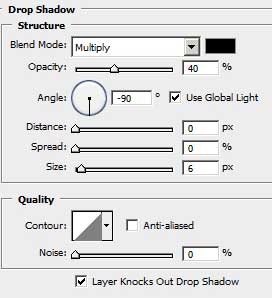
Поставте чорний цвіт як основний. Візьміть і створіть форму схожу на форму на скрине, щоб зробити тінь. Зробіть її трохи більше чим прямокутник, дивимося малюнок. Перейменуйте шар в “shadow” і поставте його під шар “header”. Після всього цього, сконвертируйте форму в Smart Filters і застосуєте на неї Gaussian Blur. Непрозорість 60%.
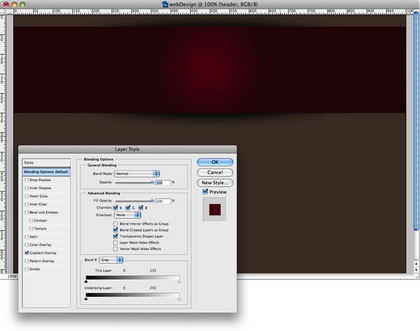
Відкрийте стилі шару “header”. Натисніть на вкладку Gradient Overlay. Зміните стиль градієнта на radial. А для цвіту я використовував темно-червоні тони.
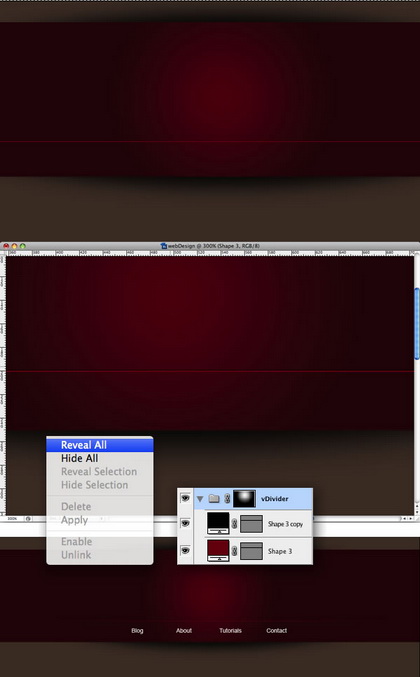
Візьміть і використовуючи більше світлий цвіт, чим у градієнті, створіть лінію. Після цього створіть ще одну лінію над нею, тільки чорного цвіту. Виділите 2 лінії на панелі шарів і згрупуйтеся їх. Перейменуйте групу в "vDivider". Ідемо Layer>Layer Mask>Reveal All. Використовуючи, чорно білий, на панелі зверху стиль ставимо на Radial і застосовуємо маску на групу. Градієнт ложим з ухилом від центра групи.
Створюємо меню за допомогою. Цвіт білий. Всі написи групуємо й називаємо групу “White Links”.
Повторите Крок 6, тільки створіть вертикальні роздільники для написів на меню. Використовуючи, спочатку намалюйте темно-червону лінію, потім праворуч від її, чорну. Згрупуйте їх і зробіть дублікат групи стільки разів, скільки вам потрібно для меню. У мене в меню 4 слова, я зробив 4 дублікати + оригінал. Розмістите ваші лінії на однаковій відстані друг від друга, дивимося скрин:
Виділите всі групи з лініями й згрупуйте їх в 1 групу, назвіть її “hDividers”. Після цього застосуєте маску на цю групу, Layer>Layer Mask>Reveal All. І зробіть маску як на скрине:
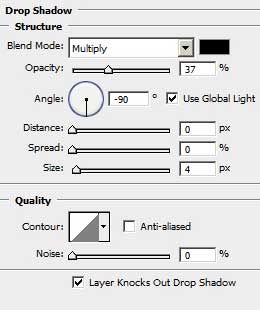
Відкрийте файл із візерунком, що даний нижче. Edit>Define Pattern. Назвіть його "webPattern". Створіть дублікат шару “header” і перейменуйте його в “pattern”. Відкрийте стилі шару, і заберіть галочку з Gradient Overlay, поставте на Pattern Overlay. Виберіть "webPattern" і поставте режим накладення на Overlay. Після цього застосуєте маску на нього з радіальним градієнтом. Крок 11. Тепер залишається додати потрібен вам логотип. Пишемо текст, я написав PSDTUTS, і зробив PSD жирним шрифтом, а TUTS тонким. Далі пройдіть у стилі шару й зміните параметри Drop Shadow, Gradient Overlay, and Stroke. Після цього у вас буде прекрасний текстовий ефект.
Коли працюємо з веб-дизайном, ми повинні врахувати розміри файлів, сумісність із браузерами й багато інших питань. Використовуючи 2 цвіту можна створити дуже гарний візуальний ефект або унікальний стиль, не напружуючись.
Джерело: photoweb.com.ua Малюємо сайт "Портфоліо дизайнера"
Створіть новий файл, розміром 766*699 px і 72 dpi. Інструментом Rectangle Tool (U), робимо виділення, як на малюнку:
Джерело: photoweb.com.ua Дизайн персонального сайту
Створюємо новий документ розміром 766x606 px і дозволом 72 dpi. Створюємо новий шар - заливаємо чорним цвітом за допомогою. Потім малюємо сіру смужку як на картинці за допомогою. Застосовуємо настроювання Blending Options, як показано на картинці нижче.
|
||
|
|
Последнее изменение этой страницы: 2016-09-19; просмотров: 352; Нарушение авторского права страницы; Мы поможем в написании вашей работы! infopedia.su Все материалы представленные на сайте исключительно с целью ознакомления читателями и не преследуют коммерческих целей или нарушение авторских прав. Обратная связь - 216.73.216.150 (0.01 с.) |