Заглавная страница Избранные статьи Случайная статья Познавательные статьи Новые добавления Обратная связь FAQ Написать работу КАТЕГОРИИ:  Археология Археология Биология Биология Генетика Генетика География География Информатика Информатика История История Логика Логика Маркетинг Маркетинг Математика Математика Менеджмент Менеджмент Механика Механика Педагогика Педагогика Религия Религия Социология Социология Технологии Технологии Физика Физика Философия Философия Финансы Финансы Химия Химия Экология ЭкологияТОП 10 на сайте Приготовление дезинфицирующих растворов различной концентрацииТехника нижней прямой подачи мяча. Франко-прусская война (причины и последствия) Организация работы процедурного кабинета Смысловое и механическое запоминание, их место и роль в усвоении знаний Коммуникативные барьеры и пути их преодоления Обработка изделий медицинского назначения многократного применения Образцы текста публицистического стиля Четыре типа изменения баланса Задачи с ответами для Всероссийской олимпиады по праву 
Мы поможем в написании ваших работ! ЗНАЕТЕ ЛИ ВЫ?
Влияние общества на человека
Приготовление дезинфицирующих растворов различной концентрации Практические работы по географии для 6 класса Организация работы процедурного кабинета Изменения в неживой природе осенью Уборка процедурного кабинета Сольфеджио. Все правила по сольфеджио Балочные системы. Определение реакций опор и моментов защемления |
Редагування та форматування звітівСодержание книги
Поиск на нашем сайте Для редагування звітів в Access 2007 потрібно використати один із двох видів подання – Режим розмічування або Конструктор.
· у стовпці Частина світу назва однієї з частин світу (Австралія і Океанія) не відображається повністю; · у стовпці Площа рядків Австралія та Іран замість відповідного числа відображаються спеціальні символи, які вказують, що число не повністю помістилося у відповідну клітинку таблиці; · назва стовпця Назва мало інформативна, вона підходить для імені поля, але для звіту бажано її замінити на Назва країни; · стовпці Площа і Кількість населення містять числа без одиниць вимірювання, що не зрозуміло користувачеві, який переглядатиме звіт; · нижній колонтитул групи містить два рядки: у першому розміщено малоінформативний службовий текст, який є зайвим для звіту, а у другому вказано узагальнені дані – суму даних групи по певному стовпцю. Крім того, узагальнення виконувались по полю Площа, а значення суми площ країн розміщується у стовпці Кількість населення. Для ліквідації вказаних недоліків звіту відкриємо його у Режимі розмічування, для чого виконаємо Основне Þ Подання Þ Вигляд Þ Режим розмічування. У цьому режимі звіт являє собою таблицю з відповідними стовпцями, рядками і клітинками. Тому перші два вказаних недоліки можуть бути ліквідовані шляхом перетягування меж стовпців таблиці і більш раціонального розміщення об’єктів на сторінці. Недолік з неправильним розміщенням значення суми площ теж можна ліквідувати переміщенням меж клітинки з сумою таким чином, щоб ця клітинка розміщалася в стовпці Площа. Для змінення назви стовпця необхідно двічі клацнути на відповідній клітинці і відредагувати текст, наприклад, увести Назва країни. Таким же шляхом можна додати до назв стовпців Площа і Кількість населення одиниці вимірювання, наприклад, Площа, кв. км і Кількість населення, осіб Але виведення найменувань у такий спосіб не зовсім зручно при перегляді довгого звіту. Бажано розмістити позначення одиниць вимірювання біля числа. Однак, при роботі в Режимі розмічування це зробити неможливо. Також, складно виконати редагування повідомлення у нижньому колонтитулі групи. У цих випадках редагування краще здійснити у поданні Конструктор.
Для відкриття звіту в поданні Конструктор слід виконати Основне Þ Подання Þ Вигляд Þ Конструктор. Вигляд вікна звіту у поданні Конструктор наведено на рис. 3.84. При редагуванні колонтитула звіту можна доповнити його додатковими написами або малюнками. Наприклад, заголовок зніту Площа і кількість населення світу можна доповнити додатковим написом з текстом: Розроблено на основі даних комп’ютерної енциклопедії http://uk.wikipedia.org. Для вставлення цього напису з текстом як підзаголовка звіту необхідно виконати такі дії: 1. Збільшити розміри поля верхнього колонтитула звіту шляхом перетягування його нижньої межі. 2. Виконати Знаряддя конструктора звітівÞ КонструкторÞ Елементи керування Þ Напис. 3. Вибрати на полі верхнього колонтитула звіту місце розміщення напису. 4. Увести текст. 5. Переглянути отриманий результат у Поданні звіту. Додати графічний об’єкт до верхнього колонтитула звіту можна кількома способами, використовуючи різні елементи керування однойменної вкладки: Логотип, Зображення, Вільна рамка об’єкта, Приєднана рамка об'єкта. Так, для додавання графічного об’єкта з використанням елемента керування Логотип необхідно: 1. Вибрати кнопку Логотип 2. Вибрати у вікні Вставлення зображення файл малюнка, що буде вставлено до верхнього колонтитула звіту, наприклад, GLOBE.WMF, та вибрати кнопку ОК. 3. Розмістити вставлене зображення у потрібному місці, використовуючи перетягування самого малюнка і написів заголовка та підзаголовка або їх меж. 4. Переглянути отриманий результат у режимі Подання звіту. Вставлення малюнка з використанням інших інструментів майже не відрізняється від описаного, за виключенням того, що при вставленні потрібно вказати місце розміщення малюнка, а при вставленні як об’єкта – ще й вказати вид об’єкта. Можна також відокремити заголовок – тобто верхній колонтитул звіту від інших об’єктів звіту горизонтальною лінією. Для цього необхідно вибрати кнопку Лінія
Вставлення текстових і графічних об’єктів у нижній колонтитул звіту відбувається за аналогічними алгоритмами. При вставленні в колонтитули номеру сторінки і назви групи ці об’єкти будуть повторюватися відповідно на кожній сторінці або на початку чи в кінці даних кожної з груп. При вставленні об’єктів у частину звіту Відомості, в поданні Конструктор ця частина називається Подробиці (рис. 3.84) (ці об’єкти будуть повторені для кожного рядка даних). Наприклад, якщо вставити біля полів Площа і Кількість населення написи з назвами одиниць вимірювання цих величин, (кв. км і осіб відповідно) (рис. 3.86, а), то ці написи повторяться у кожному рядку (рис. 3.86, б).
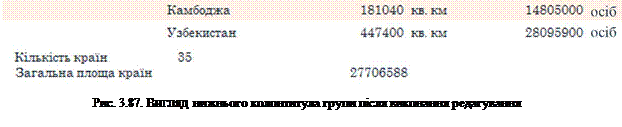
Як ви вже знаєте для введення формул, що підраховують певні значення, використовують елементи керування, які називають текстові поля. Розглянемо використання формули для знаходження кількості об’єктів у кожній групі країн. Замінимо мало зрозумілий для користувача напис з нижнього колонтитула групи (рис. 3.83) на інший. Для цього слід відкрити звіт в поданні Конструктор, видалити з нижнього колонтитула групи вказаний об’єкт і виконати таку послідовність дій: 1. Виконати Знаряддя конструктора звітівÞ КонструкторÞ Елементи керування Þ Текстове поле. 2. Вибрати на полі нижнього колонтитула місце для текстового поля. 3. Установити шляхом перетягування меж довжину і ширину лівої і правої частини текстового? поля. 4. Увести в ліву частину текстового поля текст, наприклад, Кількість країн. 5. Увести в праву частину поля вираз =Кількість([Назва]). 6. Відформатувати, за необхідності, тексти відповідно до стилю оформлення звіту. 7. Переглянути отриманий результат у режимі Подання звіту.
Відповідно до введеного виразу буде здійснено підрахунок кількості об’єктів у стовпчику Назва для кожної групи країн, тобто для кожної частини світу. У цьому ж колонтитулі можна замінити підпис даних узагальнення з Сума, запропонованого програмою автоматично, на Загальна площа країн. Після редагування нижній колонтитул групи буде мати вигляд, поданий на рис. 3.87. Форматування звітів, як правило, здійснюється в Режимі розмічування. Для цього використовуються елементи керування вкладок Формат, Упорядкувати та Параметри сторінки тимчасової вкладки Знаряддя для макетів звітів. Операції з використанням цих інструментів аналогічні описаним раніше. Зберігаються звіти автоматично при створенні. Після редагування звітів їх можна зберегти стандартним способом збереження об’єктів СУБД Access 2007. Зміни, які вносяться у поля таблиць або у запити, на основі яких створені звіти, автоматично враховується при відкритті звітів. Перевірте себе 1. ○ Поясніть призначення звітів бази даних. 2. ○ Наведіть приклади використання звітів бази даних. 3. • Опишіть структуру звіту і призначення його окремих складових. 4. • Опишіть створення нового звіту з використанням кнопки Звіт 5. • Які можливості по створенню звітів надає користувачу Майстер звітів? 6. • Поясніть етапи створення звіту з використанням Майстра звіту. 7. • Для чого використовується при створенні звітів Параметри зведення? 8. • Опишіть можливості, які надає користувачу по підготовці до друку режим Попередній перегляд. 9. ○ Коли виникає необхідність у редагуванні та форматуванні звітів? 10. • Які об’єкти можна відредагувати та відформатувати у верхньому колонтитулі звіту? Як це виконати? 11. • Опишіть особливості редагування та форматування верхнього колонтитула сторінки і верхнього колонтитула групи? 12. • Опишіть особливості редагування та форматування нижнього колонтитула сторінки і нижнього колонтитула групи? Які об’єкти, як правило розміщуються в цих частинах звіту? 13. • Як включити до звіту графічні об’єкти, де вони можуть розміщуватись? 14. • Які об’єкти, як правило, розміщуються області Подробиці подання Конструктор? Чим це зумовлено? 15. • З якою метою використовуються вирази у звітах бази даних? В яких областях звіту (подання Конструктор) вони розміщуються? Виконайте завдання 1. ○
Відкрийте файл бази даних (наприклад, Тема 3\Завдання 3.9\зразок 3.9.1.accdb). Створіть використовуючи кнопку Звіт звіт за даними таблиці Отримання товару. Відредагуйте і відформатуйте його відповідно до рис. 3.88. Логотип вставте з файлу Тема 3\Завдання 3.9\optdisk.wmf. Збережіть базу даних у власній папці у файлі з іменем вправа 3.9.1.accdb. 2. • (ДЗ) Відкрийте файл бази даних (наприклад, Тема 3\Завдання 3.9\зразок 3.9.2.accdb). Створіть використовуючи Майстер звітів звіт Площа і кількість населення країн світу відповідно до опису, поданому у тексті пункту. Виконайте відповідне редагування та форматування звіту у поданні Конструктор. Логотип вставте з файлу Тема 3\Завдання 3.9\globe1.wmf. Збережіть базу даних у папці Мої документи у файлі з іменем вправа 3.9.2.accdb. 3. •
Відкрийте файл бази даних (наприклад, Тема 3\Завдання 3.9\зразок 3.9.3.accdb). Створіть з використанням Майстра звітів звіт за даними таблиці Отримання товару. Відредагуйте і відформатуйте його відповідно до рис. 3.89. Логотип вставте з файлу Тема 3\Завдання 3.9\wrldmap.wmf. Збережіть базу даних у власній папці у файлі з іменем вправа 3.9.1.accdb. 4.
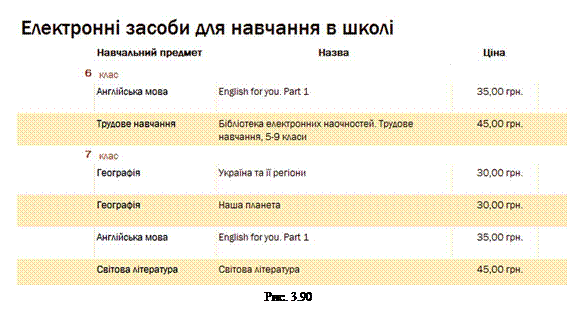
• (ДЗ) Відкрийте файл бази даних (наприклад, Тема 3\Завдання 3.9\зразок 3.9.2.4.accdb). Створіть з використанням Майстра звітів звіт Електронні засоби для навчання в школі. Відредагуйте і відформатуйте його відповідно до рис. 3.90 у поданні Конструктор. Збережіть базу даних у папці Мої документи у файлі з іменем вправа 3.9.4.accdb. Практична робота № 9 «Створення запитів і звітів» Увага! Під час роботи з комп’ютером дотримуйтеся правил безпеки та санітарно-гігієнічних норм.
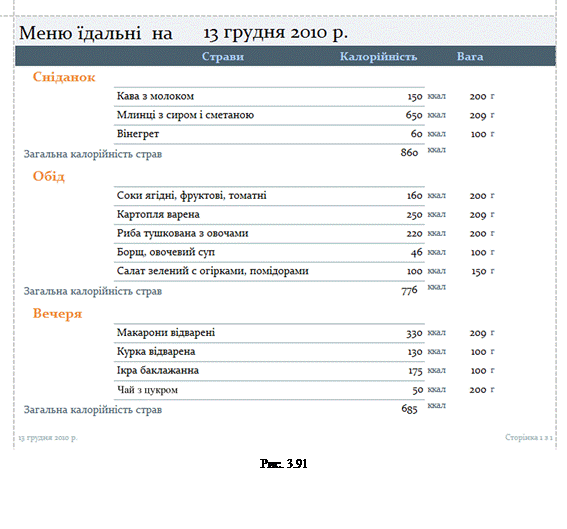
7. Відкрийте файл бази даних (наприклад, Тема 3\Практична 9\зразок 9.accdb). 8. На основі даних таблиці Калорійність страв створіть запит, включивши в нього поля: Страви, Калорійність, Включення до меню. 9. В поданні Конструктор встановіть для запита умову відбору за полем Включено до меню – не включати записи, що мають в цьому полі значення Не включено. Вираз повинен мати такий вигляд <>"Не включено". 10. Створіть на основі створеного вами запита звіт згідно зразка, поданого на рис. 3.96. 11. В колонтитул звіту включіть виведення поточної дати у повному форматі. 12. Групування здійсніть за полем Включення до меню. 13. Суму значень знайдіть для кожної групи по полю Калорійність. 14. Відредагуйте і відформатуйте звіт. 15. Закрийте створені запит і звіт. 16. Збережіть базу даних у своїй папці у файлі з іменем практична_робота_9. accdb.

|
|||||||||||||||||||||||
|
|
Последнее изменение этой страницы: 2016-09-18; просмотров: 1827; Нарушение авторского права страницы; Мы поможем в написании вашей работы! infopedia.su Все материалы представленные на сайте исключительно с целью ознакомления читателями и не преследуют коммерческих целей или нарушение авторских прав. Обратная связь - 216.73.216.153 (0.009 с.) |


 .
. і намалювати лінію внизу верхнього колонтитула звіту. Колір, тип і товщину ліній можна встановити відповідними елементами керування групи Елементи керування. Результат редагування верхнього колонтитулу подано на рис. 3.85.

 .
.