Заглавная страница Избранные статьи Случайная статья Познавательные статьи Новые добавления Обратная связь FAQ Написать работу КАТЕГОРИИ:  Археология Археология Биология Биология Генетика Генетика География География Информатика Информатика История История Логика Логика Маркетинг Маркетинг Математика Математика Менеджмент Менеджмент Механика Механика Педагогика Педагогика Религия Религия Социология Социология Технологии Технологии Физика Физика Философия Философия Финансы Финансы Химия Химия Экология ЭкологияТОП 10 на сайте Приготовление дезинфицирующих растворов различной концентрацииТехника нижней прямой подачи мяча. Франко-прусская война (причины и последствия) Организация работы процедурного кабинета Смысловое и механическое запоминание, их место и роль в усвоении знаний Коммуникативные барьеры и пути их преодоления Обработка изделий медицинского назначения многократного применения Образцы текста публицистического стиля Четыре типа изменения баланса Задачи с ответами для Всероссийской олимпиады по праву 
Мы поможем в написании ваших работ! ЗНАЕТЕ ЛИ ВЫ?
Влияние общества на человека
Приготовление дезинфицирующих растворов различной концентрации Практические работы по географии для 6 класса Организация работы процедурного кабинета Изменения в неживой природе осенью Уборка процедурного кабинета Сольфеджио. Все правила по сольфеджио Балочные системы. Определение реакций опор и моментов защемления |
Практическая работа 38. MS Access 2003. Редактирование структуры таблицы в режиме конструктораСодержание книги
Поиск на нашем сайте Это самый сложный способ создания таблиц, но зато он позволяет точно определить все свойства таблицы и ее полей. 1. С помощью Конструктора создадим таблицу Читатели. Для этого щелкните дважды на ярлыке Создание таблицы в режиме Конструктора в окне базы данных.
2. Откроется пустое окно Конструктора таблиц, в котором нужно определить структуру таблицы Читатели. Эта таблица будет содержать сведения о читателях библиотеки. В верхней части окна Конструктора находится таблица, состоящая из трех столбцов: в столбце Имя поля вводятся имена полей создаваемой таблицы, в столбце Тип данных нужно задать тип данных для каждого поля, в столбце Описание можно ввести описания полей. В нижней части окна задаются свойства полей таблицы.
3. Установите курсор в первую строку столбца Имя поля и введите КодЧитателя. Теперь определим тип этого поля. Для этого перейдем во второй столбец и выберем тип Счетчик. В этом типе данных программа автоматически каждому читателю будет присваивать уникальный код. В нижней части окна в строке Подпись напишите слово Код, а в строке Индексированное поле выберите Совпадения не допускаются, так как нужно, чтобы значения в этом поле были уникальными.
4. Перейдите на вторую строку в первом столбце таблицы и введите название следующего поля: Фамилия. Тип данных Текстовый. Значение свойства Обязательное поле измените – сделайте это поле обязательным. 5. Также внесите поля Имя, Отчество с теми же параметрами, что сделали выше. Для следующего поля ГодРождения выберите тип данных Числовой, а в свойствах поля измените значение свойства Размер поля замените Длинное целое на Целое. Свойство Значение по умолчанию очистите. Для свойства Подпись введите значение Год рожд.
Практическая работа 39. Сортировка данных в таблицах Задание. Откройте таблицу Авторы и отсортируйте ее по столбцу Фамилия. Сохраните порядок сортировки при закрытии таблицы.
1. Нажмите кнопку Вид на панели инструментов, чтобы переключиться в режим таблицы.
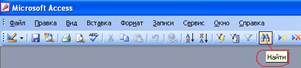
2. Щелкните левой кнопкой мыши на любой строке столбца Название. 1. Нажмите кнопку Найти на панели инструментов.
4. Появится диалоговое окно Поиск и замена. На вкладке Поиск в поле Образец введите значение, которое нужно найти. Раскрывающийся список Поиск в содержит два значения. Одно из них – название выбранного столбца, второе – название таблицы. При выборе первого значения поиск введенного текста будет выполняться только в выбранном столбце, при втором – по всей таблице.
Значение в поле со списком Совпадение определяет один из трех вариантов совпадения образца со значением поля – С любой частью поля, Поля целиком, С начала поля. Выберите в списке в поле Поиск в значение Название, а в списке Совпадение – С любой частью поля. Затем нажмите кнопку Найти далее. Первое найденное значение, которое совпадает с образцом, выделяется и отображается на экране. Это же диалоговое окно можно использовать для замены данных. Откройте вкладку Замена. В нем есть дополнительное поле Заменить на.
Задание. Используя фильтр по форме, отберите книги, купленные в 2000 году. Экспортируйте результат в файл MS Excel. Практическая работа 40. MS Access 2003. Маска ввода. Связывание таблиц
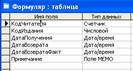
И последняя таблица, которую необходимо создать. Это таблица Формуляр, состоящая из следующих полей: КодИздания, КодЧитателя, ДатаПолучения, ДатаВозврата, ДатаВозвратаФакт, Примечание.
Два поля КодЧитателя и КодИздания будут иметь составной ключ. Для этого выделите эти поля и нажмите кнопку Ключевое поле. Значок ключа появится у обеих полей. Создайте столбец подстановок для полей КодИздания и КодЧитателя. Для этого свяжите соответствующие поля с таблицами Издания и Читатели. Таким образом созданы восемь таблиц: Теперь, когда таблицы созданы, нужно установить связи между ними. Удобно это делать на схеме данных. Для этого выполните команду Сервис-Схема данных или щелкните по кнопке на панели инструментов .
Откроется диалоговое окно Схемы данных, в котором могут быть отображены таблицы, в котором вы создали с помощью Мастера подстановок связи между таблицами. Только добавим к этим таблицам отсутствующие из восьми таблиц. Для этого щелкните правой кнопкой мыши на свободном поле на схеме и из контекстного меню выберите команду Добавить таблицу. Появится диалоговое окно Добавление таблицы со списком всех таблиц в базе. Выделите в этом списке, пользуясь клавишей Ctrl те таблицы, которые отсутствуют на схеме и нажмите кнопку Добавить.
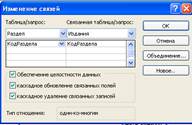
По окончании закройте окно Добавление таблицы, щелкнув на кнопке Закрыть. Ваша схема должна выглядеть как на схеме. Теперь установим связи между таблицами Издания и справочниками Разделы, Города, Издательства. Эти таблицы связаны отношением «один-ко-многим». Чтобы сделать такую связь, подведите курсор к полю КодРаздела в таблице Издания (сторона «один»), нажмите левую кнопку мыши и перетащите поле к таблице Раздел. Отпустите кнопку, когда указатель окажется над полем КодРаздела. Появится диалоговое окно Изменение связей. В первой строке таблицы отображаются связанные поля. Установите флажки Обеспечение целостности данных, Каскадное обновление связанных полей и Каскадное удаление связанных записей. Нажмите кнопку Создать. Окно закроется, а на схеме данных появится линия, соединяющая две таблицы. На стороне «один» стоит значок 1, а на стороне «многие» - ∞.
Самостоятельно установите остальные связи между таблицами. Осталась неустановленной связь между таблицами Авторы и Издания. Чтобы создать такую связь, надо создать дополнительную таблицу под названием АвторИздание с двумя полями КодАвтора и КодИздания. Для каждого поля создайте столбец подстановок и свяжите с соответствующими таблицами: КодАвтора с таблицей Авторы, КодИздания с таблицей Издания. Затем добавьте эту таблицу в схему данных, прежде ее сохранив.
Закройте окно схемы данных.
|
||
|
|
Последнее изменение этой страницы: 2016-09-13; просмотров: 409; Нарушение авторского права страницы; Мы поможем в написании вашей работы! infopedia.su Все материалы представленные на сайте исключительно с целью ознакомления читателями и не преследуют коммерческих целей или нарушение авторских прав. Обратная связь - 216.73.217.86 (0.006 с.) |