Заглавная страница Избранные статьи Случайная статья Познавательные статьи Новые добавления Обратная связь FAQ Написать работу КАТЕГОРИИ:  Археология Археология Биология Биология Генетика Генетика География География Информатика Информатика История История Логика Логика Маркетинг Маркетинг Математика Математика Менеджмент Менеджмент Механика Механика Педагогика Педагогика Религия Религия Социология Социология Технологии Технологии Физика Физика Философия Философия Финансы Финансы Химия Химия Экология ЭкологияТОП 10 на сайте Приготовление дезинфицирующих растворов различной концентрацииТехника нижней прямой подачи мяча. Франко-прусская война (причины и последствия) Организация работы процедурного кабинета Смысловое и механическое запоминание, их место и роль в усвоении знаний Коммуникативные барьеры и пути их преодоления Обработка изделий медицинского назначения многократного применения Образцы текста публицистического стиля Четыре типа изменения баланса Задачи с ответами для Всероссийской олимпиады по праву 
Мы поможем в написании ваших работ! ЗНАЕТЕ ЛИ ВЫ?
Влияние общества на человека
Приготовление дезинфицирующих растворов различной концентрации Практические работы по географии для 6 класса Организация работы процедурного кабинета Изменения в неживой природе осенью Уборка процедурного кабинета Сольфеджио. Все правила по сольфеджио Балочные системы. Определение реакций опор и моментов защемления |
Умножение переменных типов: byte, word, dword, sint, usint, int, uint, dint, udint, real и lreal.Содержание книги
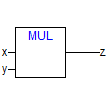
Поиск на нашем сайте Вставка оператора в программу осуществляется также, как и оператор AND. После того как вставлен нужный блок, необходимо вместо «AND» написать «ADD», затем ввести переменные и задать «выход» блока, как описано выше.
Рисунок 15. Функция MUL на языке FBD.
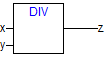
Этот пример аналогичен выражению: z = x * y. DIV – Деление Деление значений переменных типов: BYTE, WORD, DWORD, SINT, USINT, INT, UINT, DINT, UDINT, REAL и LREAL. Вставка оператора в программу осуществляется также, как и оператор AND. После того как вставлен нужный блок, необходимо вместо «AND» написать «DIV», затем ввести переменные и задать «выход» блока, как описано выше.
Рисунок 16. Функция DIV на языке FBD.
Этот пример аналогичен выражению: z = x / y.
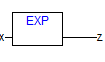
Математические функции EXP - Экспонента. Аргумент может быть типов BYTE, WORD, DWORD, INT, DINT, REAL, SINT, USINT, UINT, UDINT, результат должен быть типа REAL. Вставка оператора в программу осуществляется также, как и оператор AND. После того как вставлен нужный блок, необходимо вместо «AND» написать «EXP», затем ввести переменные и задать «выход» блока, как описано выше.
Рисунок 17. Функция EXP на языке FBD.
Этот пример аналогичен выражению: z = ex.
EXPT - Число X в степени Y. X и Y могут быть типов BYTE, WORD, DWORD, INT, DINT, REAL, SINT, USINT, UINT, UDINT, OUT должна быть REAL. Вставка оператора в программу осуществляется также, как и оператор AND. После того как вставлен нужный блок, необходимо вместо «AND» написать «EXPT», затем ввести переменные и задать «выход» блока, как описано выше.
Рисунок 18. Функция EXPT на языке FBD.
Этот пример аналогичен выражению: z = xy.
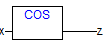
COS - косинус Аргумент может быть типов BYTE, WORD, DWORD, INT, DINT, REAL, SINT, USINT, UINT, UDINT, результат должен быть типа REAL. Аргумент измеряется в радианах. Вставка оператора в программу осуществляется также, как и оператор AND. После того как вставлен нужный блок, необходимо вместо «AND» написать «EXPT», затем ввести переменные и задать «выход» блока, как описано выше.
Рисунок 19. Функция COS на языке FBD.
Этот пример аналогичен выражению: z = cos(x).
Задание 1. Задать уравнение
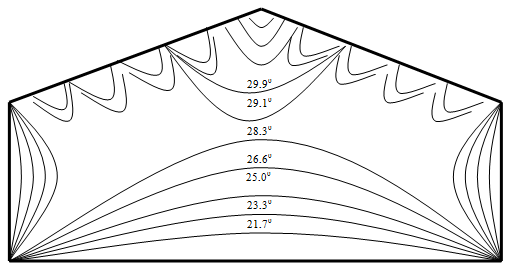
в ПЛК, согласно которому производится расчет температуры в каждой точке внутри теплицы. 2. Создать визуализацию задачи согласно рисунку 20. Область, в которой указано t = 21,7оС, должна подсвечиваться каким-либо цветом, если температура внутри теплицы t находится в промежутке от 20 до 22оС. Все остальные области задать аналогичным образом.
Рисунок 20. Температурное поле теплицы, полученное методом электротепловой аналогии
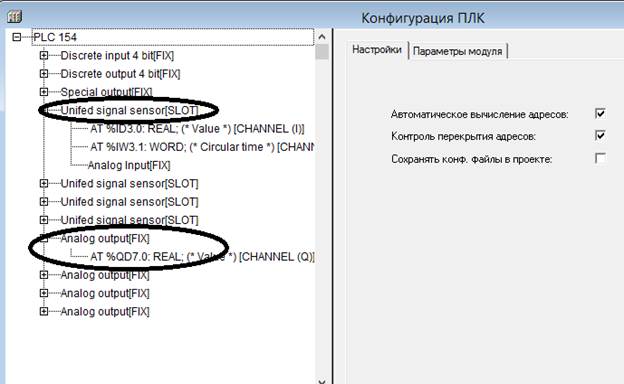
НАЗНАЧЕНИЕ ВХОДов И ВЫХОДов ПЛК Откройте конфигурацию ПЛК и выберете вход и выход, которые будут использоваться для программирования. Например, слот для подключения датчика (в нашем случае температурного) и аналоговый выход. Их адреса – AT %ID3.0:REAL и AT %QD7.0:REAL, соответственно.
Рисунок 21. Входы и выходы ПЛК.
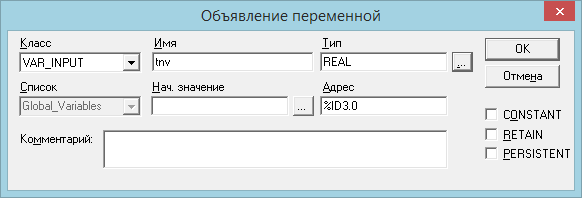
Вернитесь на вкладку программы и при инициализации переменных введите в окне объявления переменной: класс, имя, тип, адрес. Например, для переменной входа необходимо указать соответствующий класс, имя X, тип REAL и адрес %ID3.0, который указан в конфигурации ПЛК (см. рис. 21).
Рисунок 22. Объявление переменной входа – температура наружного воздуха.
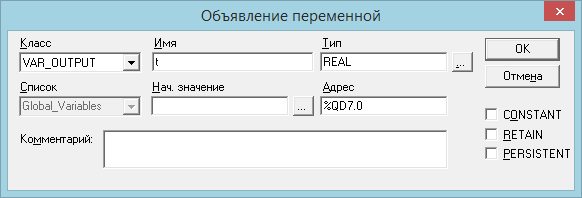
На выходе ПЛК необходимо задать температуру в той или иной точке теплицы. Поэтому при объявлении переменной выхода выбираем класс – VAR_OUTPUT, имя – t, тип – REAL и адрес %QD7.0, который указан в конфигурации ПЛК (см. рис. 21).
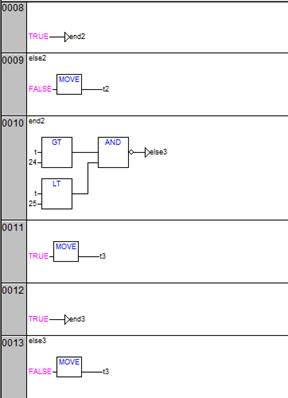
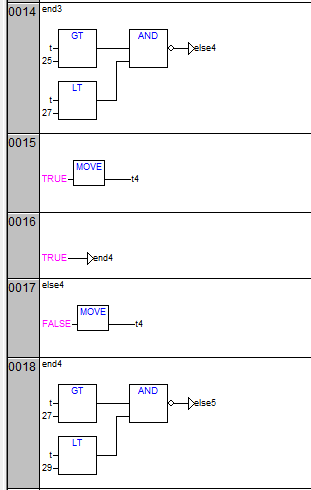
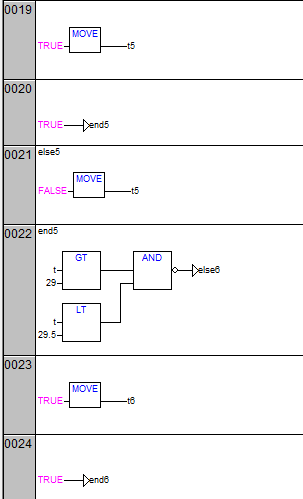
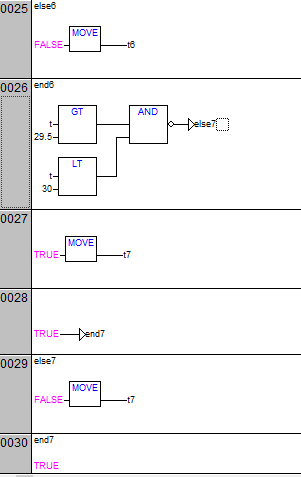
Рисунок 23. Объявление переменной выхода – температура в той или иной точке теплицы. Остальные переменные, используемые для создания проекта, вводятся, как было показано в лабораторных 1-3. Необходимо указывать правильный тип данных. Программа После того, как введете в микроконтроллер на языке FBD уравнение для расчета температуры t, задайте цвета для областей внутри теплицы, которые будут появляться в зависимости от температуры t. (См. пример программы ниже. Аналогичная ситуация была разобрана в лабораторной работе №3).
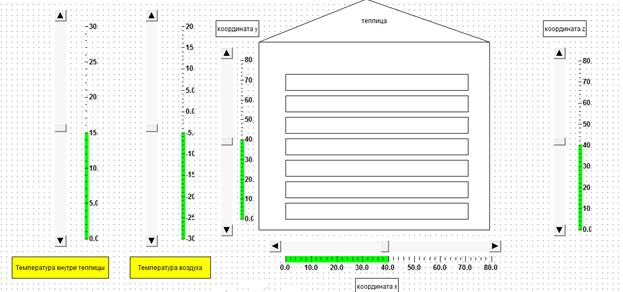
Визуализация задачи
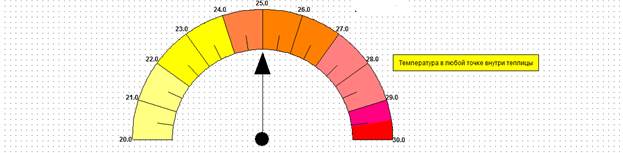
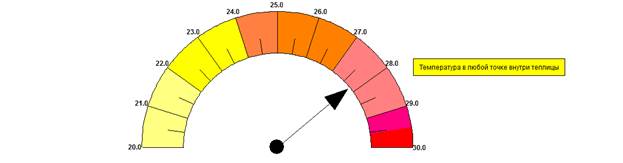
Рисунок 23. Общий вид визуализации задачи о расчете температуры внутри теплицы
Рисунок 24. Вид визуализации после запуска программы
|
||
|
|
Последнее изменение этой страницы: 2016-09-13; просмотров: 654; Нарушение авторского права страницы; Мы поможем в написании вашей работы! infopedia.su Все материалы представленные на сайте исключительно с целью ознакомления читателями и не преследуют коммерческих целей или нарушение авторских прав. Обратная связь - 216.73.216.73 (0.005 с.) |