Заглавная страница Избранные статьи Случайная статья Познавательные статьи Новые добавления Обратная связь FAQ Написать работу КАТЕГОРИИ:  Археология Археология Биология Биология Генетика Генетика География География Информатика Информатика История История Логика Логика Маркетинг Маркетинг Математика Математика Менеджмент Менеджмент Механика Механика Педагогика Педагогика Религия Религия Социология Социология Технологии Технологии Физика Физика Философия Философия Финансы Финансы Химия Химия Экология ЭкологияТОП 10 на сайте Приготовление дезинфицирующих растворов различной концентрацииТехника нижней прямой подачи мяча. Франко-прусская война (причины и последствия) Организация работы процедурного кабинета Смысловое и механическое запоминание, их место и роль в усвоении знаний Коммуникативные барьеры и пути их преодоления Обработка изделий медицинского назначения многократного применения Образцы текста публицистического стиля Четыре типа изменения баланса Задачи с ответами для Всероссийской олимпиады по праву 
Мы поможем в написании ваших работ! ЗНАЕТЕ ЛИ ВЫ?
Влияние общества на человека
Приготовление дезинфицирующих растворов различной концентрации Практические работы по географии для 6 класса Организация работы процедурного кабинета Изменения в неживой природе осенью Уборка процедурного кабинета Сольфеджио. Все правила по сольфеджио Балочные системы. Определение реакций опор и моментов защемления |
Разработка программного продукта и руководство пользователяСодержание книги
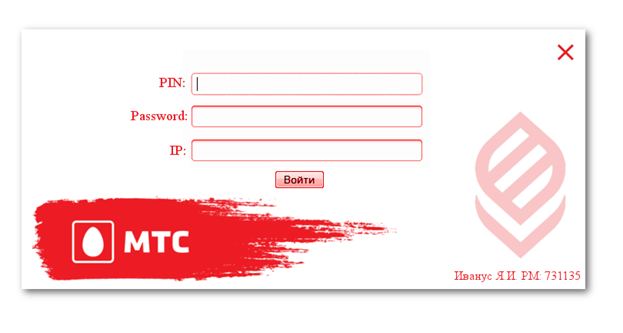
Поиск на нашем сайте Разработка программного продукта будет производиться в прикладном программном обеспечении Microsoft Visual Studio. Данный программный пакет предоставляет все необходимые функции, классы и библиотеки для эффективной и быстрой разработки программного обеспечения. В первую очередь, в качестве основы платформы данного программного обеспечения было решено разработать подсистему графического представления. Для удобства восприятия интерфейса конечным пользователем, было решено создать подобие привычной каждому опытному пользователю ПК оболочки в стиле операционной системы Microsoft Windows. При первом запуске программы, перед пользователем возник окно приглашения в систему. Пользователю предлагается ввести свои регистрационные данные, которые уже внесены в систему, а именно, ПИН специалиста и его пароль от учетной записи. Также в окне авторизации пользователь сразу должен указать адрес удаленного устройства, на котором будут производиться дальнейшие операции. Окно авторизации изображено на рисунке 22.
Рисунок 22 – окно авторизации в ПО После ввода требуемых данных и в случае успешного подключения к удаленному оборудованию, происходит вход в систему. Перед пользователем возникает основное окно программы, с имеющимся на нем кнопками для запуска прикладных утилит, необходимых для удаленного администрирования. Основное окно изображено на рисунке 23.
Рисунок 23 – главное окно программы Далее, в зависимости от требуемых операций, пользователь может запустить набор прикладных утилит, встроенных в данное программное обеспечение. Стоит отметить, что все утилиты являются графической надстройкой над командной строкой Microsoft Windows, то есть все действия, производимые пользователем в данных утилитах, транслируются в консольные команды и передаются на удаленное устройство. Конечное устройство, получив и обработав команды, отправляет ответную информацию по выполненным командам. Полученная информация от администрируемого устройства также транслируется из командной строки в привычный пользователю графический интерфейс. Рассмотрим каждую из утилит по отдельности. Файловый менеджер Исходя из названия утилиты, становится понятно, что она, в первую очередь, служит для работы с файлами и папками на удаленном устройстве. При запуске утилиты пользователю откроется привычное окно программы Explorer, используемой в Windows, с оговоркой на то, что в данном окне будут отображаться файлы и папки удаленного устройства. Интерфейс пользователя данной утилиты изображен на рисунке 24.
Рисунок 24 – графическая оболочка файлового менеджера Менеджер процессов Данная утилита позволяет пользователю работать с запущенными процессами на удаленном устройстве, в частности, запускать нужные, либо закрывать запущенные, изменять их приоритет. Также в данной утилите пользователь может посмотреть детальную информацию по запущенным процессам, рассмотреть, сколько каждый из них в отдельности потребляет ресурсов удаленного устройства, и другую системную информацию. Интерфейс данной утилиты изображен на рисунке 25.
Рисунок 25 – графическое представление менеджера процессов Службы Windows В том случае, если удаленное устройство работает на операционной системе семейства Windows, данная подсистема позволяет управлять службами Windows на удаленном компьютере. Пользователь имеет возможность запускать, отключать и изменять настройки доступа служб операционной системы. Интерфейс данной утилиты изображен ниже на рисунке 26.
Рисунок 26 – интерфейс утилиты управления службами OC Windows Пользователи и группы Так как разрабатываемое программное обеспечение создается с целью администрирования, не маловажным параметром также является система управления группами и пользователями на удаленном устройстве. На рисунке 27 видно, что данная утилита позволяет полностью редактировать права доступа для отдельно взятых пользователей на удаленном устройстве, а также производить эти действия для групп пользователей (рисунок 28).
Рисунок 27 – утилита управления группами и пользователями
Рисунок 28 – редактирование групповых политик
|
||
|
|
Последнее изменение этой страницы: 2016-09-13; просмотров: 416; Нарушение авторского права страницы; Мы поможем в написании вашей работы! infopedia.su Все материалы представленные на сайте исключительно с целью ознакомления читателями и не преследуют коммерческих целей или нарушение авторских прав. Обратная связь - 216.73.217.64 (0.005 с.) |