Заглавная страница Избранные статьи Случайная статья Познавательные статьи Новые добавления Обратная связь FAQ Написать работу КАТЕГОРИИ:  Археология Археология Биология Биология Генетика Генетика География География Информатика Информатика История История Логика Логика Маркетинг Маркетинг Математика Математика Менеджмент Менеджмент Механика Механика Педагогика Педагогика Религия Религия Социология Социология Технологии Технологии Физика Физика Философия Философия Финансы Финансы Химия Химия Экология ЭкологияТОП 10 на сайте Приготовление дезинфицирующих растворов различной концентрацииТехника нижней прямой подачи мяча. Франко-прусская война (причины и последствия) Организация работы процедурного кабинета Смысловое и механическое запоминание, их место и роль в усвоении знаний Коммуникативные барьеры и пути их преодоления Обработка изделий медицинского назначения многократного применения Образцы текста публицистического стиля Четыре типа изменения баланса Задачи с ответами для Всероссийской олимпиады по праву 
Мы поможем в написании ваших работ! ЗНАЕТЕ ЛИ ВЫ?
Влияние общества на человека
Приготовление дезинфицирующих растворов различной концентрации Практические работы по географии для 6 класса Организация работы процедурного кабинета Изменения в неживой природе осенью Уборка процедурного кабинета Сольфеджио. Все правила по сольфеджио Балочные системы. Определение реакций опор и моментов защемления |
ID селекторы (идентификаторы)Содержание книги
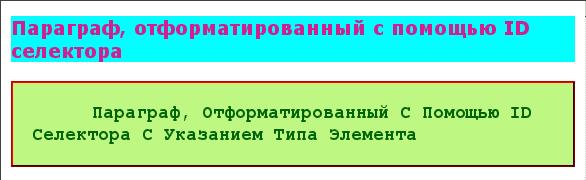
Поиск на нашем сайте Идентификатор – имя, которое может быть присвоено любому элементу HTML. Основное отличие использования ID селекторов от классов заключается в том, что ID должен быть уникален в пределах документа. При описании стиля перед идентификатором ставится символ «#”: <html> <head> <title> Пример использования CSS </title> <style type= "text/css" > <-- Стиль для элемента с именем id_p1 --> #id_p1 {text-align: left; color: #D02090; background: #00FFFF; font-weight: bold; font-family: Verdana; font-size: 120%} <-- Стиль для элемента p с именем id_p2 --> p#id_p2 {text-indent: 60px; color: DarkGreen; background: #BEF781; font-weight: bold; font-family: monospace; font-size: 120%;border: 2px outset red; padding: 1em; text-transform: capitalize} </style> </head> <body> <p id= "id_p1" > Параграф, отформатированный с помощью ID селектора </p> <p id= "id_p2" > параграф, отформатированный с помощью ID селектора с указанием типа элемента </p> </body> </html>
Один и тот же стиль можно применить к нескольким разным селекторам. Для этого при описании стиля необходимо перечислить селекторы через запятую. Селекторы, зависящие от контекста Селекторы потомков «Потомками» элемента HTML называются любые непосредственно вложенные в него элементы, а также элементы, вложенные в них, и так далее вглубь до конца иерархии тегов. При использовании селектора для какого-либо элемента-потомка необходимо вставить селекторы его предков, разделив их пробелами. Селекторы детей «Детьми» или «дочерними элементами» элемента HTML называются непосредственно вложенные в него элементы, он для них является «родительским» элементом. Элементы, находящиеся на 2-м и более глубоких уровнях вложенности, «детьми» не являются – это дети детей, то есть «потомки». CSS позволяет нам создать селектор для выбора дочерних элементов любого элемента и изменить их свойства, применив CSS стили. Для этого перед селектором искомого элемента надо вставить селекторы его «предков», разделив их знаком «>». Селекторы смежных элементов (Adjacent Sibling Selectors) Иногда нам надо выбрать элемент, расположенный в HTML-документе непосредственно за другим элементом. Для этого селекторы разделяются знаком «+» 2.4. Лабораторное задание 1. Самостоятельно изучить свойства CSS. 2. Создать три css-файла для html-документов c описанием ссылок на категории, категорий и объектов, разработанных в лабораторной работе 1. 3. Разработать стили с использованием HTML-селекторов, селекторов класса и ID-селекторов. Справочники и руководства http://html-color-codes.info/ http://www.computerhope.com/htmcolor.htm Лабораторная работа №3. HTML-формы Формы HTML – основной способ для создания интерактивных веб-страниц. Такие страницы позволяют пользователю вводить данные с последующей отправкой на веб-сервер или обработкой на стороне клиента (браузере). При помощи упраляющих элементов форм можно вызывать функции клиентских сценариев на JavaScript, которые позволяют получать доступ к любым элементам веб-страницы и стилей и изменять их. Элементы HTML для создания форм Элемент FORM Элемент <form> устанавливает форму на веб-странице. Имеет следующие основные атрибуты: name - определяет имя формы, уникальное для данного документа. Используется, если в документе присутствует несколько форм. action - обязательный атрибут. Определяет URL, по которому будет отправлено содержимое формы - путь к скрипту сервера, обслуживающему данную форму. method - определяет способ отправки содержимого формы. Возможные значения get (по умолчанию) и post. target - определяет имя окна (фрейма), в которое возвращается результат обработки отправленной формы. Возможные значения: _ self, _ parent,_ top, _ blank или явно указанное имя окна (фрейма). Имеет аналогичное значение, что и атрибут TARGET элемента A. autocomplete - Включает автозаполнение полей формы. Форма должна иметь закрывающий элемент </form>. Внутри формы могут располагаться элементы управления, которые описываются четырьмя видами тегов. Элемент TEXTAREA Элемент <textarea> создает поле для ввода нескольких строк текста. Обычно содержит текст инициализации, который при загрузке документа изначально будет записываться в данное поле. Имеет следующие атрибуты: name - обязательный атрибут. Определяет название, которое будет использоваться при идентификации заполненного поля сервером. rows - определяет количество строк текста, видимых на экране. cols - определяет ширину текстового поля - в печатных символах. wrap - определяет способ переноса слов в заполняемой данной заполняемой форме. Возможные значения: off - перенос слов не происходит (значение по умолчанию); virtual - перенос слов только отображается, на сервер же поступает неделимая строка; physical - перенос слов будет происходить во всех точках переноса. Элемент INPUT Элемент <input> создает поле формы (кнопку, поле ввода, чекбокс и т.п.), содержание которого может быть изменено или активизировано пользователем. Элемент не имеет конечного тега. Имеет следующие атрибуты: name - определяет имя элемента, используемое при передаче содержания данной формы на сервер. type - определяет тип поля для ввода данных. По умолчанию - это "text". Возможные значения: «text” - создает поле ввода под одну строку текста. Как правило используется совместно с атрибутами SIZE и MAXLENGTH. «textarea” - создает поле ввода для текста в несколько строк. Но для этих целей лучше использовать элемент TEXTAREA «file” - дает возможность пользователю приобщить файл к текущей форме. Возможно использование совместно с атрибутом ACCEPT. «password” - создает поле ввода под одну строку, однако текст, вводимый пользователем, отображается в виде значков "*", скрывая тем самым его содержание от любопытных глаз. «checkbox” - создает поле ввода для атрибутов типа Boolean ("да"/"нет") или для атрибутов, которые могут одновременно принимать несколько значений. Эти атрибуты представляют собой несколько полей checkbox, которые могут иметь одинаковые имена. Каждое выбранное поле chackbox создает отдельную пару name/value в информации, посылаемой на сервер, даже если результатом будут дублирующиеся имена. Поле этого типа обязательно должно иметь атрибуты NAME и VALUE, а также необязательный атрибут CHECKED, который указывает на то, что поле активизировано. «radio” - создает поле ввода для атрибутов, которые принимают одно значение из нескольких возможных. Все кнопки (radio buttons) в группе должны иметь одинаковые имена, но только выбранная кнопка в группе создает пару name/value, которая будет послана на сервер. Как и для полей checkbox, атрибут CHECKED необязателен; он может быть использован для определения выделенной кнопки в группе кнопок (radio button). «submit” - создает кнопку, при нажатии которой заполненная форма посылается на сервер. Атрибут VALUE в данном случае изменяет надпись на кнопке, содержание которой, заданное по умолчанию, зависит от браузера. Если атрибут NAME указан, то при нажатии данной кнопки к информации, посылаемой на сервер, добавляется пара name/value, указанная для для атрибута SUBMIT, в противном случае пара не добавляется. «button” – создает кнопку. «image” - создает графическую кнопку-картинку, инициализирующую передачу данных на сервер. Местонахождение графического изображения можно задать с помощью атрибутаSRC. При передаче данных серверу сообщаются координаты x и y той точки на изображении, где был произведен щелчок клавишей мыши. Координаты измеряются из верхнего левого угла изображения. При этом информация о поле типа image записывается в виде двух пар значений name/value. Значение name получается посредством добавления к названию соответствующего поля суффиксов ".x" (абсциссы), и ".y" (ординаты). «reset” - создает кнопку, сбрасывающую значения полей формы к их первоначальным значениям. При нажатии кнопки данные на сервер не отправляются. Надпись на кнопке может быть изменена с помощью атрибута VALUE. По умолчанию надпись на кнопке зависит от версии браузера. «hidden” - поля этого типа не отображаются на экране монитора, что позволяет разместить "секретную" информацию в рамках формы. Содержание этого поля посылается на сервер в виде name=value вместе с остальной информацией формы. Этот тип полей удобно использовать для передачи данных от скрипта скрипту незаметно для пользователя. button - позволяет создать пользовательскую кнопку в HTML документе, что, при умелом использовании JavaScript, добавляет форме функциональность. Атрибут NAME позволяет задать имя данной кнопке, которое может быть использовано для какой-либо функции в скрипте. Атрибут VALUE позволяет задать текст, который будет отображен на кнопке в документе. value - задает текстовый заголовок для полей любого типа, в том числе и кнопок. Для таких полей как checkbox или radio, будет возвращено значение, заданное в атрибуте VALUE. checked - указывает, что поля типов checkbox и/или radio (см. выше атрибут TYPE) активизированы. size - определяет размер поля в символах. Например, чтобы определить поле с видимой шириной в 24 символа, надо указать SIZE="24". maxlength - определяет максимальное количество символов, которые можно ввести в текстовом поле. Оно может быть больше, чем количество символов, указанных в атрибуте SIZE. По умолчанию количество символов не ограничено. src - задает URL-адрес картинки, используемой при создании графической кнопки. Используется совместно с атрибутом TYPE="image". align - определяет способ вертикального выравнивания для изображений. Используется совместно с атрибутом TYPE="image". Полностью аналогичен атрибуту ALIGN элемента IMG. По умолчанию имеет значение bottom. accept - конкретизирует тип файла. Используется только совместно с параметром TYPE="file". Значение задается в виде MIME-типа. Элемент SELECT.. OPTION Элемент <select> позволяет создать элемент формы в виде раскрывающегося списка, а также список с одним или множественным выбором. Конечный вид зависит от использования атрибута size тега <select>, который устанавливает высоту списка. Ширина списка определяется самым широким текстом, указанным в теге <option>, а также может изменяться с помощью стилей. Каждый пункт создается с помощью тега <option>, который должен быть вложен в контейнер<select>. Имеет следующие атрибуты: multiple - дает возможность выбора нескольких пунктов меню при удержании клавиши Ctrl. По умолчанию можно выбрать только один пункт меню. name - определяет имя меню, уникальное для данной формы, которое будет использоваться при передаче данных на сервер. Каждый выбранный пункт меню при передаче на сервер будет иметь вид: name/value. Значение (value) формируется элементом OPTION. size - определяет количество видимых пунктов в меню. Если значение этого атрибута больше единицы, то результатом будет список пунктов. Элемент <option> описывает отдельные пункты меню и используется только с элементом SELECT. Не имеет конечного тега. Имеет следующие атрибуты: selected - Определяет пункт меню, который будет выбран изначально при загрузке документа. Если меню имеет тип "один из многих", то флагом SELECTED может быть помечен лишь один пунктов меню. value - Задает данному пункту значение, которое будет использовано наряду с другими сведениями о содержимом заполненной формы. При предоставлении информации на сервер это значение будет объединено со значением атрибута NAME в элементе SELECT. Пример реализации формы Ниже приведен HTML-код и внешний вид формы, использующей все основные элементы управления: <html> <head> <title>Пример реализации HTML-формы</title> </head> <body> <b>Заполните поля для регистрации:</b> <form name="registration" method="get" action="http://mysite.faraway.com"> ФИО:<br> <input name="username" type="text" size="20" maxlength="40"><br> Логин:<br> <input name="login" type="text" size="20" maxlength="40"><br> Пароль:<br> <input name="login" type="password" size="20" maxlength="40"><br> Род занятий:<br> <input type= "radio" name= "status" value= "student" checked> Студент <br> <input type= "radio" name= "status" value= "pupil" > Школьник <br> <input type= "radio" name= "status" value= "employee" > Служащий <br> <input type= "radio" name= "status" value= "worker" > Рабочий <br> <input type= "radio" name= "status" value= "pensioner" > Пенсионер <br>
Регион:<br> <select name="region" size="1"> <option value="0">Москва <option value="1" selected>Югра <option value="2">Тюменская область <option value="3">Другой регион </select><br> Несколько слов о себе:<br> <textarea name="about_you" rows="5" cols="30"></textarea><br> Я согласен с правилами регистрации:<input type="checkbox" name="confirm"><br> <input type="submit" value="Зарегистрироваться"> </form> </body> </html>
Данная форма будет довольно бесполезной – при нажатии на кнопку «Зарегистрироваться» браузер произведет переход по адресу http://mysite.faraway.com, указанному в свойстве action формы. Поскольку данный URI является фиктивным, то браузер выдаст сообщение об ошибке. Особенностью этого процесса является то, что строка запроса URI http://mysite.faraway.com, сформированная в результате нажатия на кнопку submit, будет содержать введенные пользователем в форме значения в виде строки запроса. При этом в строке запроса URI будет отделен от параметров символом «?», параметр от параметра отделен символом «&», а каждый параметр будет иметь формат «имя=значение». Например, для вышеприведенной формы: http://mysite.faraway.com/?username=%D0%9A%D1%83%D0%B7%D0%B8%D0%BD+%D0%94%D0%BC%D0%B8%D1%82%D1%80%D0%B8%D0%B9+%D0%90%D0%BB%D0%B5%D0%BA%D1%81%D0%B0%D0%BD%D0%B4%D1%80%D0%BE%D0%B2%D0%B8%D1%87&login=repby&login=&status=student®ion=1&about_you=%D0%9F%D1%80%D0%B5%D0%BF%D0%BE%D0%B4%D0%B0%D0%B2%D0%B0%D1%82%D0%B5%D0%BB%D1%8C+%D0%A1%D1%83%D1%80%D0%93%D0%A3&confirm=on Такой вид записи является стандартным и носит название CGI интерфейса (Common Gateway Interface). При этом символы, отличные от печатных ANSI, записываются в формате %NN, где NN — это шестнадцатиричный код символа. К примеру, пробел будет записан как %20, а символ % — как %25. Так как кириллические символы не входят в набор печатных ANSI символов, то в HTTP заголовках они тоже заменяются подобным образом. Данный принцип лежит в основе передачи информации от браузера к веб-серверу. После получения параметры и значения должны быть обработаны сервером (серверным сценарием, URI которого указан в атрибуте action формы).
|
||
|
|
Последнее изменение этой страницы: 2016-09-13; просмотров: 791; Нарушение авторского права страницы; Мы поможем в написании вашей работы! infopedia.su Все материалы представленные на сайте исключительно с целью ознакомления читателями и не преследуют коммерческих целей или нарушение авторских прав. Обратная связь - 216.73.216.192 (0.007 с.) |